適用対象: AuthPoint 多要素認証、AuthPoint Total Identity Security
ハードウェア トークンには、ワンタイム パスワード (OTP) を生成するために使用される内部クロックがあります。時間が経つにつれて、クロックがずれて時間が不正確になることがあります。AuthPoint は、時間を使用して各トークンの現在の OTP を判断します。ハードウェア トークンの内部クロックの時間が正しくない場合、トークンは AuthPoint が期待する OTP を生成しなくなります。このような場合、AuthPoint はそのトークンの OTP を拒否します。
この問題を解決するには、ハードウェア トークンを同期する必要があります。トークンを同期すると、AuthPoint はトークンのタイム スタンプ (ハードウェア トークン上の時間) とサーバーのタイム スタンプ (AuthPoint クラウド サーバー上の時間) を調べて差異を割り出します。
AuthPoint management UI でハードウェア トークンを同期するには、以下の手順を実行します。
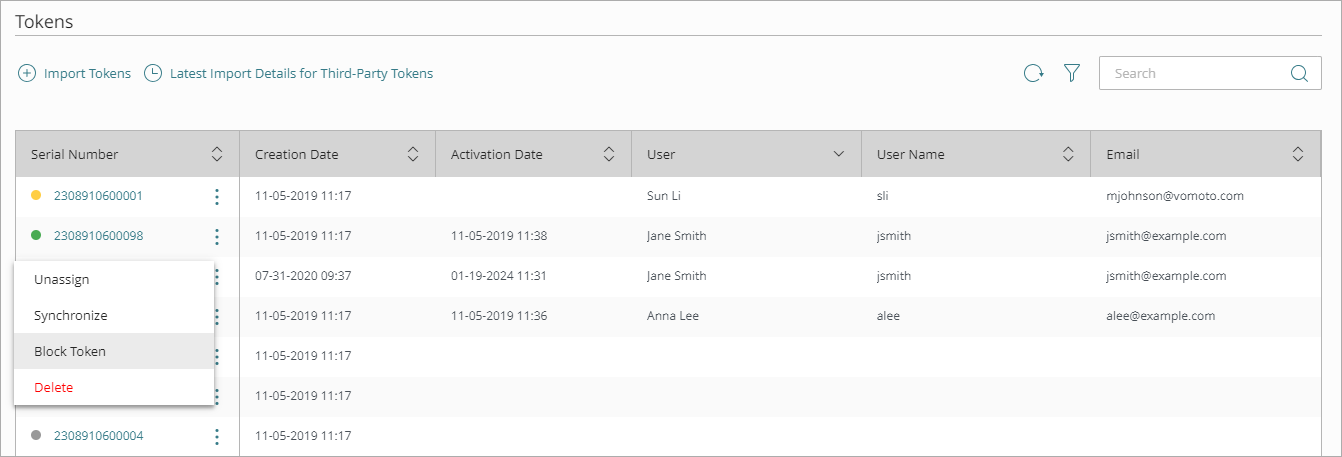
- ナビゲーション メニューで、トークン を選択します。
- 同期するハードウェア トークンの横で
 をクリックし、同期 を選択します。
同期ウィンドウが開きます。
- 1 番目のワンタイム パスワード テキスト ボックスに、このハードウェア トークンの現在の OTP を入力します。
- ハードウェア トークンに次の OTP が表示されるまで待ちます。2 番目のワンタイム パスワード テキスト ボックスに、このハードウェア トークンの次の OTP を入力します。
この 2 つの OTP は連続している必要があります。2 番目の OTP が、1 番目の OTP の直後に表示された OTP でない場合、AuthPoint はハードウェア トークンを同期できません。
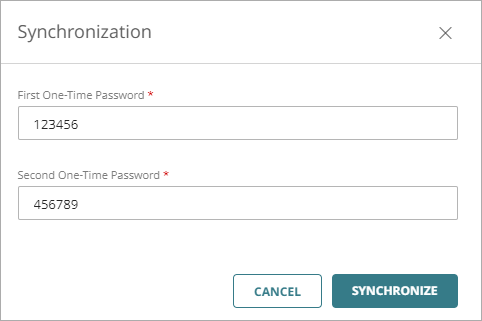
- 同期 をクリックします。