適用対象: AuthPoint Total Identity Security
AuthPoint パスワード マネージャーは、2024 年 10 月 1 日以前に Total Identity Security を購入したアカウントのみが利用できるレガシー機能です。その日付以降に AuthPoint Total Identity Security を購入したアカウントにはパスワード マネージャーは含まれません。詳細については、AuthPoint パスワード マネージャーの提供終了 を参照してください。
AuthPoint パスワード管理を活用することで、AuthPoint モバイル アプリと AuthPoint ブラウザ拡張機能で利用できるパーソナル パスワード ボールトにログイン認証情報を保存できるようになります。この機能を使用すれば、ボールトのパスワード以外は覚えておく必要がなくなります。また、AuthPoint アプリとブラウザ拡張機能を使用して、ログイン時に認証情報を自動入力することができます。
AuthPoint パスワード マネージャーの設定方法と使用方法については、AuthPoint パスワード マネージャーの使用を開始する クイック スタート ガイド を参照してください。
パスワード マネージャーでは以下を行うことができます。
- パスワード ボールトを開く
- パスワードをボールトに追加する
- 既存のパスワードをボールトにインポートまたはボールトからエクスポートする
- 新規のパスワードを生成する
- パスワードを共有する
- パスワード ボールトを同期する
- パスワードのセキュリティを評価する
- 認証情報を自動入力するサイトを管理する
- パスワード ボールト セッションを管理する
- ボールト パスワードをリセットする
最初のログイン時
パスワード マネージャーに初めてログインする際に、パスワード ボールトを保護する ボールト パスワード を作成する必要があります。ボールト パスワードは一意のパスワードで、モバイル アプリとブラウザ拡張機能でパスワード マネージャーにログインする際にこれが必要となります。ボールト パスワードは、AuthPoint パスワードとは別物です。
ボールト パスワードを作成すると、リカバリ キーが付与されます。ボールト パスワードを忘れた場合に、これを使用してデータを回復することができます。リカバリ キーがないと、パスワードをリセットすることができません。
Caution: リカバリ キーは安全な場所に保存することが強く勧められます。
パスワード ボールトを開く
複数の AuthPoint ユーザー アカウントがある場合は、各ユーザー アカウントに個別のパスワード ボールトが存在します。AuthPoint モバイル アプリでは、モバイル デバイスにアクティブなトークンが存在する AuthPoint ユーザー アカウントのパスワード ボールトのみを使用することができます。
Caution: AuthPoint ユーザー アカウントがブロックまたは削除された場合は、パスワード ボールトにアクセスすることはできません。
ブラウザ拡張機能でボールトにアクセスするには、まず IdP ポータルまたは SAML リソースへの認証を行う必要があります。モバイル アプリでボールトにアクセスするには、PIN による保護または生体認証を有効化する必要があります。
AuthPoint モバイル アプリを使用してパスワード ボールトにログインするには、以下の手順を実行します。
- AuthPoint モバイル アプリを開きます。
-
 をタップします。
 - AuthPoint ユーザー アカウントを選択します。複数の AuthPoint ユーザー アカウントがある場合は、アカウントごとに個別のパスワード ボールトが存在します。
- ボールト パスワードを入力して、ロック解除する をタップします。モバイル アプリで PIN による保護または生体認証による保護が有効化されている場合は、PIN を入力するか、指紋などの生体認証 ID で認証を受けます。
AuthPoint でパスワード ボールトにログインすると、パスワード ページが表示されます。
AuthPoint ブラウザ拡張機能を使用してパスワード ボールトにログインするには、以下の手順を実行します。
- IdP ポータルまたは SAML リソースに認証してログインします。
- AuthPoint ブラウザ拡張機能を開き、ログイン をクリックします。
- ボールト パスワードを入力して、ロック解除する をクリックします。
AuthPoint でパスワード ボールトにログインすると、パスワード ページが表示されます。
パスワード ページに表示されるパスワード ボールトで、パスワードを確認および管理することができます。パスワード ボールトには、プライベート パスワードと企業パスワードが個別に表示されます。パスワードを追加する際に、そのパスワードが表示されるリストを選択します。
パスワードをクリックしてその Web サイトを開き、ボールトに保存されている認証情報を使用してログインします。
自動入力のしくみ
AuthPoint パスワード マネージャーを設定すると、認証情報がボールトに保存されている Web サイトにアクセスしたりアプリにログインしたりすると、AuthPoint はユーザー名とパスワードを自動入力します。
ブラウザで
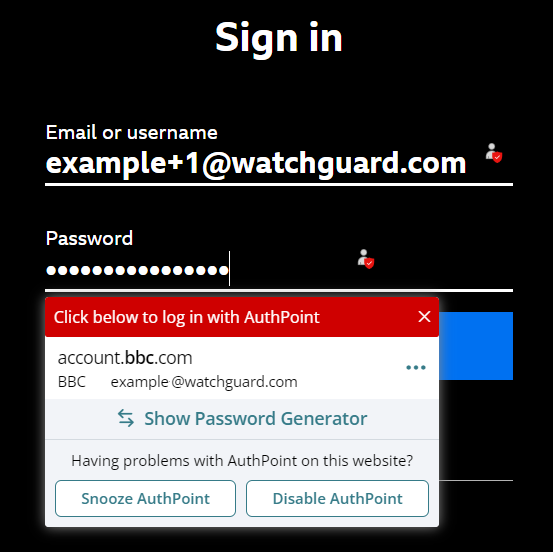
Web ブラウザでは、すべてのログイン フィールドには アイコンが表示されます。
認証情報が自動入力されない場合や、サイトに複数のアカウントがある場合は、 をクリックして各フィールドに手動で入力するか、保存されたユーザー名またはパスワードをコピーします。
Web サイトによっては、自動入力に対応していない、またはログイン フィールドが識別されない場合があります。そのようなサイトでは、ログイン フィールドに アイコンが表示されない場合があります。
AuthPoint 自動入力 UI が邪魔になる場合は、AuthPoint をスヌーズする をクリックします。これにより AuthPoint 自動入力 UI が非表示になり、AuthPoint による認証情報の自動入力が 10 分間行われなくなります。
特定の Web サイトで AuthPoint パスワード マネージャーを無効にするには、AuthPoint ブラウザ拡張機能の設定で除外するサイトを追加します。詳細については、次を参照してください:AuthPoint パスワード マネージャーの設定。
モバイル アプリで
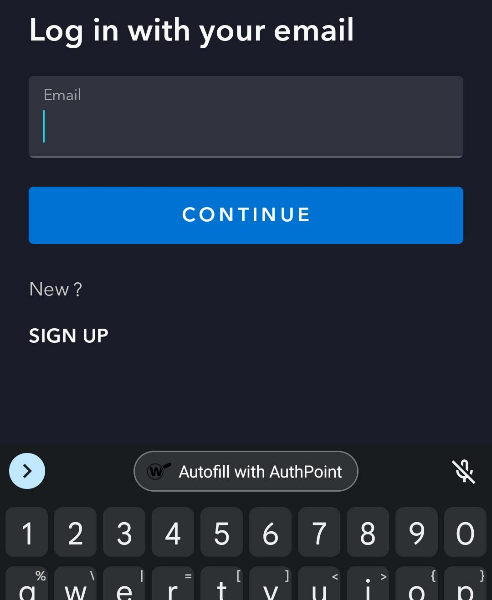
モバイル アプリでログイン フィールドをタップすると、キーボードの上に自動入力のオプションが表示されます。iOS と Android ではその見た目が異なります。
タップして自動入力する認証情報を選択します。