データ保持ライセンスを割り当てることで、WatchGuard Cloud での Firebox データの保存期間が延長します。Service Provider がデータ保持ライセンスをアクティブ化すると、WatchGuard Cloud の Service Provider インベントリに表示されます。
Service Provider は、自身のアカウントまたは管理しているアカウントにデータ保持ライセンスを割り当てることができます。インベントリ ページには、選択したアカウントのインベントリにあるユーザー、デバイス、Endpoint、ライセンスの概要が表示されます。それぞれのデータ保持ライセンスで、概要 > インベントリ > データ保持ライセンス の順に選択すると、そのページに以下の情報が表示されます。
- 名前 — ライセンスがアクティブ化されたときに割り当てられたライセンス名
- 保持日数 — データが保持される日数
- ライセンス キー — ライセンス番号
- 有効期限 — ライセンスの有効期限が切れる日付
- 割り当て先 — ライセンスが割り当てられているアカウント、または割り当て解除されたアカウント
- モデルの互換性 — ライセンスを割り当てることができる Firebox モデル
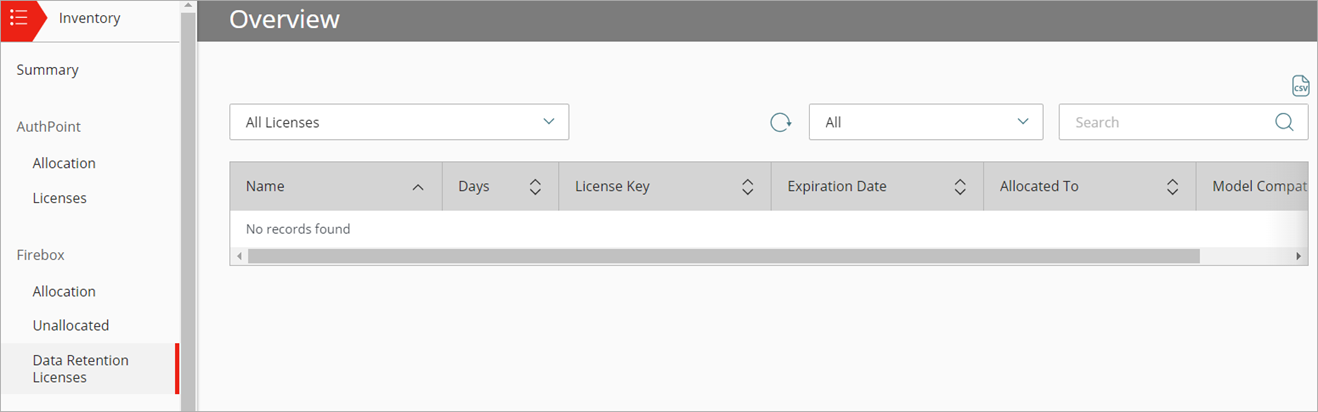
データ保持ライセンスの割り当ての概要を .CSV 形式でダウンロードするには、インベントリ > Firebox > データ保持ライセンス の順に移動したページの右上隅にある  をクリックします。
ライセンスのリストにフィルタを適用してすべてのライセンスや期限切れのライセンス、アクティブなライセンスのみを表示することができます。
概要 > インベントリ > 概要 の順に移動したページには、委任されたアカウントによりアクティブ化されたインベントリは含まれていません。委任されたアカウントによりアクティブ化されたインベントリを表示するには、アカウント マネージャーでアカウントを選択する必要があります。
データ保持ライセンスが Subscriber アカウントに割り当てられると、Subscriber アカウントの ライセンスの詳細 ページにデータ保持ライセンスが表示されます。Subscriber アカウントで、データ保持ライセンスを Firebox に割り当てることができます。
アカウントにデータ保持ライセンスを割り当てる
Firebox にデータ保持ライセンスを追加する前に、Firebox が割り当てられているアカウントにライセンスを割り当てる必要があります。
アカウントにデータ保持ライセンスを割り当てるには、以下の手順を実行します。
- WatchGuard Cloud Service Provider アカウントにログインします。
- アカウント マネージャー で 概要 を選択します。
- インベントリ を選択します。
Service Provider インベントリの概要ページが開きます。 - Firebox セクションで、データ保持ライセンス をクリックします。
データ保持ライセンスのリストが表示されます。
- ライセンスの割り当て詳細を編集するには、ライセンスの 名前 をクリックします。
ライセンスの詳細と割り当ての詳細が表示されます。
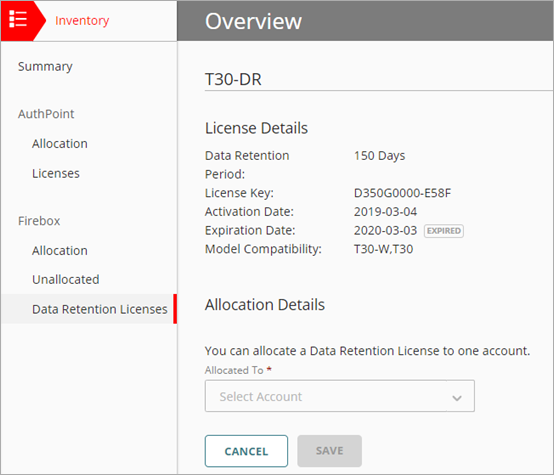
- 割り当て先 ドロップダウン リストから、このライセンスを割り当てるアカウントを選択します。
自身のアカウントでも、管理対象アカウントでも構いません。 - 保存 をクリックします。
ライセンスが選択されたアカウントに割り当てられます。
Subscriber アカウントにライセンスを割り当てた後、そのアカウントの Firebox にライセンスを割り当てることができるようになります。詳細については、次を参照してください:データ保持ライセンスを管理する。
データ保持ライセンスの概要を表示する
WatchGuard Cloud Service Provider アカウントの インベントリ ページでデータ保持ライセンスを管理します。
アクティブ化されたデータ保持ライセンスを表示するには、以下の手順を実行します。
- WatchGuard Cloud Service Provider アカウントにログインします。
- アカウント マネージャー で 概要 を選択します。
- インベントリ を選択します。
Service Provider インベントリのインベントリ概要ページが表示されます。 - Firebox セクションで、データ保持ライセンス をクリックします。
すべてのデータ保持ライセンスのリストが表示されます。 - リストをフィルタリングするには、ドロップダウン リストから、以下のオプションのいずれかを選択します。
- すべてのライセンス (既定)
- 割り当て済みのライセンス
- 未割り当てのライセンス
- ライセンスを検索するには、検索ボックスにテキストを入力します。
ライセンスの割り当て詳細を変更する
割り当てられているデータ保持ライセンスの割り当てを編集する際、以下のアクションを実行することができます。
ライセンスを割り当て解除する
このアクションにより、アカウントからライセンスが削除されます。ライセンスが Firebox に割り当てられていた場合は、このアクションにより、そのライセンスの割り当ても解除されます。
ライセンスの割り当てを解除するには、ライセンスの詳細 セクションで、ライセンスを割り当て解除する をクリックします。
ライセンスを別のアカウントに割り当てる
割り当ての詳細 セクションで、別のアカウントを選択して、元のアカウントからライセンスの割り当てを解除し、選択したアカウントにそれを割り当てることができます。
Firebox の割り当て解除後のデータ削除
アカウントから Firebox の割り当てが解除されると、または Firebox が別のアカウントに再割り当てされると、デバイスが元のアカウントに関連付けられなくなります。Firebox にデータ保持ライセンスが割り当てられていない限り、ログ メッセージとレポートのデータは利用できなくなります。
Firebox の割り当てが解除されると、これが Service Provider アカウントの未割り当てリストに追加されます。Firebox のステータス、および以前に Firebox が割り当てられていたアカウントの Firebox に保存されていたデータのステータスは、Firebox にデータ保持ライセンスがあったかどうかによって異なります。
割り当て解除されたまたは再割り当てされた Firebox にデータ保持ライセンスがない場合
Firebox は Subscriber アカウントに表示されなくなり、その Firebox の以前に保存されていたデータは、WatchGuard Cloud ユーザー インターフェイスからアクセスできなくなります。デバイスを同じアカウントに再度割り当てても、データ保持ライセンスがないと、割り当て解除されたデバイスのログとレポート データにアクセスすることはできません。
割り当て解除されたまたは再割り当てされた Firebox にデータ保持ライセンスがある場合
Subscriber アカウントの Firebox ステータスが 非アクティブ に変更されます。Firebox の保存データは、データ保持ライセンスで指定されたデータ保持期間の期限までアカウントに維持されます。
非アクティブな Firebox のデータ保持ライセンスの有効期限が切れると、その Firebox の以前に保存されていたデータが WatchGuard Cloud のユーザー インターフェイスからアクセスできなくなります。詳細については、次を参照してください:非アクティブなデバイスとデータ保持。