適用対象: クラウド管理の Firebox, WatchGuard Cloud の管理対象アクセス ポイント
クラウド管理のデバイスの構成変更を保存すると、構成設定が WatchGuard Cloud に保存されます。
工場出荷時の既定の状態にあるデバイスに初めて配備する場合は、WatchGuard Cloud に初めて接続される際に、WatchGuard 定義の初期構成がデバイスに伝達されます。初回配備の一部としてデバイスは初期構成を受け取ります。または、初期構成の配備前にテンプレートがデバイスに適用されている場合は、初期構成が省略され、次の構成更新の一部として組み込まれます。
スケジュールされた配備
デバイスにダウンロードする構成更新を作成するには、配備をスケジュールする必要があります。配備をスケジュールするには、配備履歴ページまたはメッセージ バナーから行います。
配備をスケジュールする際には、現在の構成をすぐに配備する (今すぐ配備する) か、将来の日時を指定して配備を行うかを選択できます。指定された時間に、WatchGuard Cloud で、デバイスにダウンロードされる構成更新が作成されます。
スケジュールされた配備の時間には、以下が行われます。
- WatchGuard Cloud で、配備を行う日時時点で保存されていたすべてのデバイス構成設定を含む構成の更新が作成されます。
- WatchGuard Cloud では、デバイスから接続してダウンロードできるクラウドの場所に構成の更新が保存されます。
- 新しい構成がダウンロード可能になると、WatchGuard Cloud からデバイスに通知が送信されます。
- WatchGuard Cloud は、デバイスのファームウェア バージョンが構成の更新の機能をサポートしていることを確認します。
- デバイスが WatchGuard Cloud に接続されている場合は、直ちにデバイスへの構成更新のダウンロードと適用が試みられます。
スケジュールされた時間にデバイスが WatchGuard Cloud に接続されていない場合は、次回の 接続 時にデバイスに構成更新がダウンロードされて適用されます。
構成配備でサポートされている機能を確認する
配備すると、WatchGuard Cloud は、デバイスのファームウェア バージョンがその構成で有効化されている機能をサポートしていることを確認し、必要に応じてファームウェア バージョンをアップグレードできるようにします。この検証は、ファームウェア バージョンが配備の機能をサポートしている場合にのみデバイス構成の更新が行われるようにし、ファームウェア バージョンがその機能をサポートしていない場合は配備を修正するための手順を提供します。
構成を配備する際、デバイスが構成の更新で機能をサポートしていないファームウェア バージョンを実行する際にファームウェア バージョンをアップグレードするか、構成を変更する必要があります。この機能をサポートするにはデバイスのファームウェア バージョンをアップグレードする必要があります。ご利用のデバイス モデルにこの機能をサポートするファームウェアのアップグレードがない場合は、構成の更新からその機能を削除する必要があります。
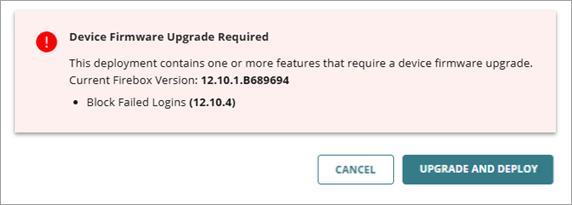
Firebox の機能サポート ファームウェアのアップグレード ダイアログ ボックス
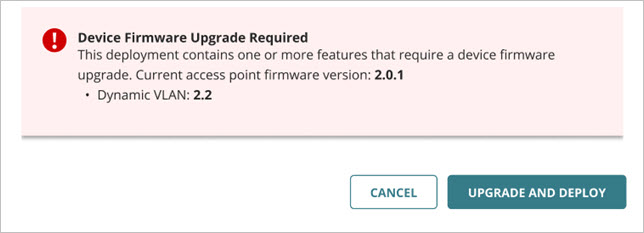
アクセス ポイントの機能サポート ファームウェアのアップグレード ダイアログ ボックス
デバイスが、機能が廃止されているためアップデートでその機能をサポートしていないファームウェア バージョンを実行している場合は、廃止された機能を構成の更新から削除する必要があります。
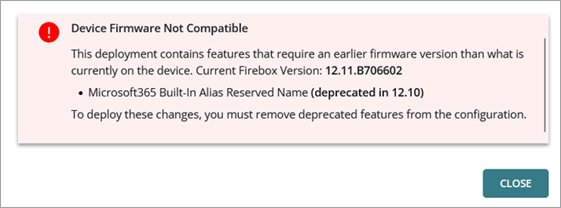
Firebox の機能サポート デバイスの互換性ダイアログ ボックス
ファームウェア バージョンをアップグレードすることを選択した場合、WatchGuard Cloud は、デバイスのファームウェア バージョンを、そのデバイス モデルで使用可能な最新のバージョンに即時にアップグレードします。WatchGuard Cloud ベータ プログラムに参加しており、デバイス ファームウェア ベータ リリース のベータ トグルが有効化されている場合は、ファームウェア バージョンは最新のベータ バージョンにアップグレードされます (該当する場合)。
Firebox の場合、機能サポートの検証は、Fireware v12.7 で導入された AuthPoint 機能から始まります。アクセス ポイントの場合、機能サポートの検証は、ファームウェア バージョン v1.0.3 の WatchGuard Cloud で導入されたアクセス ポイントから始まります。
共有の構成を配備する
共有の構成を変更したり配備した際に自動的に実行される配備には、以下の 3 種類があります。

クラウド管理の Firebox で BOVPN を追加、編集、または削除すると、WatchGuard Cloud は直ちにクラウド管理の Firebox 用に構成の更新を作成して配備します。この自動配備には、最後に配備された構成に BOVPN 設定が追加された構成設定が含まれています。
VAN 構成の詳細については、次を参照してください:クラウド管理の Firebox で BOVPN を管理する。
テンプレートを使用して複数のクラウド管理の Firebox の共有設定を構成すると、WatchGuard Cloud はテンプレートの更新を、自動で登録したデバイスに配備します。
テンプレートの配備には、以下の 2 つの種類があります。
- テンプレートの登録の更新 — Firebox が登録しているテンプレートを変更した場合
- テンプレートの更新 — Firebox が登録しているテンプレートへの変更を配備した場合
テンプレートの配備では、登録済みデバイスに対する、他の保存されているが配備されていない変更は配備されません。
テンプレートの配備に関する詳細については、次を参照してください:Firebox テンプレートを配備する。
サイトを使用して複数のクラウド管理のアクセス ポイントの共有設定を構成する場合は、WatchGuard Cloud は登録済みデバイスにサイトの更新を自動的に配備することができます。もしくは、配備を将来の日時にスケジュールすることで、潜在的な混乱を回避することができます。
WatchGuard Cloud は、登録されたアクセス ポイントのファームウェア バージョンが、サイトの構成配備で有効化されている機能をサポートしていることを確認し、必要に応じて登録済みデバイスのファームウェア バージョンをアップグレードできるようにします。この検証は、ファームウェア バージョンが配備の機能をサポートしている場合にのみデバイス構成の更新が行われるようにし、ファームウェア バージョンがその機能をサポートしていない場合は配備を修正するための手順を提供します。
サイトの配備には、以下のように 3 つの種類があります。
- サイトのサブスクリプションの更新 - アクセス ポイントが登録されるサイトを変更する。
- サイトの更新 - アクセス ポイントが登録されているサイトに変更を配備する。
- VPN 更新 — アクセス ポイント VPN 構成が含まれているサイトの変更を配備する。この場合、VPN 用に構成されている Firebox にも自動的に配備されます。
サイトの配備では、保存されている未配備の他の変更が、登録済みデバイスに配備されることはありません。
サイトの配備に関する詳細については、次を参照してください:Access Point Site を配備する。
配備ステータスを表示する
配備履歴ページでは、以前の配置に関する情報を確認したり、スケジュールされた配置を作成または更新したりできます。
WatchGuard Cloud は、デバイスがクラウド管理されている間、配備履歴情報を保持します。WatchGuard Cloud からデバイスを削除すると、配備履歴情報は 1 年後に削除されます。
配備履歴ページを開くには、以下の手順を実行します。
- WatchGuard Cloud で、構成 > デバイス の順に選択します。
- クラウド管理のデバイスを選択します。
- 配備履歴 をクリックします。
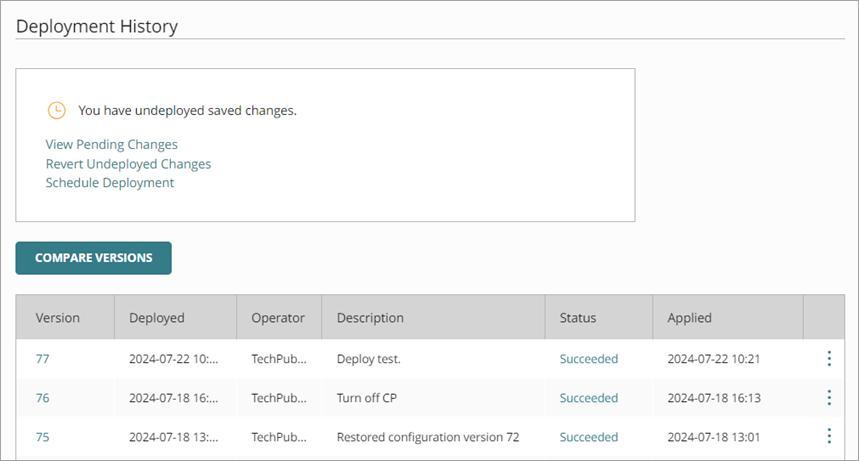
配備履歴ページには、配備ごとに以下の情報が表示されます。
- バージョン — 構成のバージョン。共有設定を含む配備では、バージョン番号の後にラベルが表示されることがあります。
- テンプレート — 管理ユーザーがテンプレート構成の更新を配備した際に作成される配備です。ラベルにマウスを合わせると、適用されたテンプレート構成の名前が表示されます。
- 配備済み — 構成が作成された日時 (スケジュールされた配備時間)。
- 管理ユーザー — この配備をスケジュールした管理ユーザー。
- 説明 — 配備された構成のバージョンの説明。
- ステータス — 配備された構成更新がデバイスに正常にダウンロードされ、適用されたかどうかを示すステータス:
- 準備完了 — 構成更新が作成され、クラウド管理のデバイスに配備する準備が整っている状態です。配備されるまで、WatchGuard Cloud で構成更新が保持されます。構成が配備されるまで、ローカル管理からクラウド管理に変更されたデバイスにこのステータスが表示されます。
- 成功 — 構成更新がデバイスに正常にダウンロードおよび適用された状態です。
- 保留 — 構成配備は、構成配備で有効化された機能をサポートするため、デバイスがファームウェアをアップグレードするのを待つ必要があります。ファームウェアのアップグレードが完了し、デバイス再起動すると、構成がデバイスに配備されます。
- 初回接続を待機中 — 構成の更新が作成され、デバイスにダウンロードおよび適用する準備が整っている状態です。このステータスは、構成をダウンロードするために WatchGuard Cloud にまだ接続されていないクラウド管理のデバイスに表示されます。
- デバイス待機中 — 構成更新が作成され、デバイスにダウンロードおよび適用する準備が整っている状態です。これは、配備される日時にデバイスが WatchGuard Cloud に接続されていない場合に発生する可能性があります。
- スキップ済み — 配備された構成は、後続の配備に置き換わりました。以前の配備のステータスが デバイス待機中 で新しい構成の更新を配備すると、以前の配備のステータスが デバイス待機中 から スキップ済み に変更されます。
- 失敗 — 配備された構成がデバイスにダウンロードまたは適用されなかった状態です。これは、クラウド管理のデバイスと WatchGuard Cloud の間に存在する何らかの要素により、DNS またはデバイスの接続と構成のダウンロードに必要となるその他のトラフィックがブロックされた場合などに発生します。
- 適用済み — デバイスに構成が適用された日時。
デバイスから WatchGuard Cloud への初回の接続時に、デバイスが工場出荷時の既定の状態になっている場合で、デバイスにテンプレートが適用されている場合は、初期構成は スキップ済み となり、次の構成更新の一部に含まれます。
構成のバージョンを比較して、バージョン間の変更点を確認するには、バージョンを比較する をクリックします。詳細については、次を参照してください: 構成バージョンを比較する。
配備ステータスの詳細については、配備の ステータス 列にあるリンクをクリックします。
配備された構成のすべての設定のレポートを表示するには、バージョン番号をクリックします。または、 をクリックして 構成レポートを表示する を選択します。詳細については、次を参照してください:デバイス構成レポートを表示する。
保存された配備前の変更
最後に構成を配備した後に構成の変更をクラウドに保存すると、配備履歴ページの上部には、保存された配備前の変更があることが表示されます。
配備履歴ページでは、以下を行うことができます。
- 配備をスケジュールします。
- スケジュールされた配備を更新する。
- スケジュールされた配備を削除する。
- 保留中の変更を前回の配備と比較して表示する。
- 前回の配備以降に保存した変更を元に戻す。
- 構成バージョンを比較する。
使用できるオプションは、配備がスケジュールされているかどうかによって異なります。
変更が保存されているが、配備がスケジュールされていない場合
配備履歴には、保存された配備前の変更があることが表示されます。
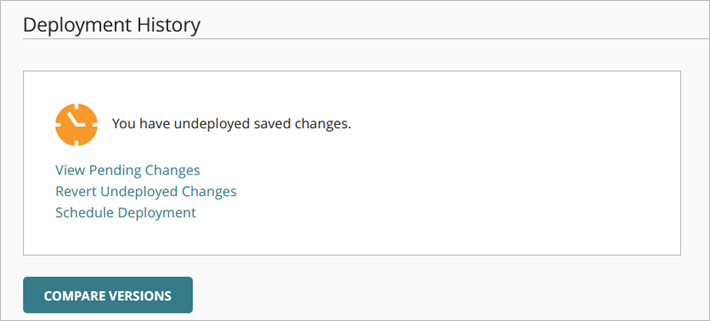
- 未配備の構成における保留中の変更を現在の配備済みの構成と比較して表示するには、保留中の変更を表示する をクリックします。
- 前回の配備以降に保存された変更を元に戻すには、配備されていない変更を元に戻す をクリックします。
- 新しい配備をスケジュールするには、配備をスケジュールする をクリックします。
- 未配備の保留中の変更を現在の配備済みの構成と比較するには、バージョンを比較する をクリックします。保留中の変更がない場合は、前回に配備された 2 つの構成を比較することができます。
配備がすでにスケジュールされている場合
配備履歴には、スケジュールされた配備の日時が表示されています。
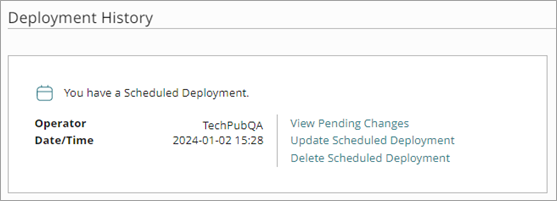
- 未配備の構成における保留中の変更を現在の配備済みの構成と比較して表示するには、保留中の変更を表示する をクリックします。
- スケジュールされた配備を更新するには、スケジュールされた配備の更新 をクリックします。
- スケジュールされた配備をキャンセルするには、スケジュールされた配備の削除 をクリックします。
配備メッセージのバナー
管理ユーザーによってクラウドに保存された未配備の変更がデバイスに存在する場合は、デバイス構成ページにメッセージ バナーが表示されます。このメッセージ バナーのリンクをクリックすると、配備をスケジュールまたは更新することができます。
現在配備がスケジュールされていない場合は、リンクをクリックして配備をスケジュールすることができます。

配備がすでにスケジュールされている場合は、リンクをクリックしてスケジュールを更新することができます。

配備をスケジュールする
配置をスケジュールするには、メッセージ バナーまたは配備履歴ページから行います。配備をスケジュールする際には、現在保存されている構成をすぐに配備するか、将来の日時で配備をスケジュールするかを選択できます。将来の日時で配備をスケジュールする場合、配備される構成には、スケジュールされた配備時刻の時点でクラウドに保存されているすべての変更が含まれます。
- メッセージ バナーの配備履歴ページで、配備をスケジュールする をクリックします。
配備をスケジュールする ダイアログ ボックスが開きます。
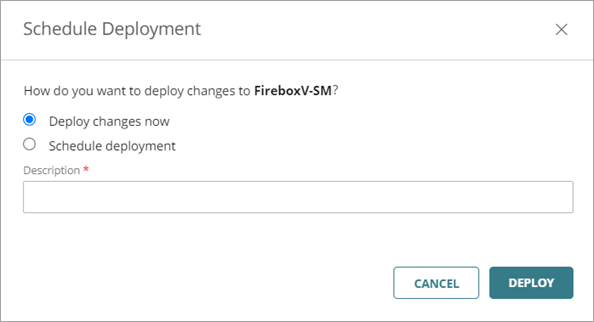
- 配備をスケジュールする ダイアログ ボックスで、変更を今すぐ配備する を選択します。
- 説明 テキスト ボックスに、この配備の説明を入力します。
- 配備する をクリックします。
配備ウィザードはデバイスのファームウェア バージョンを確認します。ファームウェア バージョンのアップグレードが不要な場合、変更はクラウドに配備され、デバイスがダウンロードできるようになります。
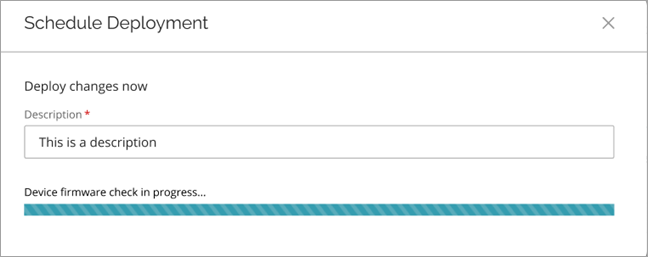
- 配備の機能がデバイスの現在のファームウェア バージョンでサポートされていない場合、その機能をサポートできるようにファームウェア バージョンをアップグレードすることができます。
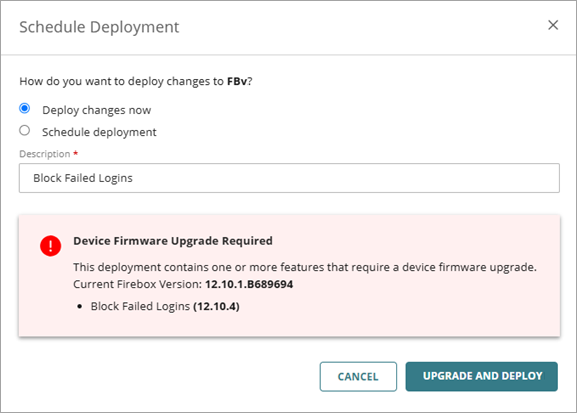
Firebox の機能サポート ファームウェアのアップグレード ダイアログ ボックス
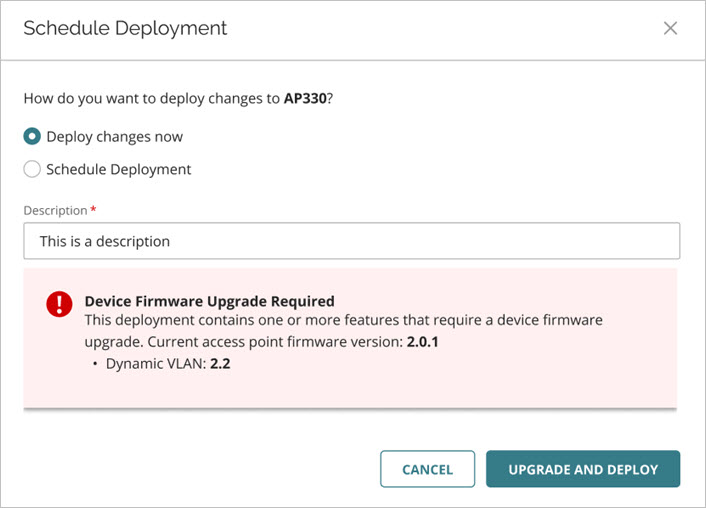
アクセス ポイントの機能サポート ファームウェアのアップグレード ダイアログ ボックス
デバイスのファームウェア バージョンが機能をサポートできず、該当するファームウェアのアップグレードが利用できない場合は、代わりに配備からその機能を削除するよう求められます。
- アップグレードするには アップグレードして配備 をクリックします。
WatchGuard Cloud は、デバイスのファームウェア バージョンを、そのデバイス モデルで使用可能な最新のバージョンに即時にアップグレードします。アップグレード後、デバイスが再起動し、配備が行われます。
- デバイスのファームウェアのアップグレードを拒否するには、キャンセル をクリックします。構成の更新や配備は行われません。ファームウェアに依存する機能を配備から削除し、もう一度やり直すことができます。
デバイスのファームウェア バージョンをアップグレードすることを選択した場合は、デバイス設定からアップグレードの進捗状況を確認することができます。
- 閉じる をクリックします。
- メッセージ バナーの配備履歴ページで、配備をスケジュールする をクリックします。
配備をスケジュールする ダイアログ ボックスが開きます。 - 配備をスケジュールする ダイアログ ボックスで、配備をスケジュールする を選択します。
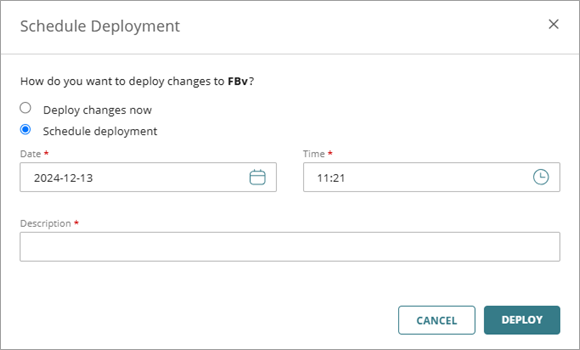
- 配備をスケジュールする 日付 と 時間 を入力または選択します。
時間は 24 時間形式です。 - 説明 テキスト ボックスに、この配備の説明を入力します。
- 配備する をクリックします。
配備ウィザードはデバイスのファームウェア バージョンを確認します。
スケジュールされた配備の日時が記載された確認メッセージが表示されます。 - 配備の機能がデバイスの現在のファームウェア バージョンでサポートされていない場合、その機能をサポートするようにファームウェア バージョンをアップグレードすることができます。
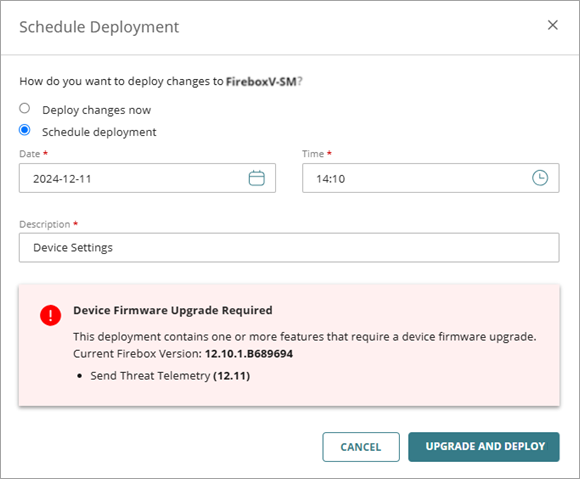
Firebox の機能サポート ファームウェアのアップグレード ダイアログ ボックス
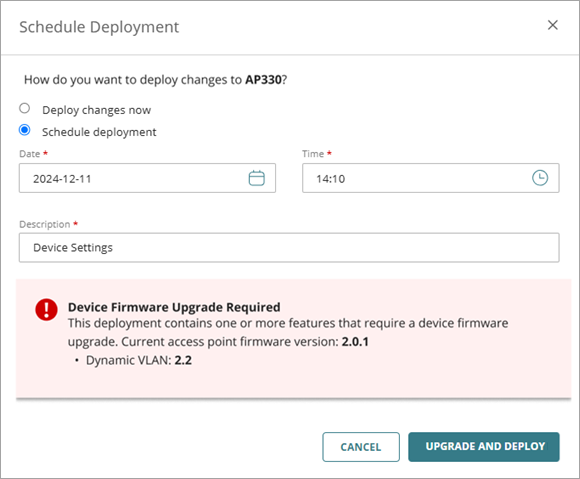
アクセス ポイントの機能サポート ファームウェアのアップグレード ダイアログ ボックス
デバイスのファームウェア バージョンが機能をサポートできず、該当するファームウェアのアップグレードが利用できない場合は、代わりに配備からその機能を削除するよう求められます。
- アップグレードするには アップグレードして配備 をクリックします。
スケジュールされた時間に、WatchGuard Cloud は、デバイスのファームウェア バージョンを、そのデバイス モデルで使用可能な最新のバージョンにアップグレードします。アップグレード後、デバイスが再起動し、配備が行われます。
デバイスのバージョンをアップグレードすることを選択した場合は、デバイス設定からアップグレードの進捗状況を確認することができます。
- デバイスのファームウェア バージョンのアップグレードを拒否するには、キャンセル をクリックします。構成の更新や配備は行われません。バージョンに依存する機能を配備から削除し、もう一度やり直すことができます。
- 閉じる をクリックします。
スケジュールされた配備を更新する
スケジュールされた配備は、配備の予定時刻より前であればいつでも更新できます。
スケジュールされた配備を編集するには、以下のいずれかの方法を使用します。
- 配備履歴ページで、スケジュールされた配備の更新 をクリックします。
- メッセージ バナーで 更新 をクリックします。
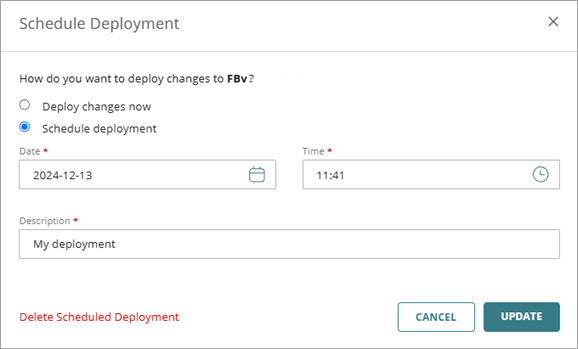
- 配備をスケジュールする ダイアログ ボックスで、変更を今すぐ配備する を選択します。
- 更新 をクリックします。
配備ウィザードはデバイスのファームウェア バージョンを確認します。
確認メッセージが開きます。 - 閉じる をクリックします。
- 配備をスケジュールする ダイアログ ボックスで、配備をスケジュールする 日付 と 時間 を編集します。
時間は 24 時間形式です。 - 更新 をクリックします。
配備ウィザードはデバイスのファームウェア バージョンを確認します。
スケジュールされた配備の更新された日時が記載された確認メッセージが表示されます。 - 閉じる をクリックします。
スケジュールされた配備を削除する
スケジュールされた配備は、配備の予定時刻より前であればいつでも削除できます。スケジュールされた配備を削除しても、クラウドに保存されているデバイス構成に影響はありません。
スケジュールされた配備を削除するには、以下の手順を実行します。
- 配備履歴ページで、スケジュールされた配備の削除 をクリックします。
確認メッセージが開きます。 - 配備の削除を確認するには、削除 をクリックします。
ページの上部が更新され、保存された配備前の変更があることが表示されます。
監査証跡レポート
Firebox の構成配備の変更に関する情報が表示される監査証跡レポートを確認することもできます。監査証跡レポートは、クラウド管理の Firebox とローカル管理の Firebox の両方で使用可能です。詳細については、次を参照してください:監査証跡レポート。