適用対象: クラウド管理の Firebox
クラウド管理の Firebox のファイアウォール ポリシーでは、Web トラフィック と トラフィックの種類 設定でポリシーが適用されるトラフィックの種類を決定します。ポリシーにトラフィックの種類を追加する際は、一覧から選択するか、カスタム ポリシーの種類を追加することができます。各トラフィックの種類は、ポリシーが適用されるプロトコルとポートを指定します。

Web トラフィックの設定を構成する
Outbound ポリシーでは、Web トラフィックに対するポリシーの適用方法を 2 つの設定で指定します。
Web トラフィック
この設定は、指定したポートの HTTP および HTTPS トラフィックにポリシーを適用するように構成します。既定ではこのチェックボックスが選択されており、ポリシーはポート 80 および 443 の HTTP および HTTPS トラフィックに適用されます。HTTP および HTTPS トラフィックのポートを変更するには、ポート リストを編集します。
Web トラフィック が選択されている場合、ポリシーは HTTP および HTTPS トラフィックに適用されますが、トラフィックの種類 リストには HTTP および HTTPS プロトコルは表示されません。
Web トラフィック が選択されている場合は、HTTP と HTTPS トラフィックが厳密に適用されます。拒否を回避するには、ポート 80 および 443 経由で送信される他のトラフィックを許可する初回実行ポリシーを作成する必要があります。
HTTPS トラフィックの復号化
この設定は、HTTPS トラフィックを復号化するポリシーを構成します。HTTPS トラフィックの復号化 を選択すると、Firebox は HTTPS 接続を復号化し、有効になっているセキュリティ サービスでコンテンツをスキャンします。ポリシーによってコンテンツが許可されている場合、Firebox は別の証明書で HTTPS 接続を再暗号化します。
HTTPS トラフィックの復号化を有効化する前に、Firebox でコンテンツの再暗号化に使用される証明書がネットワーク クライアントで信頼されていることを確認してください。ネットワーク クライアントのブラウザ エラーを回避するため、Firebox 証明書をダウンロードしてすべてのネットワーク クライアントにインポートします。詳細については、次を参照してください:TLS 復号化の証明書をダウンロードする。
ネットワーク ユーザーに対する証明書の警告を避けるため、HTTPS トラフィックの復号化は既定により無効になっています。
Web トラフィック ポリシーで HTTPS トラフィックの復号化を選択すると、以下の機能を有効化し構成することができます。
- SafeSearch 強制 — Web ブラウザの検索エンジンの SafeSearch 機能を使用して、検索エンジンが返す不適切な可能性のあるコンテンツのレベルを指定します。詳細については、次を参照してください:WatchGuard Cloud における SafeSearch 強制。
- Google Apps 許可ドメイン — Google サービスで許可するドメインを指定します。詳細については、次を参照してください:WatchGuard Cloud における Google Apps 許可ドメイン。
- Fastvue — Fastvue を使用して、ネットワーク トラフィック、Web の使用状況、ユーザー アクティビティを可視化します。詳細については、次を参照してください:WatchGuard Cloud における Fastvue。
- URL パス キーワード フィルタリング — 指定したテキストを含む URL パスの Web サイトをブロックします。詳細については、次を参照してください:WatchGuard Cloud における URL パス キーワード フィルタリング。

- ポリシーを追加または編集します。詳細については、次を参照してください:WatchGuard Cloud でファイアウォール ポリシーを構成する。
- Web トラフィックにポリシーを適用するには、Web トラフィック チェックボックスを選択します。
選択されている場合、ポリシーは既定でポート 80 および 443 の HTTP および HTTPS Web トラフィックに適用されます。
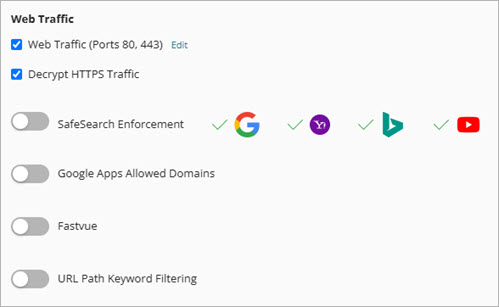
- このポリシーで Web トラフィックが許可されるポートを変更するには、編集 をクリックします。
Web トラフィック ポートの編集 ページが開きます。

- HTTP および HTTPS Web トラフィックのポートを追加するには、以下の手順を実行します。
- 別のポートの追加 をクリックします。
ポート リストに新しいテキスト ボックスが表示されます。 - テキスト ボックスに、追加するポート番号を入力します。
- 別のポートの追加 をクリックします。
- Web トラフィックのポートを削除するには、
 をクリックします。
 - 更新 をクリックします。
- HTTPS トラフィックを復号化するには、HTTPS トラフィックの復号化 チェックボックスを選択します。セキュリティ サービスで HTTPS トラフィックをスキャンするには、このチェックボックスを選択する必要があります。
- Web ブラウザの検索エンジンで SafeSearch を強制するには、SafeSearch 強制 を有効化します。詳細については、次を参照してください:WatchGuard Cloud における SafeSearch 強制。
- Google Apps を許可されたドメインに制限するには、Google Apps 許可ドメイン を有効化します。詳細については、次を参照してください:WatchGuard Cloud における Google Apps 許可ドメイン。
- 監視とレポート作成のために Fastvue と統合するには、Fastvue を有効化します。詳細については、次を参照してください:WatchGuard Cloud における Fastvue。
- URL パスに特定のキーワードを含む Web サイトへのトラフィックを許可または拒否するには、URL パス キーワード フィルタリング を有効化します。詳細については、次を参照してください:WatchGuard Cloud における URL パス キーワード フィルタリング。
- 保存 をクリックします。
Web トラフィックに適用する初回実行ポリシー、最終実行ポリシー、Inbound ポリシー、またはカスタム ポリシーを構成するには、HTTP と HTTPS のトラフィックの種類を トラフィックの種類 リストに追加します。
ポリシーでトラフィックの種類を構成する
ファイアウォール ポリシーの トラフィックの種類 リストには、事前に定義されたトラフィックと、カスタム トラフィックの種類を追加できます。
クラウド管理の Firebox のファイアウォール ポリシーの場合、同じポリシーに複数の種類のトラフィックを選択することができます。これは、ローカル管理の Firebox におけるファイアウォール ポリシーとは異なります。
- ポリシーを追加または編集します。詳細については、次を参照してください:WatchGuard Cloud でファイアウォール ポリシーを構成する。
- ポリシーの構成で トラフィックの種類を追加する をクリックします。
トラフィックの種類を追加する ページが開きます。
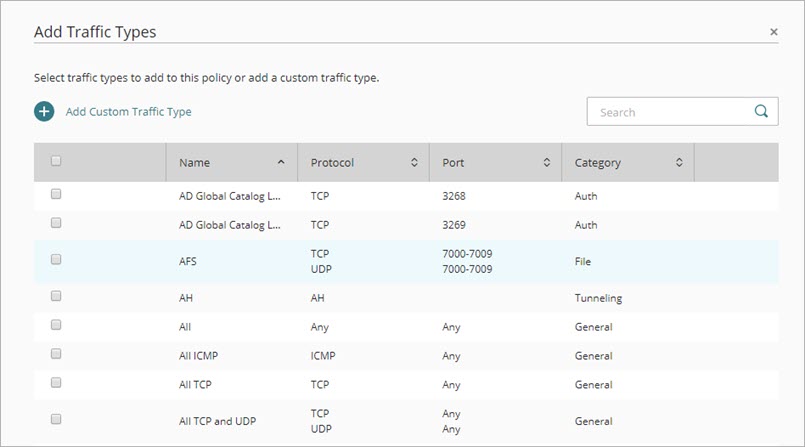
- 追加する各トラフィックの種類のチェックボックスを選択します。
- 追加 をクリックします。
選択したトラフィックの種類がポリシーに追加されます。

-
保存 をクリックします。
一部の事前に定義されたトラフィックの種類に対し、追加の設定を構成することができます。
トラフィックの種類の設定を編集するには、以下の手順を実行します。
- トラフィックの種類 リストで、トラフィックの種類の名前をクリックします。
または、トラフィックの種類の横にある をクリックし、設定の編集 を選択します。
トラフィックの種類の設定 ダイアログ ボックスが開きます。 - 次のトピックで説明されているトラフィックの種類の設定を構成します。
- 変更を保存するには 更新 をクリックし、続いて 保存 をクリックします。
- トラフィックの種類の横にある をクリックし、削除 を選択します。
トラフィックの種類の削除 ダイアログ ボックスが開きます。 - 変更を保存するには 削除 をクリックし、続いて 保存 をクリックします。
リストにないトラフィックの種類にポリシーを適用するには、新しいカスタム トラフィックの種類を追加します。カスタム トラフィックの種類を追加する際には、1 つまたは複数のプロトコルを選択します。プロトコルごとに、そのプロトコルのトラフィックを定義するポートやその他のパラメータを指定します。カスタム トラフィックの種類を 1 つのポリシーに追加すると、そのカスタム トラフィックの種類を他のポリシーで選択できるようになります。
- ポリシーの構成で トラフィックの種類を追加する をクリックします。
トラフィックの種類を追加する ページが開きます。 - カスタム トラフィックの種類を追加する をクリックします。
カスタム トラフィックの種類を追加する ページが開きます。
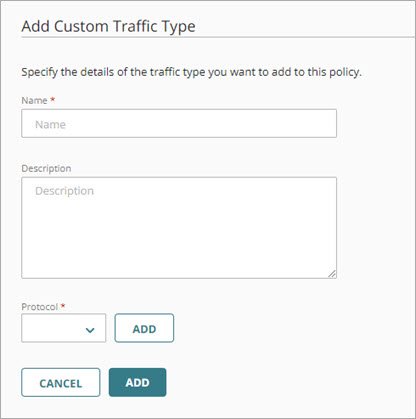
- 名前 テキスト ボックスに、カスタム トラフィックの種類の名前を入力します。
- 説明 テキスト ボックスに、カスタム トラフィックの種類の説明を入力します。
- プロトコルを追加するには、以下の手順を実行します。
- プロトコル ドロップダウン リストから、追加するプロトコルを選択します。
種類の設定は、選択したプロトコルに応じて変わります。 - 選択したプロトコルに必要な場合は、種類 を選択してその他の設定を指定します。
- 追加 をクリックします。
カスタム トラフィックの種類にプロトコルが追加されます。
- プロトコル ドロップダウン リストから、追加するプロトコルを選択します。

- 他のプロトコルを追加するには、前の手順を繰り返します。
- カスタム トラフィックの種類からプロトコルを削除するには、 をクリックします。
- カスタム トラフィックの種類を保存するには、追加 をクリックします。
トラフィックの種類が現在のポリシーとグローバルなトラフィックの種類のリストに追加されます。 - 保存 をクリックします。
カスタム トラフィックの種類を編集すると、その種類を参照しているすべてのポリシーに変更が適用されます。現在のポリシーや他のポリシーが参照しているカスタム トラフィックの種類を削除することはできません。
カスタム トラフィックの種類を編集するには、以下の手順を実行します。
- ポリシーの構成で トラフィックの種類を追加する をクリックします。
トラフィックの種類を追加する ページには、事前に定義されているトラフィックおよびカスタム トラフィックの種類がすべて表示されます。 - カスタム トラフィックの種類のみを表示するようにリストにフィルタを適用するには、検索ボックスに カスタム と入力します。
- カスタム トラフィックの種類を編集するには、カスタム トラフィックの種類の名前をクリックします。
カスタム トラフィックの種類の設定ページが開きます。 - トラフィックの種類の設定を編集します。
- 変更を保存するには 更新 をクリックし、続いて 保存 をクリックします。
カスタム トラフィックの種類を削除するには、以下の手順を実行します。
- ポリシーの構成で トラフィックの種類を追加する をクリックします。
トラフィックの種類を追加する ページには、事前に定義されているトラフィックおよびカスタム トラフィックの種類がすべて表示されます。 - カスタム トラフィックの種類のみを表示するようにリストにフィルタを適用するには、検索ボックスに カスタム と入力します。
- カスタム トラフィックの種類を削除するには、 をクリックします。
トラフィックの種類の削除 ダイアログ ボックスが開きます。 - 削除 をクリックし、続いて 保存 をクリックします。
WatchGuard Cloud でファイアウォール ポリシーを構成する
WatchGuard Cloud における SafeSearch 強制