適用対象: ローカル管理の Firebox
ローカル管理の FireCluster を WatchGuard Cloud に追加すると、WatchGuard Cloud で FireCluster を監視できるようになります。また、WatchGuard Cloud から、FireCluster をアップグレード、再起動、フェールオーバーすることが可能となります。
その他すべての FireCluster の機能を管理するには、引き続き WatchGuard System Manager、Fireware Web UI、CLI のいずれかを使用します。
ローカル管理の FireCluster をクラウド管理に変更することができます。クラウド管理に変更した後は、すべての FireCluster 管理に WatchGuard Cloud を使用する必要があります。クラウド管理の FireCluster については、次を参照してください:クラウド管理の FireCluster を追加する。
本トピックでは、以下を行う方法についてご説明します。
- FireCluster の要件を理解する
- ローカル管理の FireCluster を追加する
- FireCluster の WatchGuard Cloud を有効化する
- WatchGuard Cloud への FireCluster の接続を検証する
- FireCluster を監視する
- FireCluster を管理する
- 管理の種類を変更する
開始する前に
Service Provider によってアクティブ化された Firebox は、WatchGuard Cloud のService Provider インベントリに表示されます。Firebox または FireCluster を WatchGuard Cloud に追加する前に、デバイスを Subscriber アカウントに割り当てる必要があります。詳細については、次を参照してください:Firebox を割り当てる。
ローカル管理の FireCluster を追加する
ローカル管理の FireCluster を WatchGuard Cloud に追加するには、以下の手順を実行します。
- WatchGuard Cloud の Subscriber アカウントにログインします。
- デバイスを追加する をクリックします。
アクティブなデバイスのリストが表示されます。

- FireCluster を追加する をクリックします。
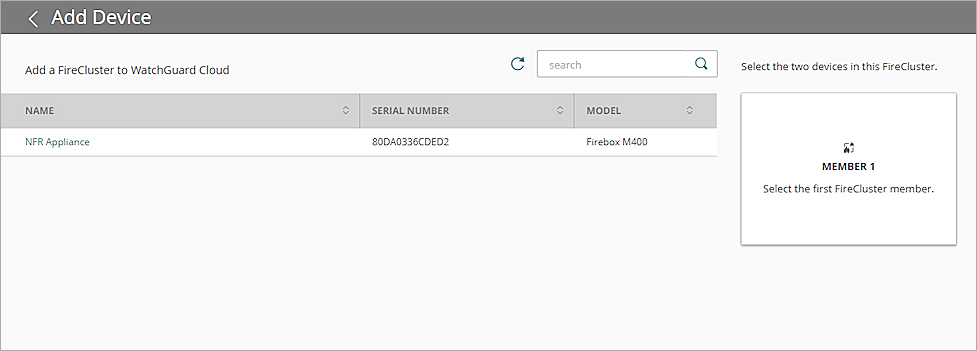
- リストから最初のクラスタ メンバーの 名前 を選択します。
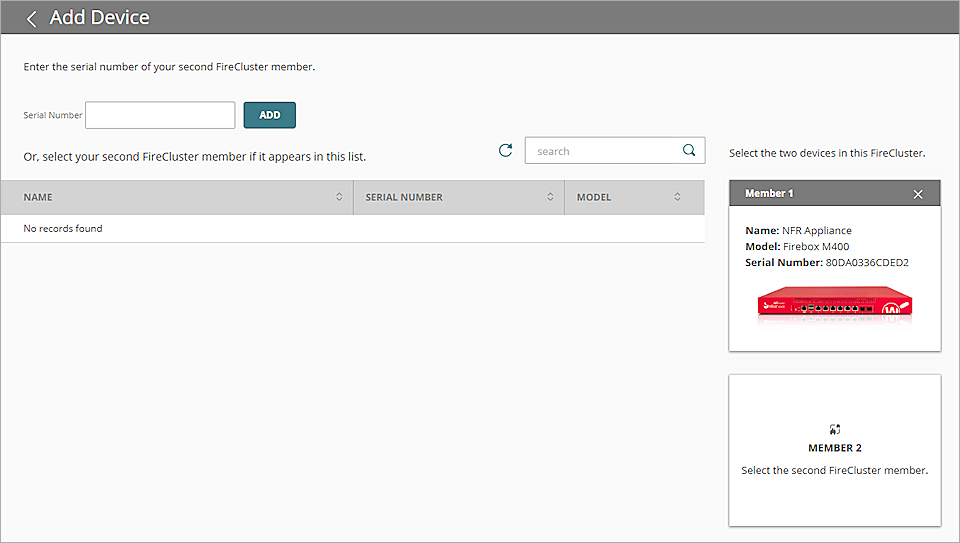
- 2 番目のクラスタ メンバーを指定します。
- アクティブ/アクティブ FireCluster の場合は、リストから 2 番目のメンバーを選択します。
- アクティブ/パッシブ FireCluster の場合は、2 番目のメンバーのシリアル番号を入力します。
アクティブ/パッシブ FireCluster の場合は、2 番目のデバイスには Total Security Suite、Basic Security Suite、または Standard Support の独自のライセンスがない場合、これは追加するデバイスのリストには表示されません。Standard Support ライセンスが割り当てられている Firebox に、Fireware v12.9 以降および有効な CLOUD_CONNECT エントリが備わっている機能キーが適用されている必要もあります。Standard Support ライセンスがある Firebox T15、T35、T55、または T70 は WatchGuard Coud に接続できません。詳細については、次を参照してください:Firebox WatchGuard Cloud ライセンスについて。

- FireCluster を追加する をクリックします。
検証コード ページが開きます。

- 検証コードをコピーするには、コードをコピーする をクリックします。
- Policy Manager または Fireware Web UI で FireCluster 構成を開き、検証コードを貼り付けて WatchGuard Cloud を有効化します。詳細については、FireCluster の WatchGuard Cloud を有効化する を参照してください。
- 完了 をクリックします。
FireCluster がデバイスのリストに追加されます。
FireCluster の WatchGuard Cloud を有効化する
ローカル管理の Firebox または FireCluster から WatchGuard Cloud に接続するには、Policy Manager または Fireware Web UI で Firebox 構成を開き、WatchGuard Cloud を有効化する必要があります。

- Fireware Web UI でデバイス構成を開きます。
- システム > WatchGuard Cloud の順に選択します。
- WatchGuard Cloud を有効化する チェックボックスを選択します。
WatchGuard Cloud に登録するために Firebox で検証コードが必要な場合は、検証コード テキスト ボックスが表示されます。
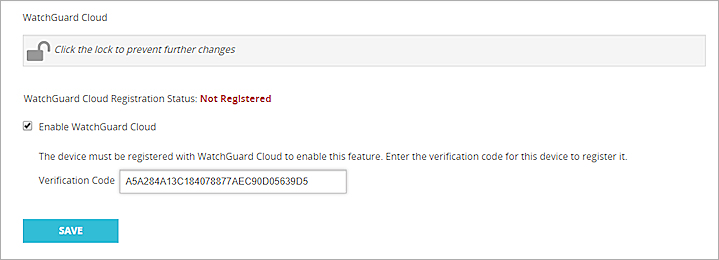
- 必要に応じて、WatchGuard Cloud からコピーした検証コードを 検証コード テキスト ボックスに貼り付けます。
Fireware v12.5.3 以降では、検証コードが必要とされるのは Firebox T70、M4600 および M5600、ならびにアクティブ / パッシブ FireCluster に対してのみです。登録に Firebox で検証が必要とされない場合、検証コード テキスト ボックスは表示されず、コードを貼り付ける必要もありません。
- 保存 をクリックします。
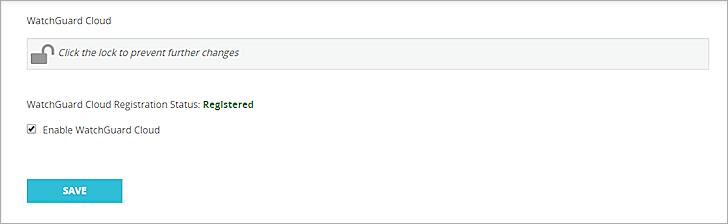
Firebox が WatchGuard Cloud に接続されて登録されます。正常に登録されると、WatchGuard Cloud 登録ステータスが登録済みに更新されます。
- Policy Manager で、デバイス構成を開きます。
- 設定 > WatchGuard Cloud の順に選択します。
- WatchGuard Cloud を有効化する チェックボックスを選択します。
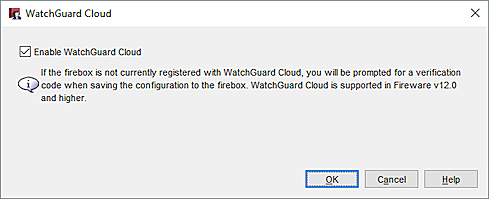
- OK をクリックします。
- ファイル > 保存 > Firebox に保存する の順にクリックします。
- 管理者のパスフレーズ を入力します。
WatchGuard Cloud に登録するために Firebox に検証コードが必要な場合は、Firebox を登録する ダイアログ ボックスが開きます。
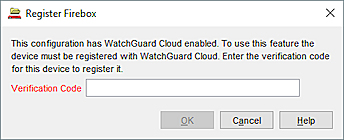
- 必要に応じて、WatchGuard Cloud からコピーした検証コードを 検証コード テキスト ボックスに貼り付けます。
Fireware v12.5.3 以降では、検証コードが必要とされるのは Firebox T70、M4600 および M5600、またはアクティブ / パッシブ FireCluster に対してのみです。登録するために Firebox で検証コードが必要とされない場合、Firebox を登録する テキスト ボックスは表示されず、コードを貼り付ける必要もありません。
- OK をクリックします。
WatchGuard Cloud への FireCluster の接続を検証する
Firebox で WatchGuard Cloud を有効化したら、WatchGuard Cloud で FireCluster のステータスを確認します。
WatchGuard Cloud からデバイスへの接続ステータスを表示するには、以下の手順を実行します。
- WatchGuard Cloud の Subscriber アカウントにログインします。
- 監視 > デバイス の順に選択します。
- FireCluster を選択します。
デバイスの概要には、両方のクラスタ メンバーの接続ステータスが表示されます。
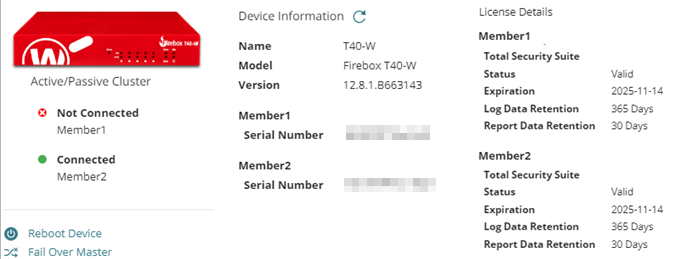
期待されるクラスタ メンバーのステータスは、クラスタの種類によって異なります。
アクティブ/パッシブ FireCluster
クラスタ マスターのみが WatchGuard Cloud に接続されます。クラスタ マスターのステータスは 接続済み となります。バックアップ マスターのステータスは 未接続 または 非接続 となります。
アクティブ/アクティブ FireCluster (ローカル管理の FireCluster のみ)
両方のクラスタ メンバーが WatchGuard Cloud に接続されます。両方のメンバーのステータスは 接続済み となります。どの Firebox のシリアル番号がクラスタ マスタまたはバックアップ マスタに対応しているかを確認するには、Fireware Web UI に接続し、システム ステータス > FireCluster の順に選択します。または、WatchGuard System Manager でクラスタに接続して、クラスタ セクションを展開します。
メンバーの番号は、Firebox を WatchGuard Cloud に追加した順番を示しています。Member1 は、WatchGuard Cloud に最初に追加された Firebox です。Member2 は、WatchGuard Cloud に 2 番目に追加された Firebox です。
また、ローカル管理の FireCluster の Fireware OS に接続して、WatchGuard Cloud への接続を検証することができます。詳細については、次を参照してください:Firebox の WatchGuard Cloud ステータス。
Firebox が WatchGuard Cloud に未接続の場合は、検証コードが期限切れになる前にデバイスを接続すべき残りの日数がデバイス設定ページに表示されます。検証コードの有効期限が切れた場合は、これを再生成することができます。コードを再生成する方法については、次を参照してください:Firebox 検証コードを再生成する。
FireCluster を監視する
WatchGuard Cloud で FireCluster のステータスとアクティビティを監視することができます。詳細については、次を参照してください:WatchGuard Cloud でデバイスを監視する。
FireCluster を管理する
WatchGuard Cloud でローカル管理の FireCluster をアップグレード、再起動、またはフェールオーバーする方法については、次を参照してください:
- WatchGuard Cloud で FireCluster をアップグレードする
- クラスタ メンバーを WatchGuard Cloud で再起動する
- WatchGuard Cloud で FireCluster をフェールオーバーさせる
FireCluster を管理するには、引き続き WatchGuard System Manager または Fireware Web UI を使用する必要があります。
WatchGuard Cloud で FireCluster のシステム アクションを開始するには、クラスタ メンバーが Fireware v12.7.1 以降 (T35 Firebox の場合は v12.5.8 以降) を実行している必要があります。Fireware の低いバージョンからクラスタをアップグレードするには、Policy Manager または Fireware Web UI を使用する必要があります。アップグレード後は、WatchGuard Cloud でクラスタのアップグレード、再起動、フェールオーバーを実行できます。Policy Manager および Fireware Web UI でのクラスタのアップグレードについては、次を参照してください:FireCluster の Fireware OS をアップグレードする。
管理の種類を変更する
ローカル管理の FireCluster を WatchGuard Cloud に追加した後で、管理の種類をクラウド管理に変更することができます。詳細については、次を参照してください:FireCluster の管理の種類を変更する。
WatchGuard Cloud の FireCluster について
WatchGuard Cloud で FireCluster のログ記録を管理する