適用対象: WatchGuard Cloud の管理対象アクセス ポイント (AP130、AP230W、AP330、AP332CR、AP430CR、AP432)
アクセス ポイントのファームウェアを最新の状態に保ち、新機能やセキュリティ強化をサポートすること、および以前に発生した問題を解決することが重要となります。デバイスで実行しているバージョンよりも新しいファームウェア バージョンが使用可能になると、デバイスをアップグレードするためのリンクが デバイスの概要 ページに表示されます。
各アクセス ポイントのファームウェア リリースに含まれている新機能、拡張機能、解決済みの問題については、WatchGuard Cloud リリース ノート を参照してください。
デバイスが WatchGuard Cloud に接続されていないためファームウェアを更新できない場合は、software.watchguard.com からファームウェアをダウンロードし、アクセス ポイント ローカル Web UI または CLI (Command Line Interface) を使用し、デバイス上でファームウェアを直接更新することができます。
システム整合性チェックについて
ファームウェア アップデート v2.1 以降では、アクセス ポイントが起動するたびに、アクセス ポイントは暗号署名を使用してデバイスの整合性を検証します。整合性チェックを実行することで、システム ファイルが有効であること、および破損していないことを確認することができます。システム整合性チェックが含まれているアクセス ポイント ファームウェア バージョンにアップグレードすると、WatchGuard による署名のないファームウェア バージョンにダウングレードすることはできなくなります。詳細については、アクセス ポイントのシステム整合性チェック を参照してください。
Caution: 現在、以下のいずれかのアクセス ポイント ファームウェア バージョン v2.2.22-0.B691305 (すべてのアクセス ポイント モデル) または v2.3.16.0-B693199 (工場出荷時にインストールされていたファームウェアの AP230W) を実行している場合は、アクセス ポイントのファームウェアを、最新のシステム整合性ソフトウェアが搭載されている v2.4.7 以降にアップグレードすることを強くお勧めします。
ファームウェアを更新する
アクセス ポイントのファームウェアを更新するには、以下の手順を実行します。
- 構成 > デバイス の順に選択します。
- アップグレードするアクセス ポイントを選択します。
複数のアクセス ポイントが含まれているフォルダを選択することもできます。
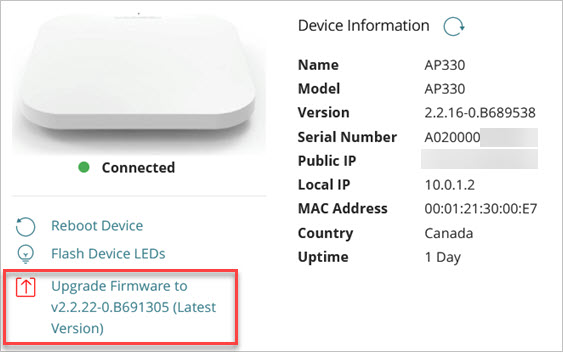
- ファームウェアを [バージョン] にアップグレードする をクリックします。
このリンクが表示されない場合は、アクセス ポイントには最新のファームウェア バージョンがすでにインストールされているということになります。 - ファームウェアのバージョン ドロップダウン リストから、アップグレードするファームウェアのバージョンを選択します。

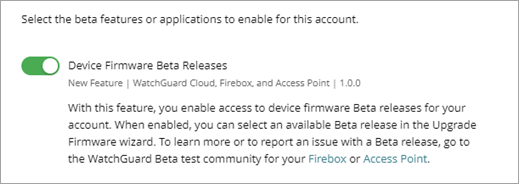
デバイス ファームウェア ベータ リリース トグルを有効化すると、このリストにベータ版のリリースが含まれます。ベータ版のファームウェア リリースを有効化する方法については、次を参照してください:ベータ版のファームウェア リリースについて。
- 次へ をクリックします。
アップグレードをスケジュールする ページが開きます。

- いつファームウェアをアップグレードするかを選択します:
- 今すぐ選択したデバイスをアップグレードするには、今すぐアップグレードする を選択します。このオプションを利用できるのは、選択されたすべてのデバイスが WatchGuard Cloud に接続されている場合に限られます。
- 後でアップグレードするようスケジュールを設定するには、アップグレードをスケジュールする を選択します。アップグレードが行われる 開始日、開始時刻 および タイム ゾーン を指定します。
- 夏時間に時間を自動的に調整するには、夏時間に合わせて調整する チェックボックスを選択します。
- 次へ をクリックします。
- アップグレードの詳細を確認します。保存 をクリックします。
アップグレードのスケジュール設定における既定のタイム ゾーンは、Web ブラウザのタイムゾーンに基づいています。選択されたアップグレード時間とタイム ゾーンが、選択された各デバイスをアップグレードする現地時間に対応していることを確認してください。
アクセス ポイント ファームウェアをアップグレードすると、アクセス ポイントは、アップグレードの完了後再起動します。接続済みワイヤレス クライアントは、デバイスが再起動するまで一時的に切断されます。
デバイスをアップグレードする方法の詳細については、次を参照してください:WatchGuard Cloud でファームウェアをアップグレードする。
ベータ版のファームウェア リリースについて
ファームウェアのリストには、ベータ版のリリースが含まれている場合があります。ベータ リリースでは、一般にリリースされる前に、新機能、機能拡張、解決済みの問題に早期アクセスすることができます。
アップグレードの選択肢として、ベータ版のファームウェア リリースを含めるには、以下の手順を実行します。
- ベータ版のファームウェア リリースを有効化するアカウントを選択します。
- 管理 > ベータ版機能 の順に選択します。
ベータ版機能ページが開きます。 - デバイス ファームウェア ベータ リリース トグルを有効化します。ベータ版のリリースを有効化する方法の詳細については、次を参照してください:ベータ版機能とアプリケーションを有効化する。
- ファームウェアのアップグレード ウィンドウに戻ります。