適用対象: WatchGuard Cloud の管理対象アクセス ポイント (AP130、AP230W、AP330、AP332CR、AP430CR、AP432)
個々のアクセス ポイント Web UI に直接接続して、デバイス ステータスの表示、ファームウェアの更新、診断の実行、アクセス ポイントの接続性の問題のトラブルシューティングを行うことができます。
アクセス ポイント Web UI に接続する
アクセス ポイント Web UI に接続するには、Web ブラウザからアクセス ポイントの IP アドレスに接続します。
アクセス ポイントの IP アドレスがわからない場合は、デバイスの概要ページでアクセス ポイントのアドレスを見つけることができます。詳細については、次を参照してください:アクセス ポイントを監視する
アクセス ポイントには、Web UI アクセスのための管理者アカウントとパスワードが設定されています。アクセス ポイントを WatchGuard Cloud に追加する際に、このパスワードを設定します。デバイスのパスワードを設定する方法の詳細については、次を参照してください:アクセス ポイント デバイス パスワード。
アクセス ポイント Web UI に接続するには、以下の手順を実行します。
- クラウド管理のアクセス ポイントに接続されているネットワークのコンピュータで、Web ブラウザを開きます。
- Web ブラウザで https://<Access Point IP address> に移動します。
例: https://10.0.1.10
アクセス ポイント Web UI のログイン ページが開きます。 - ユーザー名 テキスト ボックスに、admin と入力します。
- パスフレーズ テキスト ボックスに、WatchGuard Cloud でアクセス ポイントに設定したデバイスのパスワードを入力します。
アクセス ポイントが WatchGuard Cloud に追加されておらず、デバイスのパスワードがまだ設定されていない場合は、アクセス ポイント Web UI の既定のパスワードは watchguard となります。
ログインに成功すると、アクセス ポイント Web UI が表示されます。
右上のメニューでは、Web UI ヘルプにアクセスしたり、Web UI からログアウトしたり、アクセス ポイントを再起動 (ファームウェア v2.2 以降) したりすることができます。
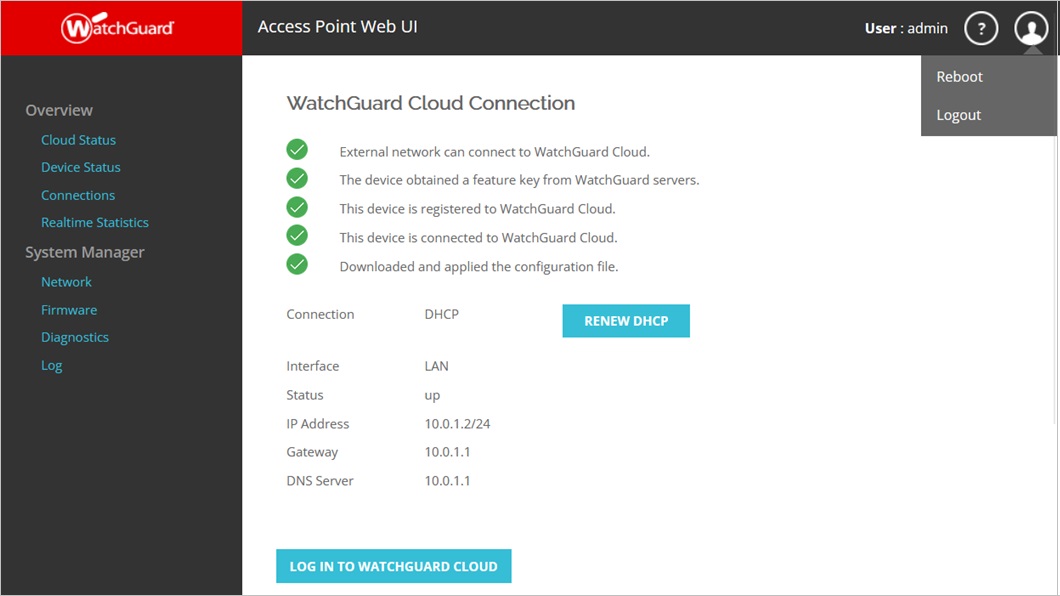
アクセス ポイント Web UI の機能
アクセス ポイント Web UI には、以下のページがあります。
概要
システム マネージャー
概要
概要 セクションには、デバイス情報とステータス、クライアント接続の詳細、リアルタイム統計が表示されます。
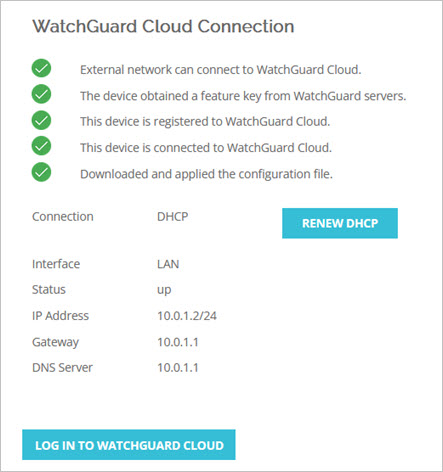
クラウド ステータス セクションには、WatchGuard Cloud へのアクセス ポイントの接続およびアクセス ポイントの LAN 接続のステータスが表示されます。
インジケータには以下が示されます。
- 外部ネットワーク接続から WatchGuard Cloud にアクセスできるかどうか
- WatchGuard Cloud から機能キーがアクセス ポイントに伝達されたかどうか
- デバイスが WatchGuard Cloud に登録されているかどうか
- デバイスが WatchGuard Cloud に接続されているかどうか
- WatchGuard Cloud から構成ファイルをアクセス ポイントに適用できる状態かどうか
LAN 接続の種類 (静的 IP または DHCP) を確認することができます。アクセス ポイントで DHCP が使用されている場合は、DHCP を更新する をクリックして、DHCP サーバーに要求を送信して新しい IP アドレスを取得することができます。
LAN 接続のステータス (アップまたはダウン)、IP、Gateway、DNS サーバーのアドレスを確認することもできます。
別の Web ブラウザ ウィンドウを開いて、WatchGuard Cloud にログインしてデバイスを管理するには、WatchGuard Cloud にログインする をクリックします。
デバイス ステータス セクションには、デバイスの詳細、システム メモリ、有線とワイヤレス ネットワーク インターフェイスに関する情報が表示されます。
デバイス情報
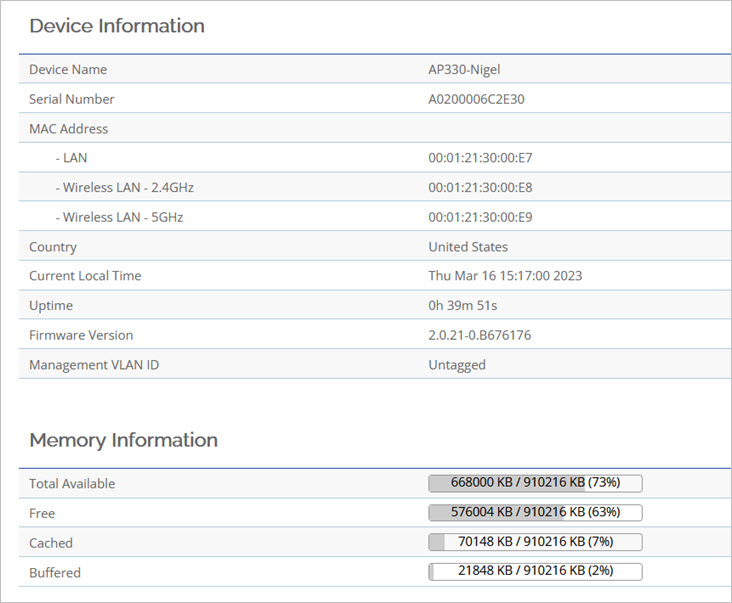
- デバイス名 — アクセス ポイントの名前。
- シリアル番号 — アクセス ポイントのハードウェアのシリアル番号。
- MAC アドレス — 有線 LAN インターフェイスおよび 2.4/5GHz ワイヤレス インターフェイスの MAC アドレス。
- 国 — アクセス ポイントの存在が検出された国。
- 現時点の現地時間 — 現時点のアクセス ポイントの現地時間。
- 稼働時間 — 最後にデバイスが再起動してからアクセス ポイントが動作を続けている時間。
- ファームウェア バージョン — アクセス ポイントで実行されているファームウェアのバージョン。
- 管理 VLAN ID — アクセス ポイントの管理 VLAN ID。管理 VLAN が割り当てられていない場合は、ステータスはタグなしとなります。
メモリ情報
- 使用可能 — 使用可能なメモリの合計量。
- 空き — 空きメモリの合計量。
- キャッシュ済み — キャッシュされたメモリの合計量。
- バッファ済み — バッファリングされたメモリの合計量。
LAN 情報
アクセス ポイント LAN ネットワークの IP アドレス、サブネット マスク、Gateway、DNS サーバー アドレス。
ワイヤレス LAN 情報 (2.4 GHz および 5 GHz)
アクセス ポイントのワイヤレス無線設定の動作モード、ワイヤレス モード、チャンネル帯域幅、チャンネル。
統計 - アクセス ポイント 2.4GHz/5GHz
アクセス ポイント無線によってブロードキャストされる SSID に関する統計が表示されます。これには、SSID 名、セキュリティの種類、VLAN ID、802.1Q VLAN タグ付け設定、パケットの送受信が含まれます。
接続 セクションには、2.4 GHz と 5 GHz 無線に接続されているクライアントのリストが表示されます。
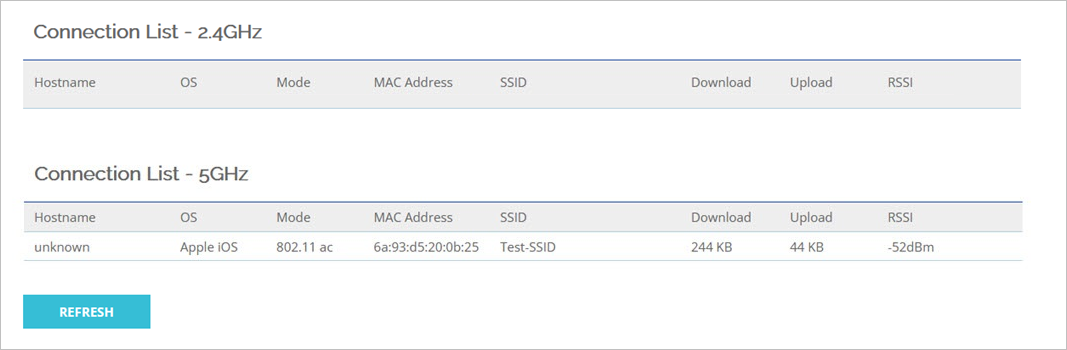
データには、以下の情報が含まれています。
- ホスト名 — ワイヤレス クライアントのホスト名。
- OS — ワイヤレス クライアントのオペレーティング システム。
- モード — クライアントのワイヤレス モード (802.11ax など)。
- MAC アドレス — ワイヤレス クライアントのハードウェアの MAC アドレス。
- SSID — ワイヤレス クライアントから接続された SSID。
- ダウンロード — ワイヤレス クライアントでダウンロードされたデータの合計量。
- アップロード — ワイヤレス クライアントでアップロードされたデータの合計量。
- RSSI — ワイヤレス クライアントの RSSI (受信信号強度インジケータ) (dBm 単位)。
リアルタイム統計 セクションには、CPU 使用率とネットワーク トラフィック負荷に関するリアルタイム データが表示されます。
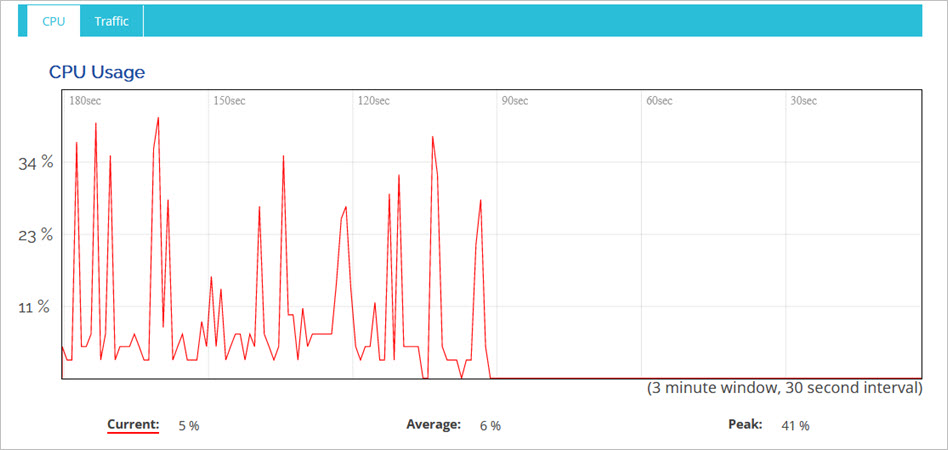
CPU タブには、アクセス ポイントの現時点、平均、ピークの CPU 負荷の割合に関するデータが含まれています。
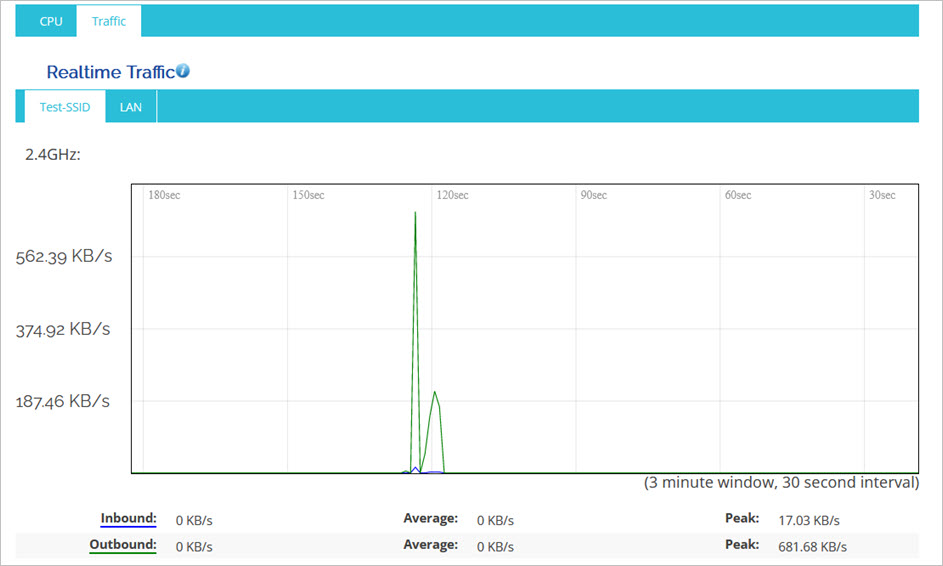
トラフィック タブには、2.4 GHz と 5 GHz の無線トラフィックおよび LAN インターフェイス トラフィックに関するデータが表示されます。また、このタブには、インバウンド トラフィックとアウトバウンド トラフィックの現時点の値、平均値、ピーク値がキロバイト/秒 (KB/秒) で含まれています。
システム マネージャー
システム マネージャー セクションでは、デバイスのネットワーク設定の変更、デバイスのファームウェアの更新、診断ツールの使用、デバイスのログの表示を行うことができます。
ネットワーク セクションでは、デバイスの DHCP または静的 IP アドレスを構成することができます。
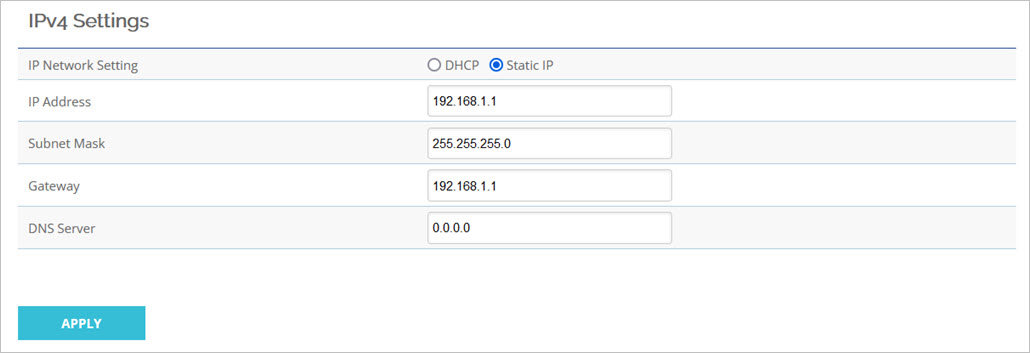
アクセス ポイントの DHCP を有効化すること、または 静的 IP アドレスを設定することが可能です。
静的 IP アドレスを設定する際には、IP アドレス、サブネット マスク、Gateway、DNS サーバーを構成する必要があります。
適用 をクリックして、設定を保存します。
ファームウェア セクションでは、アクセス ポイントのファームウェアをファイルからアップグレードすることができます。
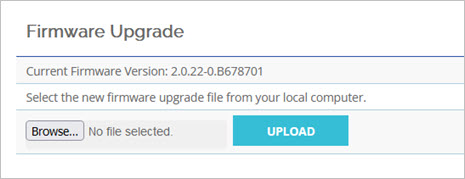
アクセス ポイントから WatchGuard Cloud に接続してファームウェアの更新をダウンロードできない場合は、アクセス ポイントのファームウェア ファイルを software.watchguard.com からダウンロードして、手動で更新をインストールすることが可能です。
参照 をクリックして、ローカル コンピュータのファームウェア ファイルを見つけたら、アップロード をクリックして、ファームウェアをアクセス ポイントにアップロードしてインストールします。
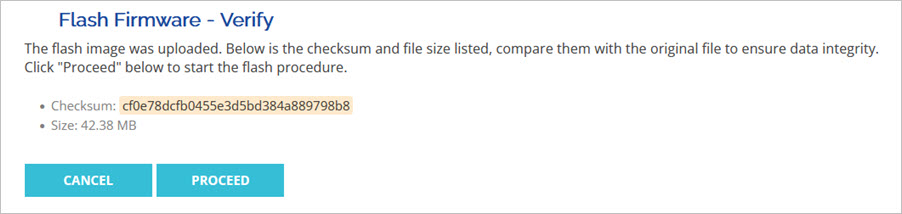
ファームウェアの更新ファイルがご利用の特定のアクセス ポイント モデルに適していること、そしてファイルのチェックサムが WatchGuard ソフトウェア ダウンロード ページから得た値と一致していることを確認してください。
進む をクリックしてファームウェアの更新をインストールするか、キャンセル をクリックして前のページに戻ります。
アクセス ポイントのファームウェアが v2.4 以降の場合、ファイルをアップロードすると SHA1 チェックサムが表示されます。以前のファームウェア バージョンでは MD5 チェックサムが表示されます。
診断 セクションには、アクセス ポイントから診断テストを実行するツールが入っています。
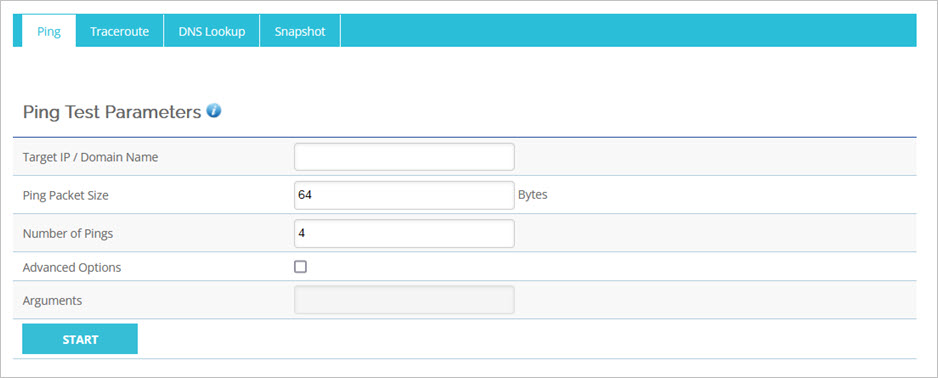
- Ping — IP アドレスまたはホスト名で Ping します。以下のオプションを構成できます。
- Ping パケット サイズ — Ping パケット サイズをバイト単位で入力します。既定値は 64 バイトです。64 〜 20480 バイトの値を入力することができます。
- Ping の数 — Ping コマンドを実行した際に送信される Ping の数を入力します。既定値は 4 です。1 〜 200 の値を入力することができます。
- 詳細オプション — Ping コマンドに追加の引数を指定する場合は、チェックボックスを選択します。
- 引数 — テキスト ボックスに、コマンドに含める引数を入力します。アドレス テキスト ボックスに宛先として指定した IP アドレスまたはホスト名を必ず含めてください。引数にこの値が含まれていないと、検索が実行されません。
ping [-LRUbdfnqrvVaAD] [- c count] [-I interval]
[-w deadline] [-p pattern] [-s packetsize] [-t ttl]
[-I interface] [-M pmtudisc-hint] [-m mark] [-S sndbuf]
[-T tstamp-options] [-Q tos] [hop1 …] destination - Traceroute — IP アドレスまたはホスト名へのルートを追跡します。
- DNS 参照 — DNS 情報を調べて、ホスト名が解決される IP アドレスを確認します。
- スナップショット — アクセス ポイントでは、ログ データやその他のシステム情報が収集されます。これは、WatchGuard 技術サポート担当者と対話しながらデバイスの問題をトラブルシューティングする際にに役立ちます。この情報をアクセス ポイントから診断スナップショット ファイルとしてダウンロードして、技術サポート担当者に送信することができます。既定のファイル名は、[デバイス名]_support.tgz です。
ログ セクションには、アクセス ポイントのシステム ログ ファイルが表示されます。
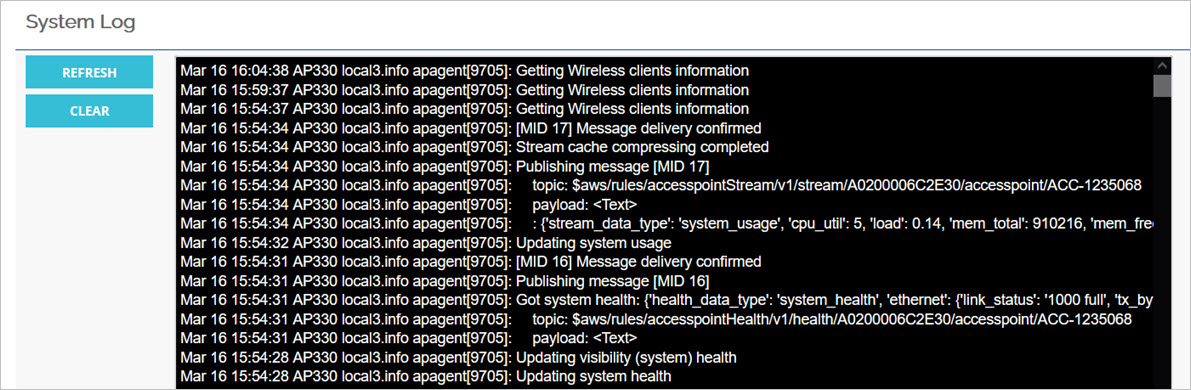
更新 をクリックして、ログを更新します。ログの内容をクリアする場合は、クリア をクリックします。