適用対象: WatchGuard Cloud の管理対象アクセス ポイント (AP130、AP230W、AP330、AP332CR、AP430CR、AP432)
WatchGuard Cloud で WatchGuard アクセス ポイントを管理するには、アクセス ポイントをクラウド管理のデバイスとして WatchGuard Cloud アカウントに追加する必要があります。新規のアクセス ポイントが複数ある場合は、それらのデバイスを WatchGuard Cloud に一括で追加することができます。
Service Provider の場合は、共有 Access Point Site 構成を使用して複数のアクセス ポイントを Subscriber アカウントに追加し、デバイスのインストール前の初期構成と設定を迅速化することができます。
開始する前に
アクセス ポイントを WatchGuard Cloud に追加する前に、以下を確認してください。
- watchguard.com/activate の WatchGuard アカウントでアクセス ポイントがアクティブ化済みであること。詳細については、次を参照してください:WatchGuard Cloud のアクセス ポイントをアクティブ化する。
- アクセス ポイントに、現行の WatchGuard Standard または USP Wi-Fi ライセンスが割り当てられていること。詳細については、次を参照してください:Wi-Fi in WatchGuard Cloud アクセス ポイント ライセンスについて。
- アクセス ポイントが Subscriber アカウントに割り当てられていること (Service Provider のみ)。詳細については、次を参照してください:アクセス ポイントの割り当て。
代替 (RMA) アクセス ポイントについて
アクセス ポイントのハードウェアが保証期間内に故障した場合は、WatchGuard はそれを同じモデルの RMA (Return Merchandise Agreement) デバイスと交換することがあります。アクセス ポイントを RMA 代替品と交換する場合は、WatchGuard 顧客サービスが、ライセンスを元のデバイスのシリアル番号から新しいデバイスのシリアル番号に転送します。
代替のアクセス ポイントを WatchGuard Cloud に追加すると、それらのデバイスは デバイスを追加する ページで 代替 ラベルで識別されます。
代替のアクセス ポイントを追加すると、WatchGuard Cloud は、代替デバイスを追加する際に構成したデバイス パスワードを除き、元のアクセス ポイントで使用されていた構成を自動的に適用します。代替のデバイスを接続し、アクセス ポイントがオンラインになると、元のアクセス ポイントは WatchGuard Cloud で非アクティブになります。すると WatchGuard Cloud から元のデバイスを削除することができます。
詳細については、次を参照してください:代替 (RMA) アクセス ポイントを WatchGuard Cloud に追加する。
代替デバイスは、新規のアクセス ポイントとは別に WatchGuard Cloud に追加する必要があります。
必要なポート
アクセス ポイントは TCP ポート 443 経由で WatchGuard Cloud に接続されます。
アクセス ポイントは、以下の宛先にも接続できるようになっている必要があります。
- *.watchguard.io 製品のアクティブ化と機能キーの更新のため
- *.watchguard.com WatchGuard Cloud の登録と接続のため。
- アクセス ポイントは、 デバイスが DHCP から受信する DNS サーバーを使用して DNS クエリを解決できる必要があります。
- アクセス ポイントは、最初に NTP ポート 123 (TCP/UDP) で *.pool.ntp.org に接続し、既定アクセス ポイントの時刻同期サーバーおよびデバイスに設定されたカスタム NTP サーバーを利用できる必要があります。
HTTPS トラフィックの検査を実行するファイアウォールの背後にアクセス ポイントを設定している場合は、コンテンツ インスペクション例外/バイパス リストに *.watchguard.io を追加して、アクセス ポイントが WatchGuard サーバーから機能キーを受信できる状態にする必要があります。WatchGuard Firebox では、これは WatchGuard Cloud のクラウド管理の Firebox で既定で有効化されています。

アクセス ポイントを WatchGuard Cloud に追加するには、以下の手順を実行します。
- WatchGuard Cloud の Subscriber アカウントにログインします。
- 構成 > デバイス の順に選択します。
- デバイス マネージャーで、デバイスを追加する をクリックします。
アクティブ化されたデバイスのリストが開きます。 - アクセス ポイント タブを選択します。
アクティブ化されたアクセス ポイントのリストが開きます。

WatchGuard Cloud に追加する代替 (RMA) アクセス ポイントがある場合は、代替 ラベルによってデバイスが識別されます。新規のデバイスと同時に代替デバイスを WatchGuard Cloud に追加することはできません。
- 追加するアクセス ポイントの 名前 をクリックする、または
 をクリックします。ヒント!
確認ダイアログ ボックスが開きます。

- デバイスを追加する をクリックします。
WatchGuard Cloud にデバイスを追加する ページが表示されます。 - アクセス ポイントの デバイス名 とオプションの 説明 を入力します。
既定の名前は、デバイスの登録名となります。

- アクセス ポイントを配置する場所の タイム ゾーン を選択します。次へ をクリックします。
- デバイスを追加するフォルダを選択します。デバイス フォルダ により、デバイスのグループのステータスと概要データを容易に確認することができます。
ルート フォルダが 1 つしかない場合は、フォルダ リストは表示されません。 - IP アドレス構成 ドロップダウン リストから 以下のいずれかのオプションを選択して構成してから、次へ をクリックします。

DHCP IP アドレス
IP アドレスを要求するのに DHCP を使用するには、このオプションを選択してアクセス ポイントを構成します。
静的 IP アドレス
静的 IP アドレスを使用するには、このオプションを選択してアクセス ポイントを構成します。
ネットワーク IP アドレス と ネットマスク、同じサブネットの Gateway、および DNS サーバー を構成します。
管理 VLAN を有効化する
このアクセス ポイントへの管理通信にタグ付き VLAN を使用する場合は、管理 VLAN を有効化する チェックボックスを選択します。1 ~ 4094 の中から VLAN ID を選択します。
- アクセス ポイントに適用する Access Point Site 設定を選択します。
Access Point Site を使用すると、複数のクラウド管理アクセス ポイントの共有ワイヤレス設定を管理および配備することができます。詳細については、次を参照してください:Access Point Site について。
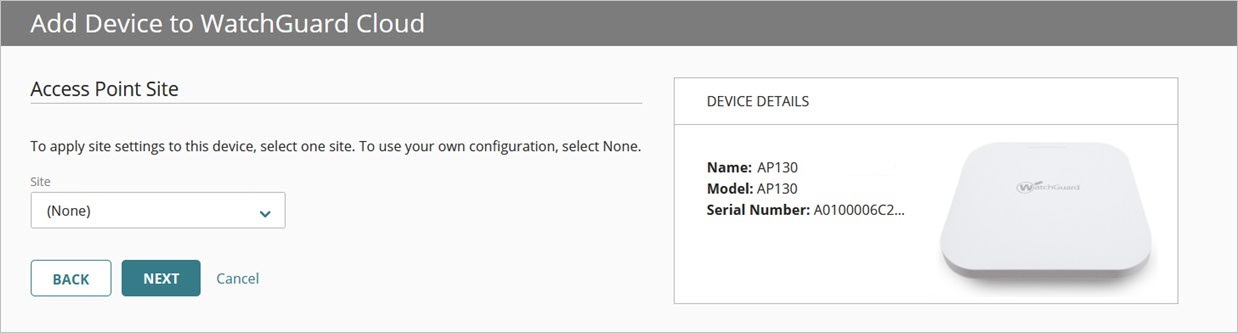
サイト ドロップダウン リストから、既存のサイトを選択する、または なし を選択してデバイスに独自の設定を使用します。
配備ウィザードは、アクセス ポイントのファームウェア バージョンが、選択したサイト構成で有効化されている機能をサポートしているかどうかを確認します。
サイト構成配備の機能がアクセス ポイントの現在のファームウェア バージョンでサポートされていない場合、新規のデバイスは、Access Point Site 構成の要件を満たすため、利用可能な最新のファームウェア バージョンに自動的にアップグレードされます。
次へ をクリックします。
- アクセス ポイントの 管理者のパスワード を入力します。
これは、デバイスのトラブルシューティングの際に使用するローカル アクセスのアクセス ポイント Web UI および Command Line Interface (CLI) の管理者パスワードです。このパスワードは、WatchGuard Cloud のデバイス構成で後から変更することができます。詳細については、次を参照してください:アクセス ポイント デバイス パスワード。

- 完了 をクリックします。
これにより、WatchGuard Cloud のデバイスのリストにアクセス ポイントが表示されます。
複数のアクセス ポイントを WatchGuard Cloud アカウントに一括で追加することができます。これを開始する前に、追加したいアクセス ポイントがアクティブ化されていることを確認してください。Service Provider の場合、アクセス ポイントが Subscriber アカウントに割り当てられていることを確認してください。
複数のアクセス ポイントを WatchGuard Cloud に追加するには、以下の手順を実行します。
- WatchGuard Cloud アカウントにログインします。
- (Service Provider のみ) アクセス ポイントを追加する Subscriber アカウントを選択します。
- 構成 > デバイス の順に選択します。
- デバイス マネージャーで、デバイスを追加する をクリックします。
アクティブ化されたデバイスのリストが開きます。 - アクセス ポイント タブを選択します。
アクティブ化されたアクセス ポイントのリストが開きます。
WatchGuard Cloud に追加する代替 (RMA) アクセス ポイントがある場合は、代替 ラベルによってデバイスが識別されます。新規のデバイスと同時に代替デバイスを WatchGuard Cloud に追加することはできません。詳細については、次を参照してください:代替 (RMA) アクセス ポイントを WatchGuard Cloud に追加する。

- WatchGuard Cloud に追加する 1 つ以上のアクセス ポイントを選択し、デバイスを追加する をクリックします。
アクセス ポイントをセットアップする ページが開きます。 - 選択したアクセス ポイントについて タイム ゾーン、フォルダ、名前、説明 の順に詳細を構成します。

- タイム ゾーン — アクセス ポイントをインストールする場所の タイム ゾーン を選択します。
- フォルダ — デバイスを追加するフォルダを選択します。デバイス フォルダ により、デバイスのグループのステータスと概要データを容易に確認することができます。
- デバイス名 — このデバイスの名前を入力します。既定では、このデバイスの登録名となります。
- 説明 — デバイスの説明を任意で入力します。
次へ をクリックします。
- アクセス ポイントのネットワーク設定を構成します。IP アドレス構成 ドロップダウン リストから、以下の手順を実行します。
DHCP サーバーからデバイスに IP アドレスを自動的に割り当てるには、DHCP IP アドレス を選択します。

各デバイスに静的 IP アドレスを手動で割り当てるには、静的 IP アドレス を選択します。

- ネットワークの サブネット マスク、Gateway、DNS サーバー を入力します。
- このアクセス ポイントへの管理通信にタグ付き VLAN を使用する場合は、管理 VLAN を有効化する チェックボックスを選択します。1 ~ 4094 の中から VLAN ID を選択します。
- 開始 IP アドレス を入力し、続いて ポピュレート をクリックすると、IP アドレス範囲からアクセス ポイントに IP アドレスが自動的に割り当てられます。
IP アドレス 列にアドレスを入力し、必要に応じて各アクセス ポイントのアドレスをカスタマイズすることもできます。
次へ をクリックします。
- Access Point Sites ページで、アクセス ポイントに適用するサイト設定を選択します。
Access Point Site を使用すると、複数のクラウド管理アクセス ポイントの共有ワイヤレス設定を管理および配備することができます。詳細については、次を参照してください:Access Point Site について。

サイト ドロップダウン リストから、既存のサイトを選択する、または なし を選択してデバイスに独自の設定を使用します。次へ をクリックします。
配備ウィザードは、アクセス ポイントのファームウェア バージョンが、選択したサイト構成で有効化されている機能をサポートしているかどうかを確認するためのチェックを実行します。
サイト構成配備の機能がアクセス ポイントの現在のファームウェア バージョンでサポートされていない場合、新規のデバイスは、Access Point Site 構成の要件を満たすため、利用可能な最新のファームウェア バージョンに自動的にアップグレードされます。
- アクセス ポイントの 管理者のパスワード を構成します。
これは、デバイスのトラブルシューティングの際に使用するローカル アクセスのアクセス ポイント Web UI および Command Line Interface (CLI) の管理者パスワードです。このパスワードは、WatchGuard Cloud のデバイス構成で後から変更することができます。詳細については、次を参照してください:アクセス ポイント デバイス パスワード。

すべてのデバイスで使用する 1 つのパスワードを構成するには、すべてのアクセス ポイントで同一のパスワードを使用する を選択します。
各デバイスに一意のパスワードを構成するには、各アクセス ポイントに異なるパスワードを使用する を選択します。パスワードは 8 ~ 12 文字でなければなりません。

パスワードのリストを CSV ファイルとしてダウンロードし、パスワード マネージャーに保存しておくことをお勧めします。アクセス ポイントの管理者のパスワードを CSV ファイルとしてダウンロードするには、エクスポート をクリックします。
CSV ファイルは以下の構文を使用します:デバイス パスワード、デバイス名、説明、シリアル番号、モデル
次へ をクリックします。
- 複数のデバイスを追加するプロセスには数分かかる場合があり、プログレス バーが開いて現在のステータスが表示されます。
このページを離れて進捗の表示に戻るか、通知する をクリックしてプロセスが完了したときに通知を受信することができます。

- 完了 をクリックします。

アクセス ポイントのいくつかが WatchGuard Cloud に正常に追加されなかった場合、それらのデバイスは、Subscriber アカウントに割り当てられた元のステータスのままとなります。これらのデバイスの WatchGuard Cloud への追加を再試行することができます。
代替アクセス ポイントを WatchGuard Cloud に追加するには、以下の手順を実行します。
- WatchGuard Cloud アカウントにログインします。
- 代替アクセス ポイントを追加する Subscriber アカウントを選択します。これは、交換したい元のアクセス ポイントと同じアカウントでなければなりません。
- 構成 > デバイス の順に選択します。
- デバイス マネージャーで、デバイスを追加する をクリックします。
アクティブ化されたデバイスのリストが開きます。 - アクセス ポイント タブを選択します。
アクティブ化されたアクセス ポイントのリストが開きます。代替ラベルは代替アクセス ポイントを示します。

- 1つ以上の代替アクセス ポイントを選択し、デバイスを追加する をクリックします。
新規のデバイスと同時に代替デバイスを WatchGuard Cloud に追加することはできません。アクセス ポイントのリストのみから代替デバイスを選択してください。
- アクセス ポイントの 管理者のパスワード を構成します。
これは、デバイスのトラブルシューティングの際に使用するローカル アクセスのアクセス ポイント Web UI および Command Line Interface (CLI) の管理者パスワードです。このパスワードは、WatchGuard Cloud のデバイス構成で後から変更することができます。詳細については、次を参照してください:アクセス ポイント デバイス パスワード。

すべてのデバイスで使用する 1 つのパスワードを構成するには、すべてのアクセス ポイントで同一のパスワードを使用する を選択します。
各デバイスに一意のパスワードを構成するには、各アクセス ポイントに異なるパスワードを使用する を選択します。パスワードは 8 ~ 12 文字でなければなりません。パスワードのリストを CSV ファイルとしてダウンロードし、パスワード マネージャーに保存しておくことをお勧めします。
アクセス ポイントの管理者のパスワードを CSV ファイルとしてダウンロードするには、エクスポート をクリックします。
CSV ファイルは以下の構文を使用します:デバイス パスワード、デバイス名、説明、シリアル番号、モデル
次へ をクリックします。
- デバイスを追加するプロセスには数分かかる場合があり、プログレス バーが開いて現在のステータスが表示されます。
このページを離れて進捗の表示に戻るか、通知する をクリックしてプロセスが完了したときに通知を受信することができます。

- 完了 をクリックします。

代替のアクセス ポイントが正常に追加されると、WatchGuard Cloud は、代替デバイスを追加する際に構成したデバイス パスワードを除き、元のアクセス ポイントで使用されていた構成を自動的に適用します。
代替のデバイスを接続し、アクセス ポイントがオンラインになると、元のアクセス ポイントは WatchGuard Cloud で非アクティブになります。すると WatchGuard Cloud から元のデバイスを削除することができます。