S'applique À : Authentification Multifacteur AuthPoint, AuthPoint Total Identity Security
Avant de vous authentifier avec AuthPoint, vous devez activer votre jeton. Un jeton contient des informations qui servent à vous identifier et vous associer à un périphérique.
Vous pouvez utiliser deux types de jetons pour vous authentifier à AuthPoint :
- Jetons logiciels
- Jetons matériels
Lorsque vous activez un jeton, AuthPoint vous envoie un e-mail pour vous informer qu'un jeton a été activé pour votre compte d'utilisateur. Si vous recevez cet e-mail et que vous n'avez pas activé de jeton, informez votre administrateur AuthPoint.
Pour vous permettre d'activer votre token depuis le portail IdP, votre administrateur AuthPoint doit :
- Configurer le portail IdP et activer l'option pour permettre aux utilisateurs de gérer leurs jetons à partir du portail IdP.
- Configurer les stratégies d'authentification pour la ressource du portail IdP.
Si votre administrateur AuthPoint n'a pas configuré le portail IdP ou si vous n'avez pas de stratégie d'authentification pour le portail IdP, vous devez utiliser l'e-mail d'activation pour activer votre jeton logiciel.
Pour les jetons matériels, le portail IdP est requis pour que les utilisateurs puissent activer leur propre jeton. Si le portail IdP n'est pas activé ou si vous n'avez pas la permission de gérer vos jetons à partir du portail IdP, votre administrateur AuthPoint doit activer votre jeton matériel pour vous.
Activer un Jeton Logiciel
Vous activez un jeton logiciel sur un périphérique qui sert à vous authentifier, tel qu'un téléphone portable. Ce périphérique est ensuite utilisé pour avoir accès aux ressources protégées qui exigent une authentification multifacteur.
L'application AuthPoint doit être installée sur votre périphérique mobile avant d'activer un jeton mobile.
Il y a deux façons d'activer un jeton sur votre périphérique mobile. Vous pouvez utiliser le lien de l'e-mail d'Activation reçu ou accéder au portail IdP et activer le jeton à partir de cet emplacement. Vous pouvez choisir d'activer votre jeton depuis le portail IdP si vous ne recevez pas l'e-mail d'Activation ou si la MFA est exigée pour votre compte e-mail.
Par défaut, l'activation du jeton est valable sept jours. Après cela, vous ne pouvez pas utiliser le lien d'activation et le QR code dans l'e-mail ou le portail IdP pour l'activation. Pour activer votre jeton, vous devez demander à l'administrateur AuthPoint de vous renvoyer l'e-mail d'activation du jeton.
Lorsque vous utilisez un QR code pour activer un jeton logiciel, AuthPoint utilise un processus de génération d'amorce sécurisé qui suit la norme OATH DSKPP (RFC 6063) pour créer votre jeton.

- Ouvrez un navigateur Web et accédez au portail IdP. Authentifiez-vous pour vous connecter
Si vous accédez au portail IdP et que vous ne disposez pas d'un jeton actif, AuthPoint vous invite à activer le jeton avant de vous connecter au portail IdP.
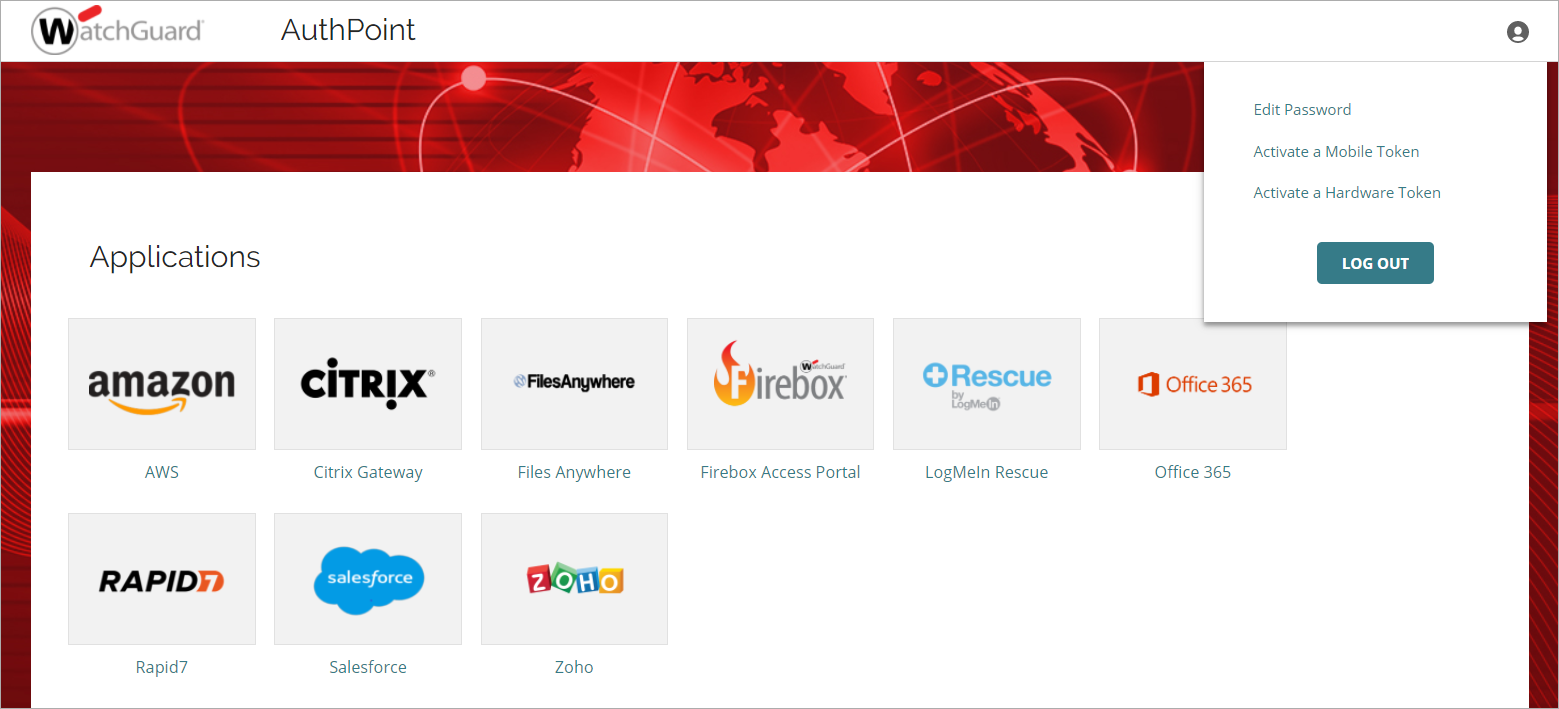
- Cliquez sur
 puis sélectionnez Activer un Jeton Mobile.
- Saisissez votre mot de passe. Cliquez sur Suivant.

- Ouvrez l'application AuthPoint et scannez le QR code généré pour activer votre jeton.

Après avoir activé votre jeton, vous êtes invité à définir son nom et son image d'affichage. Ceci est facultatif.
- Ouvrez l'e-mail d'activation que vous avez reçu. Si vous n'avez pas reçu l'e-mail d'activation ou que vous n'arrivez pas à le trouver, demandez à votre administrateur AuthPoint de vous renvoyer l'e-mail d'activation.
- Cliquez sur le lien d'activation figurant dans l'e-mail.
La page web Bienvenue à AuthPoint s'affiche, avec un lien Activer et un QR code. - Activer votre jeton :
- Si vous avez ouvert la page Web sur votre téléphone, appuyez sur le bouton Activer. L'application AuthPoint s'ouvre et active votre jeton.
- Si vous avez ouvert la page Web sur votre ordinateur, ouvrez l'application AuthPoint sur votre téléphone, appuyez sur Activer, puis dirigez la caméra du téléphone vers le QR code affiché sur l'écran de l'ordinateur.
Si vous avez déjà activé un jeton, appuyez sur
 pour ouvrir le lecteur de QR code. Dirigez ensuite la caméra du téléphone vers le QR code affiché sur l'écran de l'ordinateur.

Après avoir activé votre jeton, vous êtes invité à définir son nom et son image d'affichage. Ceci est facultatif.
Les jetons sont spécifiques au périphérique sur lequel ils ont été activés. Si vous souhaitez utiliser plusieurs périphériques pour vous authentifier, vous devez activer un jeton sur chaque périphérique que vous prévoyez d'utiliser.
Activer un Jeton Matériel
Un jeton matériel est un périphérique physique avec un jeton intégré que vous activez. Si l'administrateur AuthPoint n'active pas votre jeton matériel, vous pouvez vous connecter au portail IdP et activer votre jeton à partir de cet emplacement.
- Ouvrez un navigateur Web et accédez au portail IdP. Authentifiez-vous pour vous connecter
Si vous accédez au portail IdP et que vous ne disposez pas d'un jeton actif, AuthPoint vous invite à activer le jeton avant de vous connecter au portail IdP.
- Cliquez sur puis sélectionnez Activer un Jeton Matériel.
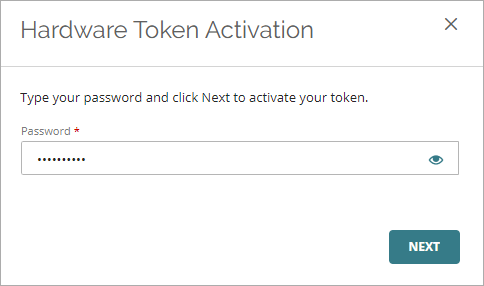
- Saisissez votre mot de passe. Cliquez sur Suivant.
- Dans la zone de texte Numéro de Série du Jeton, saisissez le numéro de série figurant sur le jeton matériel. Sur les jetons matériels WatchGuard, le numéro de série figure au dos du jeton.
- Dans la zone de texte One-Time Password (OTP), saisissez le one-time password actuel de votre jeton.
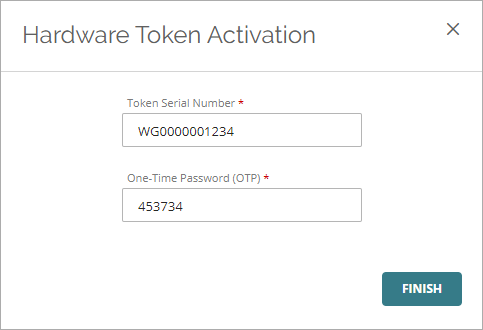
- Cliquez sur Terminer.
À Propos de l'Application Mobile AuthPoint
À Propos de l'Authentification