S'applique À : Authentification Multifacteur AuthPoint, AuthPoint Total Identity Security
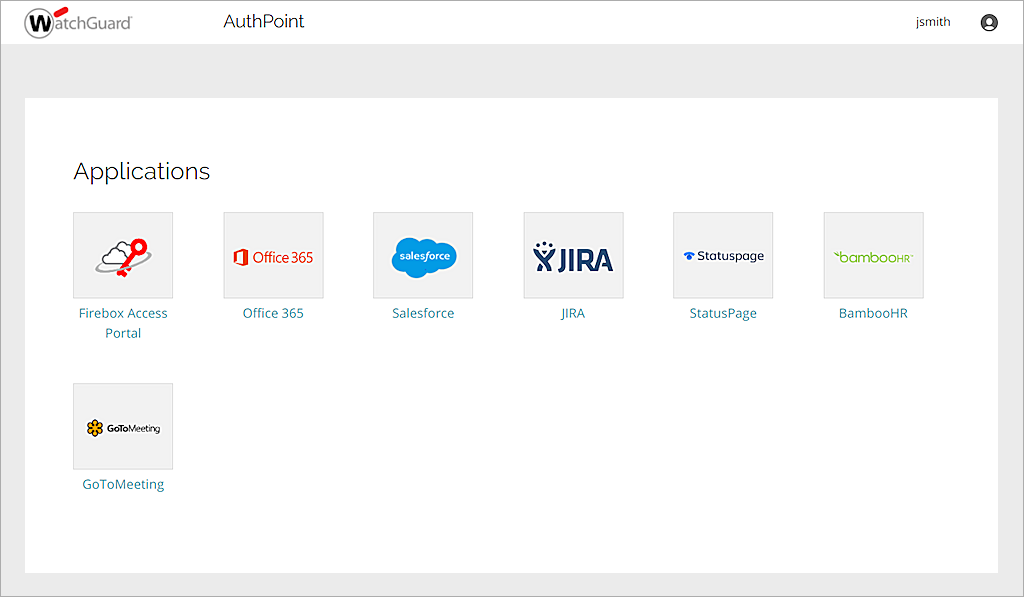
La ressource du portail IdP (Identity Provider) est une page portail qui montre aux utilisateurs une liste des ressources SAML à leur disposition. Elle permet aux utilisateurs d'accéder plus facilement aux ressources. Les utilisateurs se connectent au portail IdP et voient chaque ressource à laquelle ils ont accès. Ils peuvent cliquer sur la mosaïque de n'importe quelle ressource pour l'ouvrir dans un nouvel onglet.
Si vous activez cette fonctionnalité, les utilisateurs peuvent également se connecter au portail IdP pour activer leurs jetons matériels et logiciels.
Différentes stratégies d'authentification peuvent utiliser une ressource du Portail IdP donnée. Vous n'avez pas besoin d'ajouter des ressources IdP supplémentaires dans AuthPoint.
Lorsqu'un utilisateur s'authentifie sur le portail IdP, il reçoit une invite pour partager son emplacement. Cette invite s'affiche même si votre compte AuthPoint n'utilise pas d'objet de stratégie de limite géographique et de géo-cinétique.
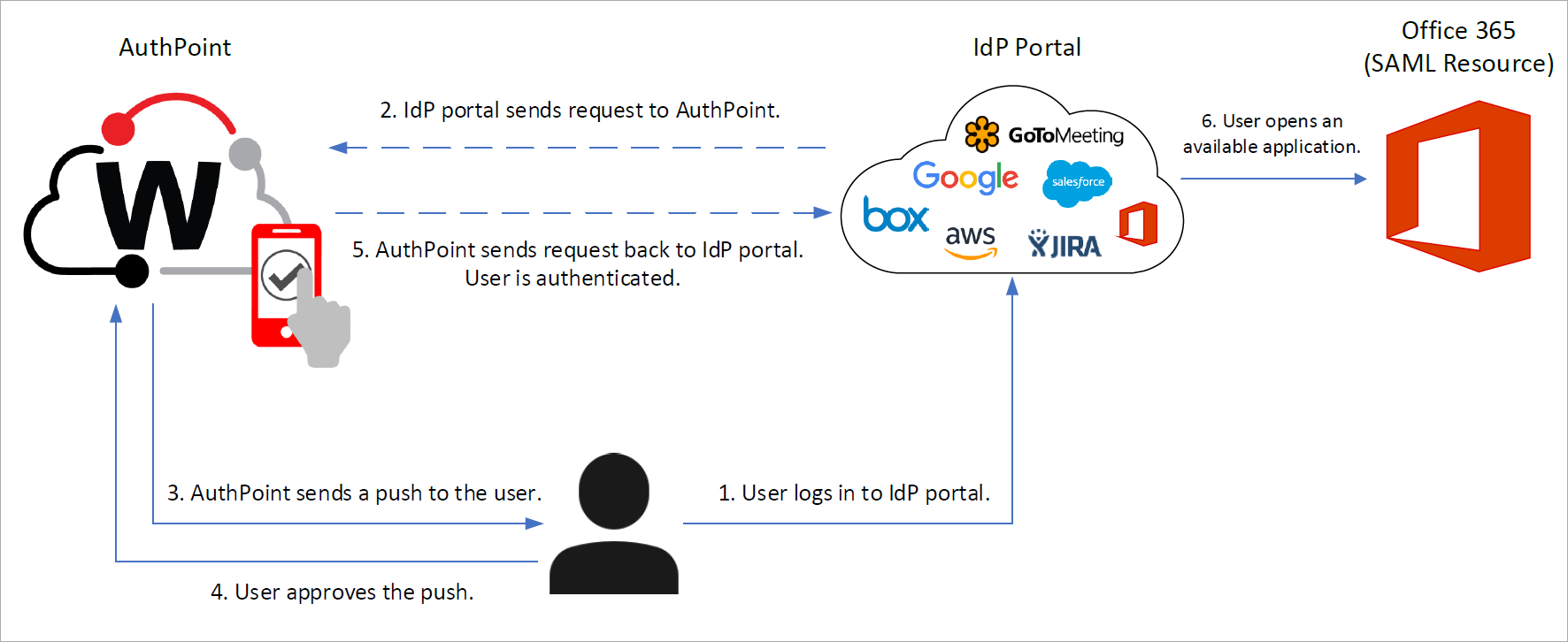
Le diagramme suivant illustre le flux de données d'une transaction MFA du portail IdP lorsqu'un utilisateur s'authentifie avec la méthode d'authentification Push.
Pour configurer AuthPoint avec un portail IdP :
- Sélectionnez Ressources.
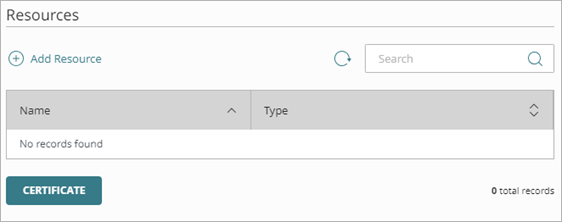
- Cliquez sur Ajouter une Ressource.
La page Ajouter une Ressource s'ouvre.
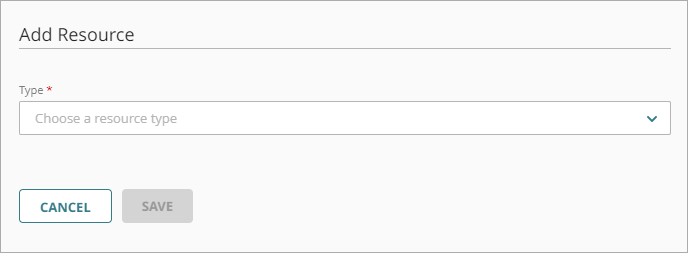
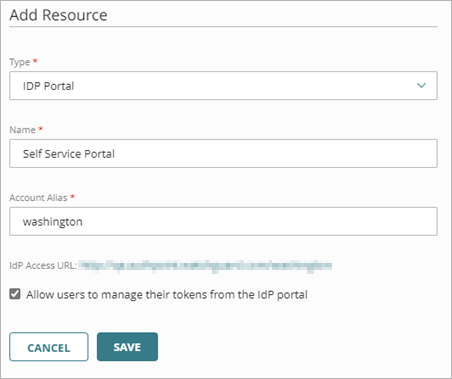
- Dans la liste déroulante Type, sélectionnez Portail IDP.
- Dans la zone de texte Nom, tapez un nom décrivant la ressource.
- Dans la zone de texte Alias du Compte, saisissez une valeur unique à ajouter à l'URL de votre portail IdP. L'URL du portail IdP sera toujours https://authpoint.watchguard.com/<account_alias>. Dans notre exemple, l'alias du compte est washington. L'URL du portail IdP est donc https://authpoint.watchguard.com/washington.
- Pour autoriser les utilisateurs à activer les jetons matériels et logiciels à partir du portail IdP, activez l'option Autoriser les utilisateurs à gérer leurs jetons depuis le portail IdP.
- Cliquez sur Enregistrer.
- Ajoutez la ressource du portail IdP aux stratégies d'authentification existantes, ou ajoutez de nouvelles stratégies d'authentification pour la ressource du portail IdP. Les stratégies d'authentification spécifient les ressources auxquelles les utilisateurs peuvent s'authentifier et les méthodes d'authentification qu'ils peuvent utiliser. Pour plus d'informations, consultez À Propos des Stratégies d'Authentification AuthPoint.
Après avoir configuré le portail IdP, les utilisateurs peuvent accéder à l'URL d'accès de l'IdP pour se connecter au portail. La page du portail montre aux utilisateurs toutes les ressources SAML à leur disposition.
L'URL du portail IdP sera toujours https://authpoint.watchguard.com/<account_alias>.
Lorsqu'un utilisateur se connecte au portail IdP, il voit chaque ressource à laquelle il a accès. L'utilisateur peut cliquer sur la mosaïque de n'importe quelle ressource pour ouvrir cette application dans un nouvel onglet.
À Propos des Stratégies d'Authentification AuthPoint