S'applique À : WatchGuard Advanced EPDR, WatchGuard EPDR, WatchGuard EDR,WatchGuard EDR Core, WatchGuard EPP
WatchGuard Endpoint Product Support Info Viewer (PSInfoViewer) vous permet d'ouvrir les rapports générés par l'outil Product Support Info (PSInfo). Pour plus d'informations sur la façon de démarrer avec PSInfoViewer, accédez à Démarrer avec PSInfoViewer.
PSInfo crée des fichiers .7Z avec les informations du endpoint affecté. Pour plus d'informations sur PSInfo, accédez à À Propos de PSInfo.
Avec PSInfoViewer, vous pouvez examiner ces informations pour vous aider à résoudre les problèmes sur vos périphériques qui exécutent un produit de sécurité des endpoints.
Fenêtre PSInfoViewer
PSInfoViewer fournit des informations sur ces onglets :
- Général
- Hardware (Matériel)
- Windows Installer
- Software Registry (Registre de Logiciels)
- Journaux des Évènements
- Windows Update
- WMI
Général
Sous l'onglet General, vous pouvez examiner les informations générales sur l'ordinateur concerné et le produit de sécurité des endpoints sélectionné.
Produits
Pour examiner les informations générales sur l'endpoint, sélectionnez Products et le produit. Développez le nom du produit pour afficher des informations spécifiques (par exemple, des informations sur l'agent ou la protection). Vous pouvez utiliser ces informations pour vérifier que l'endpoint dispose de la dernière version du logiciel installée.
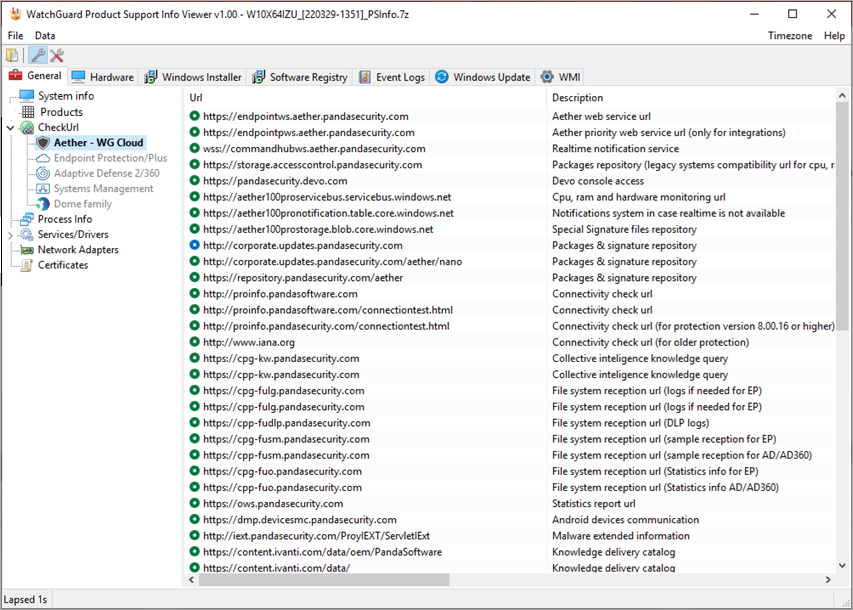
Check URL (Vérifier l'URL)
Pour vérifier que l'endpoint a accès à toutes les URL requises par le produit de sécurité des endpoints, sélectionnez Check URL et le produit. Ces informations peuvent être utiles pour résoudre les problèmes d'activation et les problèmes liés à l'expiration d'une licence.
Pour une liste complète des URL, accédez à Domaines et URL Requis pour Endpoint Security.
Process Info (Informations sur les Processus)
Pour afficher la liste des processus exécutés sur l'ordinateur, sélectionnez Process Info. Ces informations incluent le pourcentage d'UC et la quantité de mémoire utilisée par le processus.
Services/Drivers (Services/Pilotes)
Pour afficher la liste des services ou des pilotes exécutés sur l'ordinateur, sélectionnez Services/Drivers. Cela inclut l'état et le type de démarrage, ainsi que toutes les dépendances et l'ordre de chargement.
Vous pouvez utiliser ces informations pour vérifier que tous les services du produit de sécurité des endpoints sont installés et exécutés.
Listen Ports (Ports d'Écoute)
Pour afficher la liste des processus et des connexions (type et port) établies sur l'ordinateur, sélectionnez Listen Ports.
Network Adapters (Adaptateurs Réseau)
Pour afficher les informations relatives aux adaptateurs réseau sur l'ordinateur, sélectionnez Network Adapters.
Certificats
Pour examiner les informations sur le certificat, sélectionnez Certificates.
Hardware (Matériel)
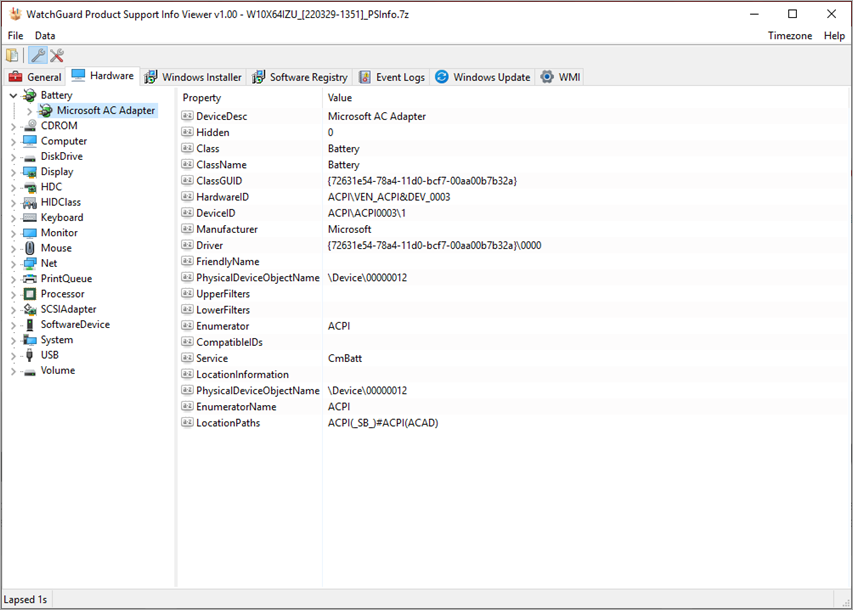
Dans l'onglet Hardware, vous pouvez examiner les informations sur les équipements matériels de l'ordinateur (par exemple, l'endpoint audio, la batterie, l'appareil photo, les lecteurs de disque et le microprogramme). Sélectionnez un périphérique pour examiner les propriétés et les valeurs disponibles.
Windows Installer
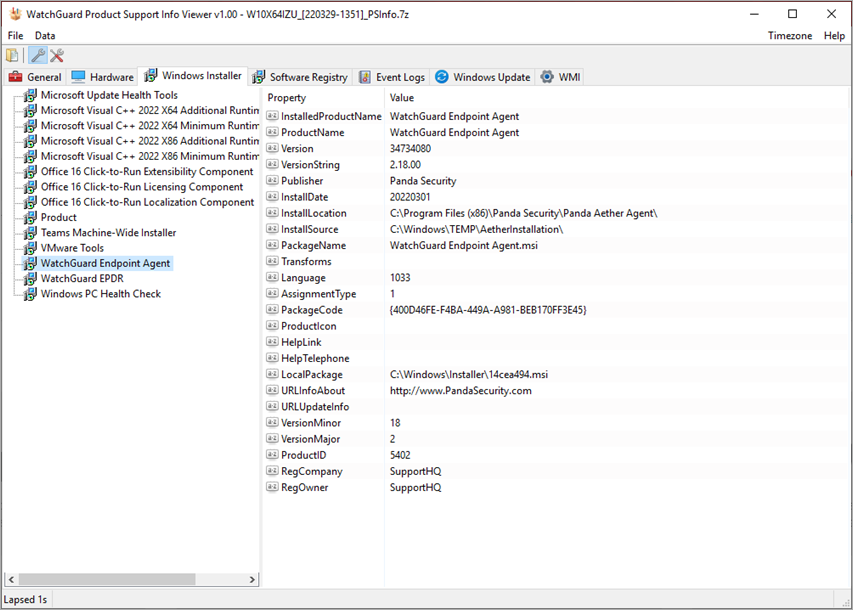
Sous l'onglet Windows Installer, vous pouvez examiner les informations sur les logiciels installés, mis à niveau, corrigés ou désinstallés par Windows Installer. Sélectionnez un produit, tel que l'Agent WatchGuard, pour vérifier les propriétés et les valeurs d'installation.
Software Registry (Registre de Logiciels)
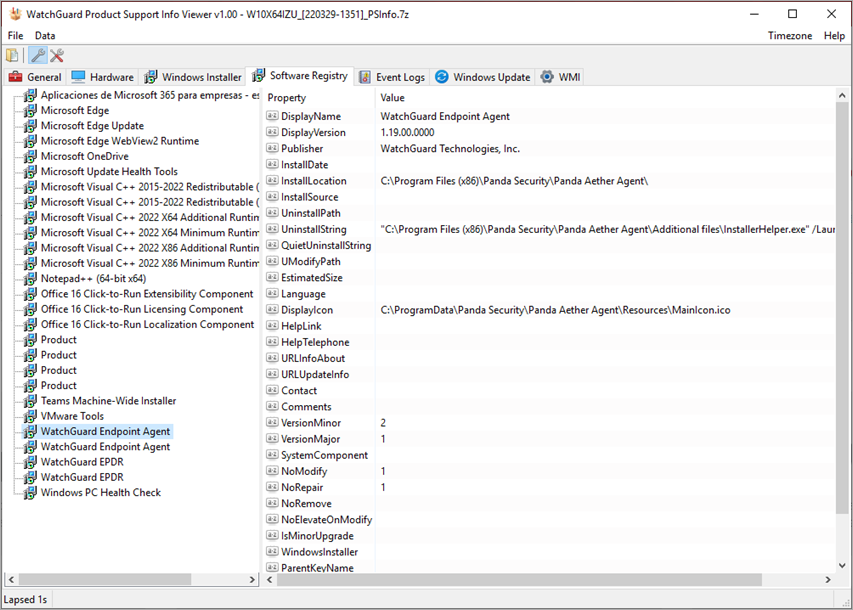
Dans l'onglet Software Registry, vous pouvez examiner les informations de la clé de registre Uninstall (HKEY_LOCAL_MACHINE\Software\Microsoft\Windows\CurrentVersion\Uninstall\). Cette clé contient des informations sur tous les logiciels installés, y compris les logiciels installés par Windows Installer ainsi que les systèmes d'installation externes et personnalisés.
Sélectionnez un produit logiciel pour examiner les propriétés et les valeurs d'installation qui pourraient être utiles pour désinstaller ou réparer une installation.
Journaux des Évènements
Dans l'onglet Event Logs, vous pouvez examiner les informations enregistrées dans le journal des événements Windows. Le journal des événements Windows est un enregistrement détaillé des notifications système, de sécurité et d'application stockées par le système d'exploitation Windows que les administrateurs peuvent utiliser pour diagnostiquer les problèmes du système et prédire les problèmes futurs.
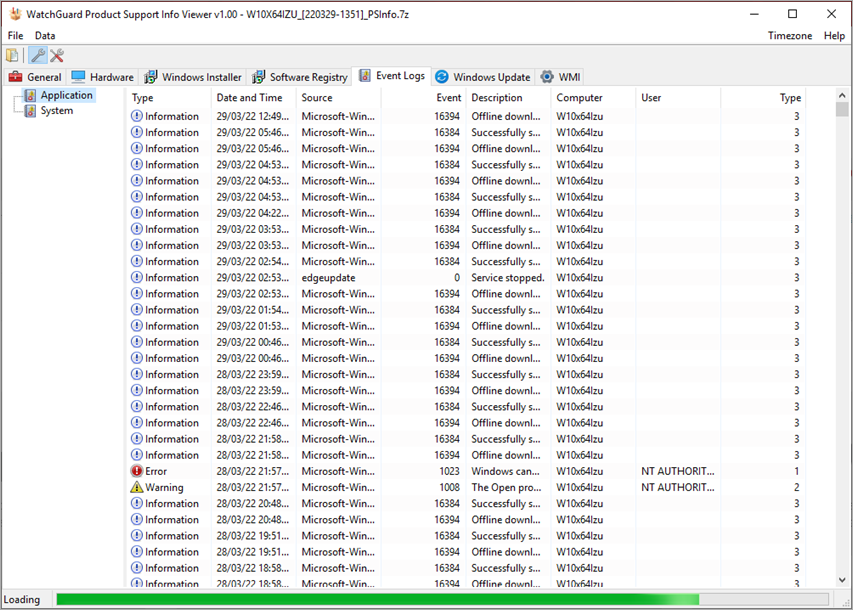
- Pour examiner les événements d'application, sélectionnez Application.
- Pour examiner les événements système, sélectionnez System.
Lorsque vous résolvez les erreurs de protection, examinez les événements d'application pour détecter les erreurs de produit. Pour les erreurs d'installation et de mise à niveau, examinez les événements d'application pour les messages d'erreur du programme d'installation MSI.
Windows Update
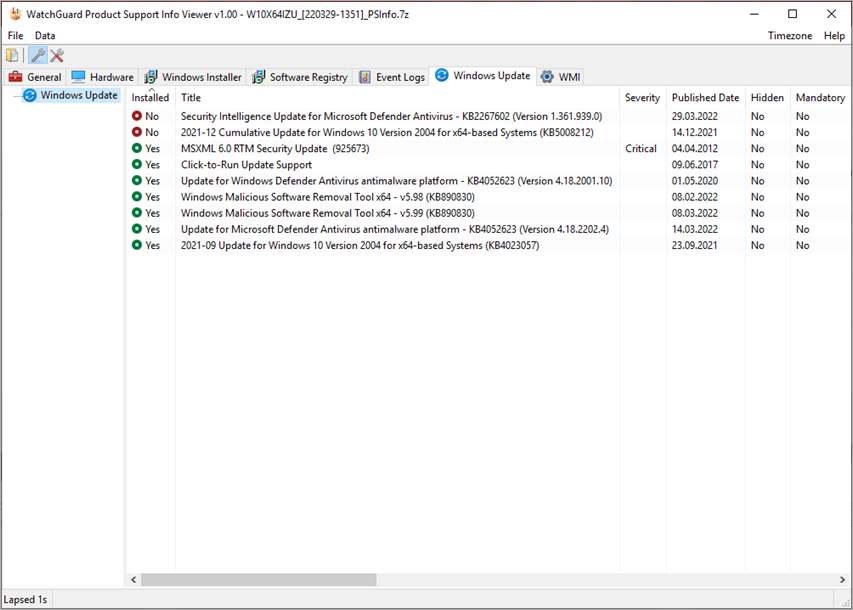
Dans l'onglet Windows Update, vous pouvez consulter une liste des correctifs de sécurité Microsoft installés sur l'ordinateur.
WMI
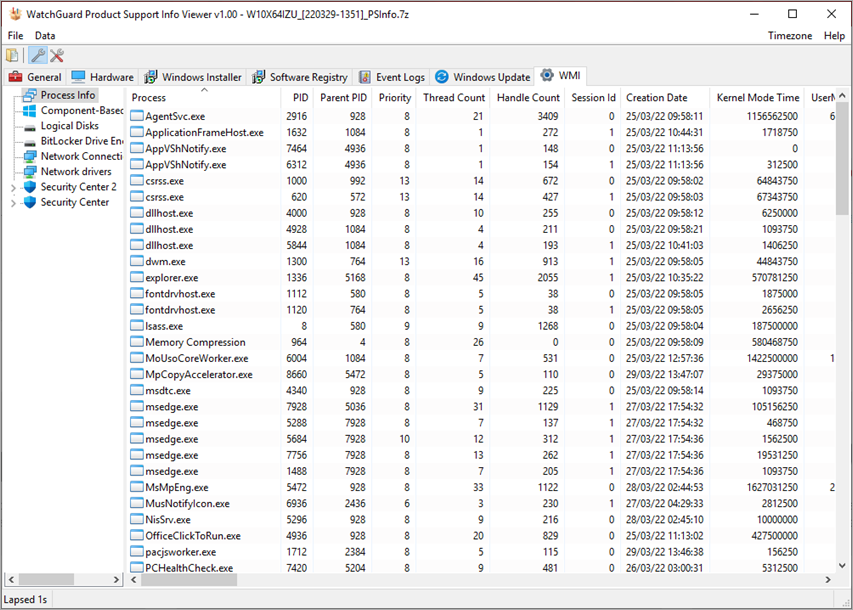
Dans l'onglet WMI, vous pouvez consulter une liste des processus sur l'ordinateur, des informations sur la maintenance basée sur les composants (ou l'ingénierie des correctifs rapides), des informations sur le disque et des informations relatives au Centre de Sécurité Windows. Dans le volet gauche, sélectionnez la zone pour laquelle vous souhaitez examiner les informations. Cet onglet comprend des informations sur les mises à jour Microsoft (KB) qui n'ont pas été installées dans le cadre d'une mise à jour Windows.
Informations Avancées sur PSInfoViewer
Dépanner WatchGuard Endpoint Security