S'applique À : ThreatSync+ NDR, ThreatSync+ SaaS
La page Gérer vos Objectifs de Défense Réseau permet de gérer vos objectifs de défense réseau ainsi que les buts des rapports sur les objectifs de défense. Un objectif de défense réseau est un ensemble de buts de défense, dont chacun s'articule sur la base d'un domaine de prévention spécifique. Chaque but de défense se compose d'un ensemble de contrôles qui doivent être activés et surveillés afin de prévenir les attaques.
Vous pouvez activer des objectifs de défense spécifiques, configurer les buts de défense à inclure dans vos rapports sur les objectifs de défense, configurer les contrôles de défense de chaque but et modifier les seuils de conformité de votre organisation.
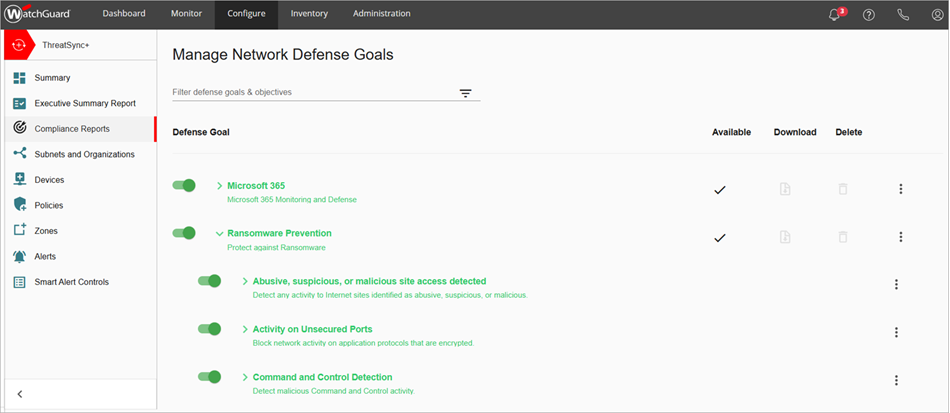
Le Rapport sur les Objectifs de Défense de Ransomware Prevention est disponible par défaut avec une licence ThreatSync+ NDR. Nous vous recommandons d'ajouter la licence WatchGuard Compliance Reporting pour configurer des objectifs de défense supplémentaires. Pour de plus amples informations, accédez à À Propos de WatchGuard Compliance Reporting.
Le Rapport sur les Objectifs de Défense de Microsoft 365 est uniquement disponible avec une licence ThreatSync+ SaaS. Pour de plus amples informations, accédez à À Propos des Licences ThreatSync+ SaaS.
Configurer les Buts et Objectifs de Défense
Pour configurer les buts et objectifs de défense de votre rapport de défense, à partir de WatchGuard Cloud :
- Sélectionnez Configurer > ThreatSync+ > Rapports de Conformité.
La page Gérer les Objectifs de Défense Réseau s'ouvre. - Sélectionnez les objectifs de défense que vous souhaitez inclure dans le rapport.
L'option Ransomware Prevention est activée par défaut avec une licence ThreatSync+ NDR. L'option Microsoft 365 est activée par défaut avec une licence ThreatSync+ SaaS.
- Développez les objectifs de défense pour afficher la liste des buts. Activez les buts que vous souhaitez inclure dans le rapport.
- Développez chaque but pour configurer les contrôles de défense.
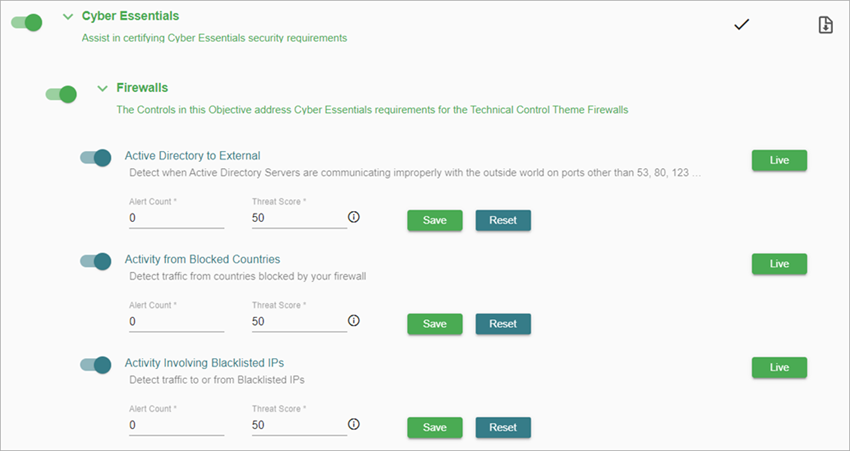
- Pour chaque but, désactivez les contrôles que vous souhaitez exclure ou activez les stratégies qui fournissent les données des contrôles.
Lorsque vous activez un objectif de défense pour la première fois, certaines des stratégies sous-jacentes aux contrôles peuvent être désactivées. Les stratégies désactivées présentent l'état Non Active. Cliquez sur l'état pour faire passer la stratégie à Active. Si aucune stratégie n'est associée à un contrôle, l'état Aucune Stratégie N'existe s'affiche. Cliquez sur l'état pour accéder à la page Stratégies depuis laquelle vous pouvez créer une nouvelle stratégie. Pour de plus amples informations, accédez à Configurer les Stratégies ThreatSync+.
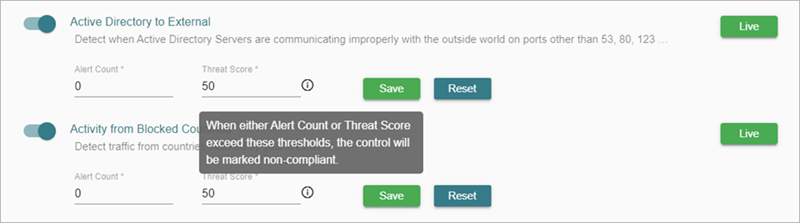
- Chaque contrôle comporte un seuil qu'il utilise pour déterminer si le contrôle est conforme ou non. Modifiez les seuils de conformité des contrôles afin de les harmoniser aux stratégies opérationnelles de votre organisation.
Les valeurs seuils par défaut sont définies de telle sorte que lorsque le nombre d'alertes est supérieur à zéro ou que l'indice de menace d'une quelconque alerte est supérieur à 50, le contrôle figure comme non conforme dans les rapports sur les objectifs de défense.
Importer un Objectif de Défense
Sur la page Gérer les Objectifs de Défense Réseau, vous pouvez télécharger un objectif de défense au format JSON, personnaliser le fichier JSON puis l'importer dans ThreatSync+. Vous pouvez ainsi personnaliser aisément les objectifs de défense et les importer dans les comptes que vous gérez. À titre d'exemple, vous pouvez personnaliser et importer plusieurs fichiers JSON pour créer un rapport personnalisé utilisable par tous vos comptes gérés.
Chaque fichier JSON que vous téléchargez contient un objectif de défense.
Pour télécharger un exemple de fichier JSON d'objectif de défense réseau :
- Sur la page Gérer les Objectifs de Défense Réseau, cliquez sur Importer un Objectif de Défense Réseau.
La page Importer l'Objectif de Défense Réseau s'ouvre. - Pour télécharger un exemple de fichier JSON d'Objectif de Défense Réseau, cliquez sur Télécharger.
Pour télécharger le fichier JSON d'un objectif de défense spécifique :
- Sur la page Gérer les Objectifs de Défense Réseau, cliquez sur
 en face de l'objectif de défense.
Pour importer un objectif de défense du réseau :
- Cliquez sur Importer l'Objectif de Défense Réseau.
La page Importer l'Objectif de Défense Réseau s'ouvre. - Cliquez sur Choisir un fichier puis sélectionnez le fichier JSON à charger.
Rapport sur les Objectifs de Défense de Ransomware Prevention