S'applique À : Fireboxes gérés localement
Si vous gérez la configuration du Firebox localement avec Fireware Web UI, Policy Manager ou le Serveur de Gestion, vous pouvez l'ajouter à WatchGuard Cloud à des fins de génération de rapports. WatchGuard Cloud utilise les messages de journal du Firebox pour générer plus de 100 tableaux de bord et rapports. WatchGuard Cloud ne perturbe pas la journalisation vers d'autres destinations telles que Dimension.
Pour utiliser WatchGuard Cloud pour la surveillance et les rapports, vous devez :
- (Pour les Service Providers) Allouer le Firebox à un Compte Subscriber
- Ajouter le Firebox à votre compte WatchGuard Cloud
- Activer WatchGuard Cloud dans la configuration du Firebox
Après avoir activé WatchGuard Cloud sur le Firebox, il transmet les messages de journal à votre compte WatchGuard Cloud. Depuis WatchGuard Cloud, vous pouvez surveiller l'état des périphériques, exécuter des rapports et consulter les notifications d'événements du Firebox.
Avant de Commencer
Avant d'ajouter un Firebox géré localement à WatchGuard Cloud, vérifiez les points suivants :
- Vous avez activé le Firebox sur www.watchguard.com.
Les Fireboxes activés par un Service Provider s'affichent dans l'inventaire du Service Provider dans WatchGuard Cloud. Avant d'ajouter un Firebox ou un FireCluster à WatchGuard Cloud, vous devez allouer le périphérique au compte Subscriber. Pour de plus amples informations, accédez à Allouer les Fireboxes.
- Le Firebox dispose d'une licence Standard Support actuelle (Fireware v12.9 ou une version ultérieure) ou d'un abonnement Total Security ou Basic Security Suite.
- Le Firebox dispose de la dernière clé de fonctionnalité synchronisée.
- Vous disposez d'un accès administratif au Firebox.
Pour activer WatchGuard Cloud sur le Firebox, il est parfois nécessaire de copier et coller un code de vérification depuis votre compte WatchGuard Cloud dans la configuration du Firebox. Le code de vérification est unique à chaque Firebox et expire au bout de 30 jours.
Si votre Firebox est équipé d'une puce TPM (Trusted Platform Module) et exécute Fireware v12.5.3 ou une version ultérieure, il utilise la TPM pour s'enregistrer sur WatchGuard Cloud.
Pour un FireCluster actif/passif géré localement, vous devez toujours coller le code de vérification dans la configuration du Firebox, quel que soit le modèle de Firebox.
Pour ajouter un FireCluster, vous devez copier et coller le code de vérification, quel que soit le modèle de Firebox ou la version de Fireware installée à l'origine sur le Firebox. Le code de vérification est nécessaire pour enregistrer le FireCluster sur WatchGuard Cloud. Pour de plus amples informations concernant l'ajout d'un FireCluster, accédez à FireClusters Gérés Localement et sur le Cloud.
Ajouter un Périphérique
Pour ajouter un Firebox à WatchGuard Cloud :
- Connectez-vous à votre compte WatchGuard Cloud.
- Pour les comptes Service Provider, dans le Gestionnaire de Comptes, sélectionnez Mon Compte.
- Sélectionnez Surveiller > Périphériques ou Configurer > Périphériques.
- Cliquez sur Ajouter un Périphérique.
Une liste des Fireboxes activés s'ouvre. Si vous ne voyez pas le périphérique, assurez-vous que le Firebox est alloué à un Compte Subscriber.
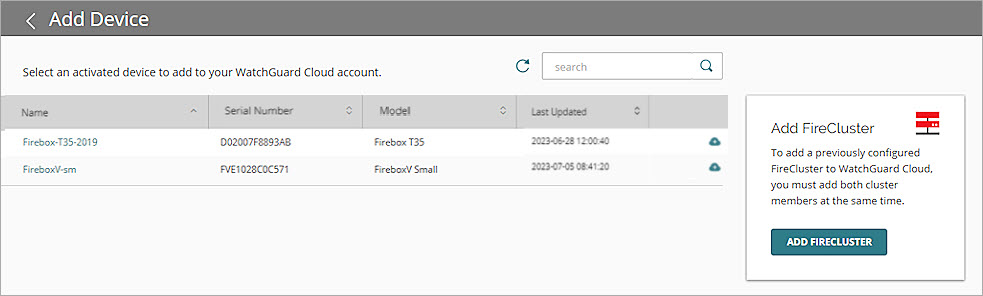
Pour ajouter un FireCluster à WatchGuard Cloud, sélectionnez Ajouter un FireCluster. Pour de plus amples informations, accédez à FireClusters Gérés Localement et sur le Cloud.
- Cliquez sur le Nom du Firebox que vous voulez ajouter, ou cliquez sur
 . Astuce !
Une boîte de dialogue de confirmation s'ouvre. - Cliquez sur Ajouter un Périphérique.
La page Ajouter un Périphérique s'ouvre.
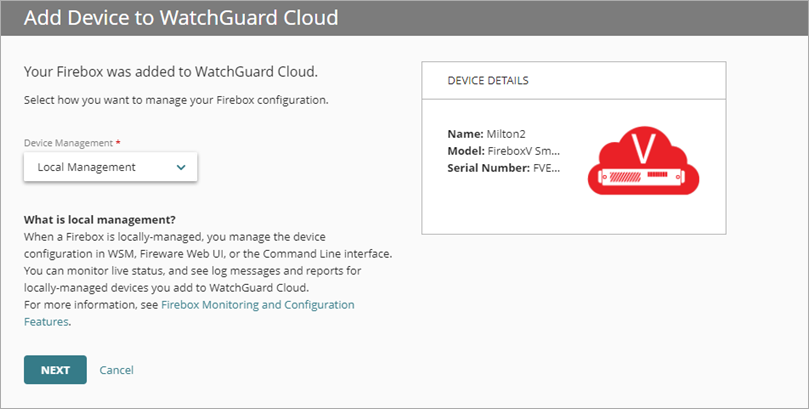
- Sélectionnez Gestion Locale.
- Cliquez sur Suivant.
Le code de vérification s'affiche.
Lorsque vous ajoutez un Firebox exécutant Fireware v12.3.1 ou une version ultérieure à WatchGuard Cloud, cette page propose également l'option : Configurer avec RapidDeploy. Pour de plus amples informations, accédez à RapidDeploy à partir de WatchGuard Cloud.

- Pour copier le code de vérification, cliquez sur Copier le Code.
- Pour activer WatchGuard Cloud sur le Firebox, ouvrez la configuration du Firebox dans Policy Manager ou Fireware Web UI, activez WatchGuard Cloud et collez le code de vérification si nécessaire. Pour de plus amples informations, accédez à Activer WatchGuard Cloud sur le Firebox.
- Cliquez sur Terminé.
Le Firebox est ajouté à la liste des périphériques dans WatchGuard Cloud.
Activer WatchGuard Cloud sur le Firebox
Après avoir ajouté votre Firebox dans WatchGuard Cloud, activez WatchGuard Cloud sur le Firebox.
Si votre Firebox est équipé d'une puce TPM (Trusted Platform Module) et exécute Fireware v12.5.3 ou une version ultérieure, il utilise la TPM pour s'enregistrer sur WatchGuard Cloud.
Pour un FireCluster actif/passif géré localement, vous devez toujours coller le code de vérification dans la configuration du Firebox, quel que soit le modèle de Firebox.
Pour connecter un Firebox ou un FireCluster géré localement à WatchGuard Cloud, vous devez ouvrir la configuration du Firebox dans Policy Manager ou Fireware Web UI et activer WatchGuard Cloud.

- Ouvrez la configuration du périphérique dans Fireware Web UI.
- Sélectionnez Système > WatchGuard Cloud.
- Cochez la case Activer WatchGuard Cloud.
Si votre Firebox nécessite un Code de Vérification pour s'enregistrer sur WatchGuard Cloud, la zone de texte Code de vérification s'affiche.
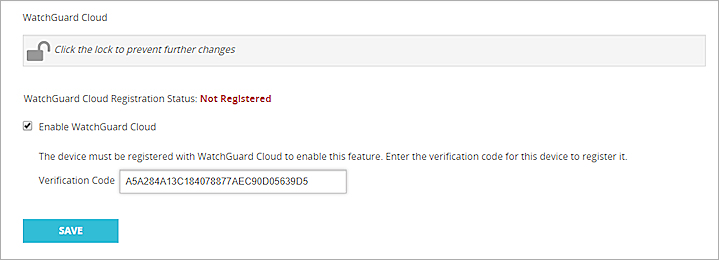
- Si cela est requis, dans la zone de texte Code de Vérification, collez le Code de Vérification que vous avez copié dans WatchGuard Cloud.
Sous Fireware v12.5.3 et les versions ultérieures, le Code de Vérification est uniquement nécessaire pour les Fireboxes T70, M4600 et M5600 ainsi que pour les FireCluster actifs/passifs. Si le Firebox ne nécessite pas de Code de Vérification pour s'enregistrer, la zone de texte Code de Vérification ne s'affiche pas, et il n'est pas nécessaire de coller le code.
- Cliquez sur Enregistrer.
Le Firebox se connecte à WatchGuard Cloud pour s'enregistrer. Une fois l'enregistrement réussi, le Statut d'Inscription de WatchGuard Cloud est mis à jour et indique Enregistré.

- Ouvrez la configuration du périphérique dans Policy Manager.
- Sélectionnez Configurer > WatchGuard Cloud.
- Cochez la case Activer WatchGuard Cloud.
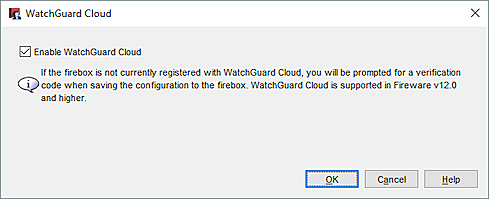
- Cliquez sur OK.
- Sélectionnez Fichier > Enregistrer > Vers le Firebox.
- Saisissez le Mot de Passe Administrateur.
Si le Firebox nécessite un Code de Vérification pour s'enregistrer sur WatchGuard Cloud, la boîte de dialogue Enregistrer le Firebox s'ouvre.
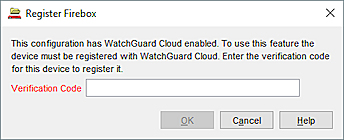
- Si cela est requis, dans la zone de texte Code de Vérification, collez le Code de Vérification que vous avez copié dans WatchGuard Cloud.
Sous Fireware v12.5.3 et les versions ultérieures, le Code de Vérification est uniquement nécessaire pour les Fireboxes T70, M4600 et M5600 ou pour les FireClusters actifs/passifs. Si le Firebox ne nécessite pas de Code de Vérification pour s'enregistrer, la zone de texte Enregistrer le Firebox ne s'affiche pas, et il n'est pas nécessaire de coller le code.
- Cliquez sur OK.
Vérifier l'État de Connexion
Après avoir activé un périphérique dans WatchGuard Cloud, vérifiez l'état de la connexion dans WatchGuard Cloud ou sur le Firebox. Pour de plus amples informations, accédez à :
Pour obtenir des informations concernant la résolution des problèmes d'enregistrement et des erreurs de connexion, accédez à Dépanner les Connexions du Firebox à WatchGuard Cloud.