S'applique À : Fireboxes Gérés sur le Cloud
Vous pouvez ajouter et gérer un FireCluster géré sur le cloud actif/passif dans WatchGuard Cloud.
- Si vous possédez deux Fireboxes gérés sur le cloud que vous n'avez pas encore configurés en tant que FireCluster, utilisez la méthode décrite dans cette section.
- Les deux Fireboxes doivent posséder les paramètres usine par défaut.

Avant d'ajouter un FireCluster géré sur le cloud, consultez les exigences requises et planifiez votre configuration. Pour de plus amples informations, accédez à Avant de configurer un FireCluster Géré sur le Cloud dans WatchGuard Cloud.
- Réinitialisez les deux Fireboxes aux paramètres d'usine par défaut. Pour de plus amples informations, accédez à Réinitialiser un Firebox.
- Connectez-vous à votre compte Subscriber WatchGuard Cloud.
- Sélectionnez Configurer > Périphériques.
- Cliquez sur Ajouter un Périphérique.
Une liste des périphériques activés s'affiche. Si vos périphériques ne figurent pas dans la liste, examinez les exigences dans la section Avant de configurer un FireCluster Géré sur le Cloud dans WatchGuard Cloud.

- Cliquez sur Ajouter un FireCluster.
La page de sélection du premier membre du FireCluster s'ouvre.
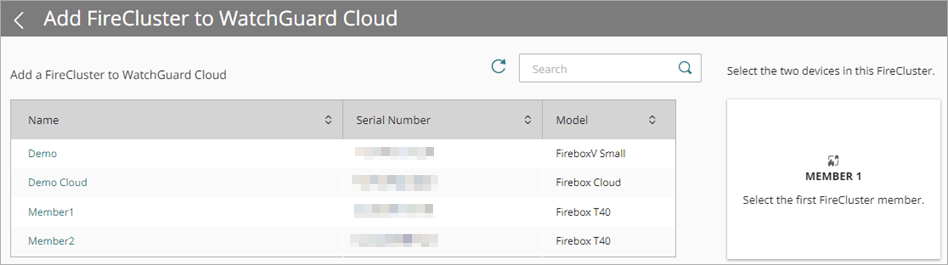
- Pour ajouter le premier membre du FireCluster, cliquez sur le nom d'un Firebox.
La page de sélection du deuxième membre du FireCluster s'ouvre.
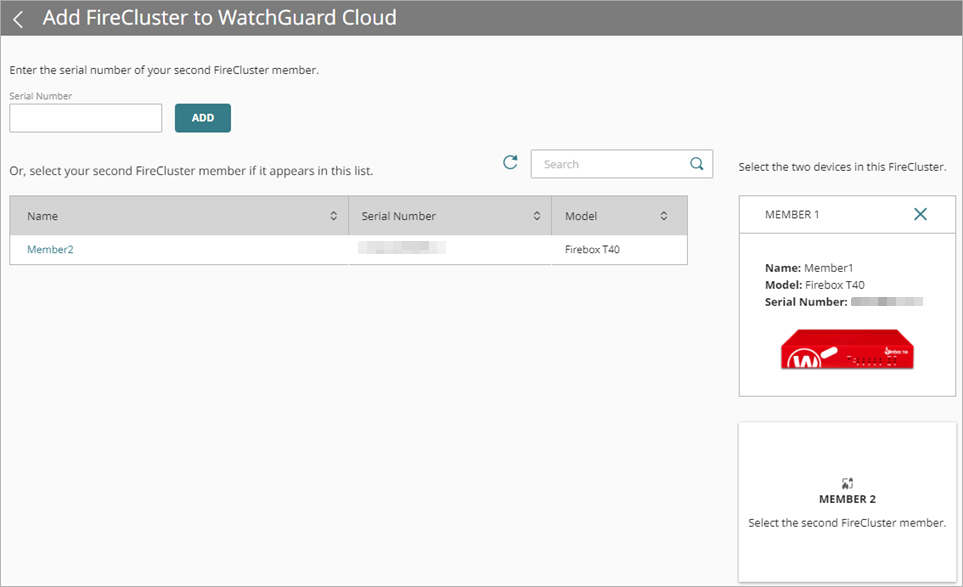
- Pour ajouter le deuxième membre du FireCluster, procédez de l'une des manières suivantes :
- Saisissez le numéro de série du deuxième membre du FireCluster et cliquez sur Ajouter.
- Dans la liste des périphériques, cliquez sur le nom d'un Firebox.
Les membres du FireCluster sélectionnés s'affichent en face de la liste des périphériques.

- Cliquez sur Ajouter un FireCluster.
La page de confirmation s'ouvre.

- Dans la liste déroulante Gestion du FireCluster, cliquez sur Gestion sur le Cloud.
- Cliquez sur Suivant.
- Saisissez le Nom du FireCluster.
- Saisissez le Nom du Membre1.
- Saisissez le Nom du Membre2.
- Sélectionnez un Fuseau Horaire. Les paramètres de fuseau horaire contrôlent la date et l'heure figurant dans les messages de journal et les rapports de votre FireCluster.
- Sélectionnez le dossier du périphérique de votre Firebox. Dossiers du Périphérique vous permettent de consulter l'état et les données de synthèse des groupes de périphériques.
Si vous n'avez qu'un seul dossier racine, la liste des dossiers n'apparaît pas. - Cliquez sur Suivant.
- Dans la liste déroulante Interface Cluster, sélectionnez une interface.
Les membres du cluster utilisent cette interface dédiée pour échanger des paquets de pulsation et pour synchroniser les informations de connexion et de session. - Dans les zones de texte Adresse IP du Cluster de Membre1 et Adresse IP du cluster de Membre2, saisissez une adresse IP qui n'est pas utilisée sur votre réseau.
Pour éviter les conflits avec les adresses IP routables, nous recommandons les adresses APIPA ou les adresses IP d'un sous-réseau privé dédié. - Dans la zone de texte Identifiant de Cluster, saisissez un nombre compris entre 1 et 255. L'Identifiant de Cluster par défaut est 50.
L'Identifiant de Cluster détermine les adresses MAC virtuelles (VMAC) utilisées par les interfaces des membres du cluster. S'il existe un autre FireCluster ou des périphériques utilisant le protocole VRRP sur le même sous-réseau, entrez un Identifiant de Cluster différent de l'Identifiant de Cluster d'un autre FireCluster pour éviter un conflit d'adresse MAC virtuelle. Pour de plus amples informations concernant le calcul des adresses VMAC, accédez à ID de Cluster Actif/Passif et Adresse MAC virtuelle.

- (Facultatif) Pour ajouter la redondance, sélectionnez Attribuer une Interface Cluster de Secours. Le FireCluster utilise l'interface cluster de secours si l'interface cluster principale échoue. Nous recommandons cette option pour les configurations du FireCluster sans connexion directe par câble entre les membres du cluster. Pour de plus amples informations concernant ce paramètre, accédez à Avant de configurer un FireCluster Géré sur le Cloud dans WatchGuard Cloud.
- Dans la liste déroulante Interface Cluster de Secours, sélectionnez une interface.
- Dans les zones de texte Adresse IP de Secours du Cluster de Membre1 et Adresse IP de Secours du Cluster de Membre2, saisissez une adresse IP qui n'est pas utilisée sur votre réseau. Pour éviter les conflits avec les adresses IP routables, nous recommandons les adresses APIPA ou les adresses IP d'un sous-réseau privé dédié.
Les interfaces cluster principales et de secours doivent être sur des sous-réseaux différents. Nous vous recommandons de ne pas utiliser de commutateur entre chaque membre pour les interfaces cluster. Si vous utilisez un commutateur entre les interfaces cluster, ces dernières doivent être séparées logiquement entre elles sur des VLAN différents. Nous vous recommandons de configurer une interface cluster de secours si vous séparez les interfaces cluster avec un commutateur.
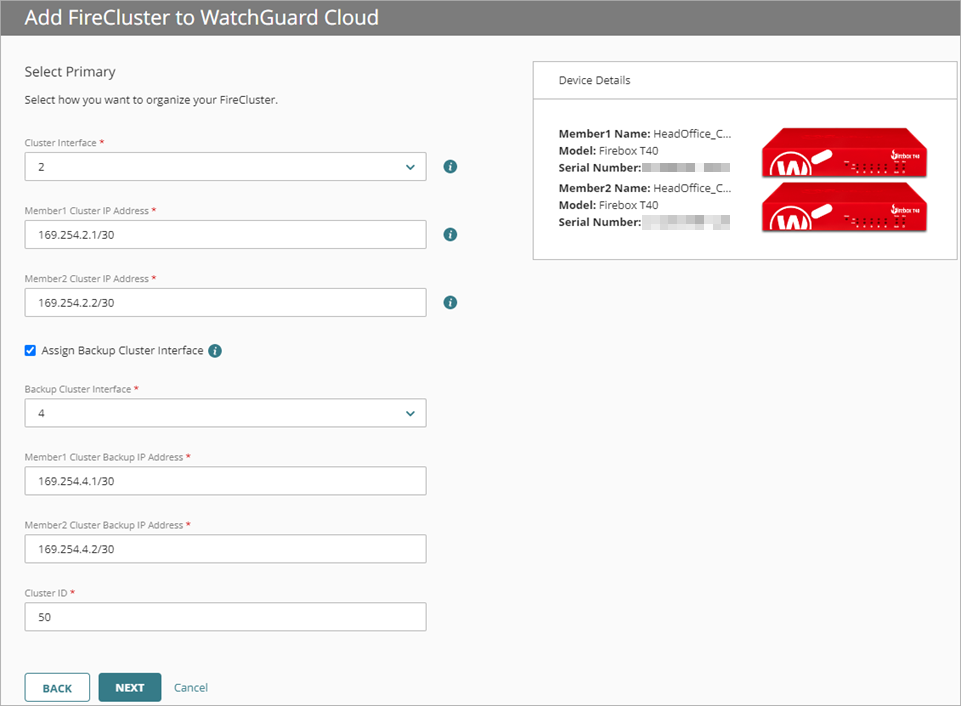
- Cliquez sur Suivant.
- Dans la liste déroulante Configuration de l'Adresse IP, sélectionnez Statique, DHCP ou PPPoE.
- Si vous avez sélectionné Statique :
- Dans la zone de texte Adresse IP, saisissez une adresse IP pour l'interface externe.
- Dans la zone de texte Passerelle, saisissez l'adresse IP de la passerelle.
- Dans la zone de texte Serveur DNS Public, saisissez l'adresse IP d'un serveur DNS public pour la résolution de nom.

- Si vous avez sélectionné DHCP ou PPPoE :
- Sélectionnez Obtenir une adresse IP automatiquement ou Utiliser cette adresse IP.
- Saisissez le Nom du Client.
- Saisissez le Nom d'Hôte.
- Si vous avez sélectionné Utiliser cette adresse IP, saisissez une adresse IP.
- Cliquez sur Suivant.
- Saisissez l'Adresse IP du Réseau Interne.
- (Facultatif) Sélectionnez Activer le serveur DHCP sur le Réseau Interne.
- Saisissez une Adresse IP de Début.
- Saisissez une Adresse IP de Fin.
- Dans la zone de texte Adresse IP de Communications de Membre1, saisissez une adresse IP appartenant au même sous-réseau que votre réseau interne. Votre serveur syslog ou Dimension doit également appartenir à ce réseau.
- Dans la zone de texte Adresse IP de Communications de Membre2, saisissez une adresse IP appartenant au même sous-réseau que votre réseau interne. Votre serveur syslog ou Dimension doit également appartenir à ce réseau.

- Cliquez sur Suivant.
- (Facultatif) Si votre Firebox est un modèle sans fil, sur la page Configurer les Paramètres Sans Fil, vous pouvez activer les options suivantes :
- Activer la Fonctionnalité Sans Fil — Si vous activez cette option, saisissez le SSID et le Mot de Passe de votre réseau sans fil interne.
- Activer la Fonctionnalité Sans Fil du Réseau Invité — Si vous activez cette option, saisissez le SSID et le Mot de Passe de votre réseau sans fil invité.

- Saisissez un Mot de Passe d'État.
- Saisissez un Mot de Passe Admin. Ce mot de passe doit être différent du mot de passe d'état.
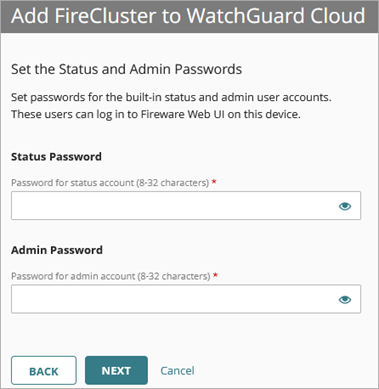
- Pour terminer la configuration et migrer vers la gestion sur le cloud, cliquez sur OK.
La modification de configuration est déployée automatiquement.
Si vous avez sélectionné l'option d'adresse IP statique, avant de cliquer sur Terminé :
- Suivez les instructions de la page Connecter Votre FireCluster.
- Pour utiliser un lecteur USB, vous devez cliquer sur Télécharger le fichier des paramètres de connexion sur la page Connecter Votre FireCluster maintenant. Vous ne pourrez pas revenir sur cette page ultérieurement.

Pour connecter deux Fireboxes dans une configuration FireCluster géré sur le cloud :
- Utilisez un câble Ethernet pour connecter l'interface cluster d'un Firebox à l'interface cluster de l'autre Firebox. Vous pouvez utiliser un câble droit ou croisé.
- (Facultatif) Utilisez un deuxième câble Ethernet pour connecter les interfaces cluster de secours.
- Connectez l'interface externe de chaque Firebox à un commutateur réseau ou un réseau local virtuel (VLAN). Si vous utilisez le Multi-WAN, connectez la seconde interface externe de chaque Firebox à un autre commutateur réseau.
- Connectez l'interface approuvée de chaque périphérique à un commutateur réseau interne ou un VLAN.
- Pour chaque Firebox, connectez les autres interfaces réseau approuvées ou facultatives au commutateur réseau interne de ce Firebox.
Nous vous recommandons de ne pas utiliser de commutateur entre chaque membre pour les interfaces cluster. Si vous utilisez un commutateur entre les interfaces cluster, ces dernières doivent être séparées logiquement entre elles sur des VLAN différents.
Vous devez connecter chaque paire d'interfaces réseau à un réseau local ou VLAN distinct.
WARNING: Si une interface de la configuration du Firebox utilise l'adresse IP 10.0.1.1, ne connectez pas les interfaces réseau approuvées et facultatives du deuxième périphérique aux commutateurs avant que le cluster ne soit formé. Cela permet d'éviter un conflit d'adresses IP lorsque vous lancez le second périphérique avec les paramètres d'usine par défaut. Les périphériques utilisent les interfaces du cluster pour former le cluster. Après avoir enregistré la configuration du maître du cluster et activé le cluster, connectez chaque interface approuvée et facultative du second périphérique aux commutateurs appropriés.
Ce diagramme montre les connexions pour une configuration de FireCluster géré sur le cloud simple.
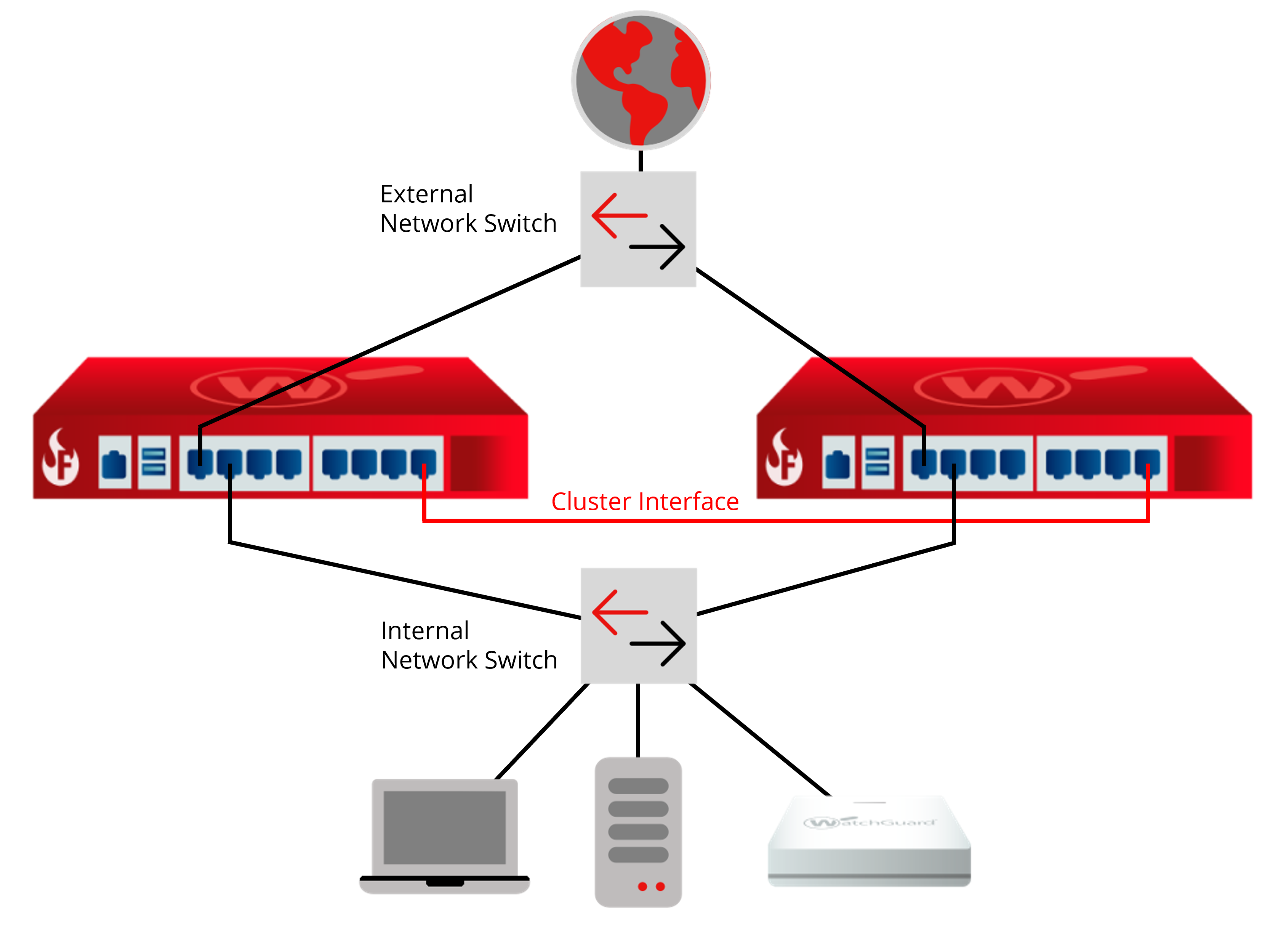
Dans cet exemple, le FireCluster dispose d'une interface approuvée et d'une interface externe connectées à des commutateurs réseau. Les interfaces cluster sont connectées par un câble Ethernet.
Après avoir terminé la configuration de câblage, vérifiez la connexion entre le FireCluster et WatchGuard Cloud. Pour de plus amples informations, accédez à la page Synthèse des Périphériques.
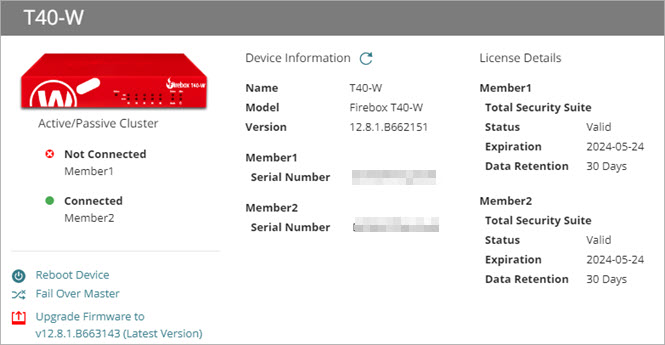
Seul le maître du cluster se connecte à WatchGuard Cloud.
- L'état du maître du cluster est Connecté.
- L'état du maître de secours est Jamais Connecté (il ne s'est pas encore connecté à WatchGuard Cloud pour la première fois) ou Non Connecté (il n'est actuellement pas connecté à WatchGuard Cloud).
À Propos des FireClusters dans WatchGuard Cloud
Avant de configurer un FireCluster Géré sur le Cloud dans WatchGuard Cloud