S'applique À : Points d'Accès Gérés par WatchGuard Cloud (AP130, AP230W, AP330, AP332CR, AP430CR, AP432)
Vous pouvez afficher les détails du point d'accès suivants à partir de la page Paramètres du Périphérique :
- État de la connexion
- État du microprogramme
- Informations sur le périphérique et statistiques
- Détails de la licence
- Détails de la radio
Votre rôle d'opérateur détermine ce que vous pouvez afficher et faire dans WatchGuard Cloud. Votre rôle doit disposer de la permission Périphériques pour afficher ou configurer cette fonctionnalité. Pour de plus amples informations, accédez à Gérer les Opérateurs et Rôles de WatchGuard Cloud.
Pour afficher la page Paramètres du Périphérique d'un point d'accès :
- Sélectionnez Configurer > Périphériques.
- Si vous sélectionnez un dossier ou un compte Subscriber, sur la page Paramètres du Périphérique, sélectionnez l'onglet Point d'Accès.
Le tableau dans chaque onglet affiche une liste des points d'accès dans le dossier ou le compte sélectionné.
- Pour filtrer le tableau afin d'afficher Standard Wi-Fi Management, USP Wi-Fi Management, les Périphériques Hors Ligne ou les Périphériques En Ligne, cliquez sur un widget.
- Pour ajouter un périphérique à votre compte, cliquez sur Ajouter un Périphérique.
- Cliquez sur un nom SSID pour afficher les adresses MAC BSSID pour chaque radio du point d'accès.
- Pour interrompre l'actualisation automatique des données affichées, cliquez sur
 . Pour redémarrer l'actualisation automatique, cliquez sur
  .
. - Cliquez sur
 pour télécharger une liste en format CSV de vos points d'accès.
 - Pour filtrer la liste des périphériques, cliquez sur
 . Vous pouvez filtrer la liste par État du Cloud, Type de Licence, Modèle et Version.
 - Pour rechercher un périphérique, saisissez le nom ou le numéro de série dans la zone de recherche et appuyez sur Entrée.
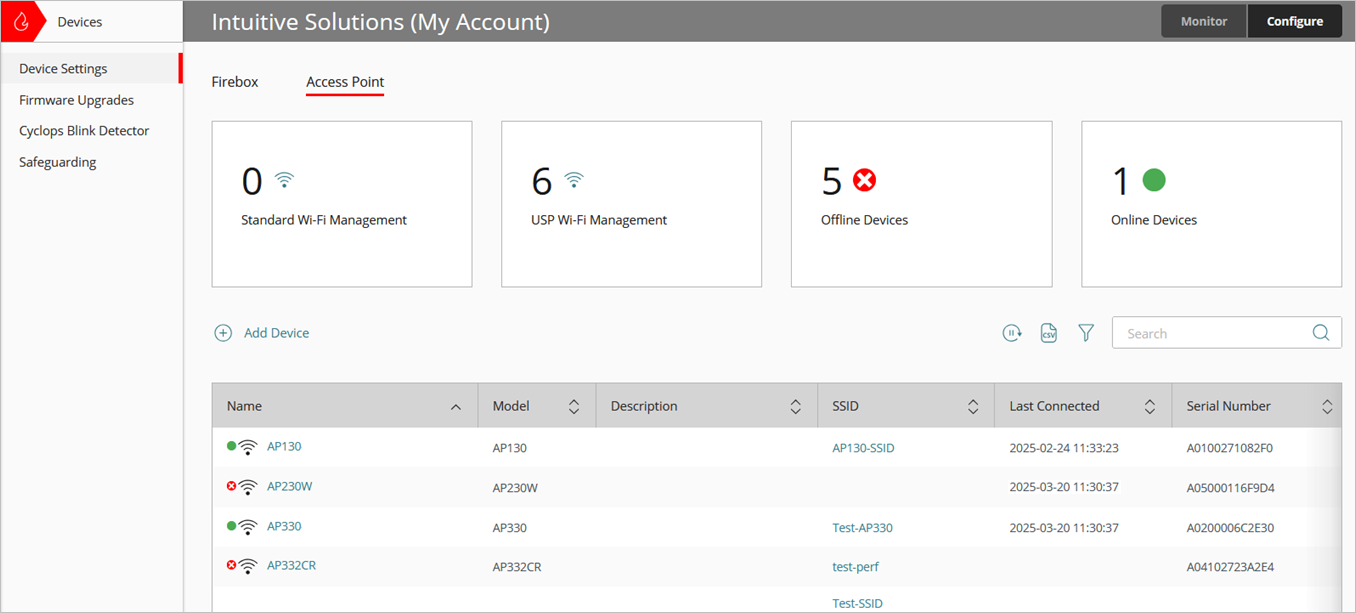
Vous pouvez afficher ces détails pour chaque point d'accès :
- Nom — Sur un périphérique qui n'a jamais été connecté à WatchGuard Cloud, il s'agit du nom attribué au périphérique lors de son enregistrement sur le site Web de WatchGuard. Une fois que le périphérique a été connecté, il s'agit du nom que vous avez configuré sur le périphérique.
- Modèle — Le numéro de modèle du point d'accès.
- Description — Une description du point d'accès pour vous aider à identifier le périphérique dans WatchGuard Cloud.
- SSID — La diffusion du SSID par le point d'accès. Cliquez sur le nom du SSID pour afficher les adresses MAC BSSID pour chaque radio du point d'accès.
- Dernière Connexion — Les dernières données et l'heure auxquelles le point d'accès a été connecté à WatchGuard Cloud.
- Numéro de Série — Le numéro de série du point d'accès.
- Adresse MAC — L'adresse MAC du point d'accès.
- Adresse IP Publique — L'adresse IP publique de la connexion à WatchGuard Cloud.
- Adresse IP Locale — Adresse IP privée locale du point d'accès.
- Version — La version du microprogramme actuellement installée sur le point d'accès. Pour un point d'accès qui ne s'est jamais connecté à WatchGuard Cloud, il s'agit de la version du microprogramme avec lequel le périphérique a été livré. Une fois le point d'accès connecté à WatchGuard Cloud, il s'agit de la version du microprogramme actuellement installée sur le périphérique.
- Canal 2,4 GHz — Le canal 2,4 GHz actuel et la largeur de canal utilisés par le point d'accès.
- Puissance de Transmission 2,4 GHz — La puissance de transmission actuelle de la radio 2,4 GHz en dBm.
- Canal 5 GHz — Le canal 5 GHz actuel et la largeur de canal utilisés par le point d'accès.
- Puissance de Transmission 5 GHz — La puissance de transmission actuelle de la radio 5 GHz en dBm.
La puissance de transmission de la radio est une meilleure approximation et n'inclut pas le gain d'antenne. La puissance de transmission réelle dépend de facteurs tels que le mode sans fil, le canal sans fil, la largeur de canal, le débit de données, la puissance maximale autorisée par la région réglementaire et le gain d'antenne. La puissance de transmission est testée et certifiée pour chaque modèle de point d'accès afin de garantir sa conformité aux normes régionales. Nous vous recommandons d'utiliser des outils de mesure externes pour mesurer avec précision l'intensité du signal de vos points d'accès à partir de différentes zones de votre déploiement.
- Date d'Expiration de la Licence — Date d'expiration de la licence du point d'accès.
- Période de Rétention des Données des Journaux — Nombre de jours de rétention des données de journal pour le point d'accès.
- Dossier — L'emplacement du dossier du point d'accès.
- Sélectionnez un périphérique.
La page Paramètres du Périphérique du point d'accès s'ouvre.
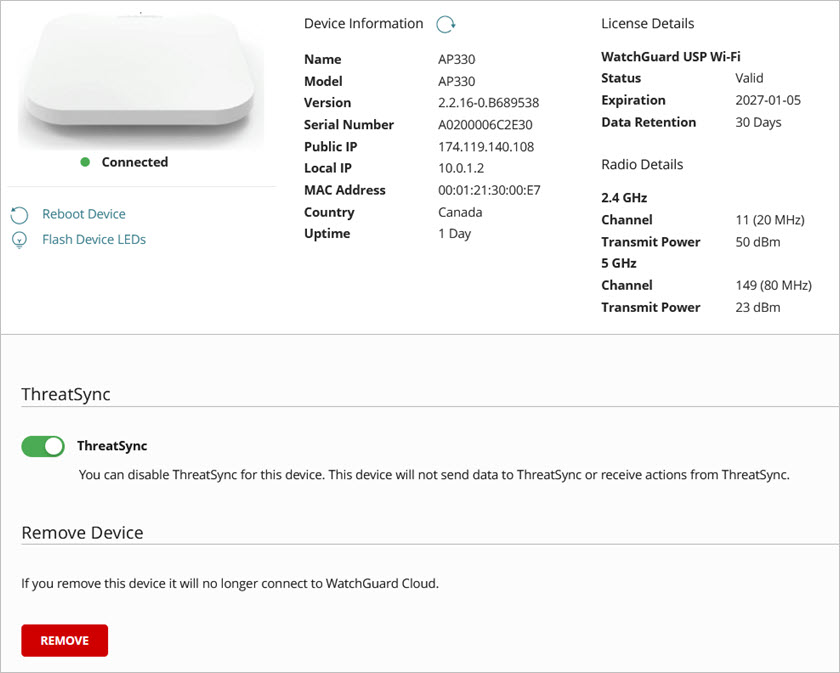
La page Paramètres du Périphérique comprend les données suivantes :
État de la Connexion
L'état de la connexion s'affiche sous l'image du périphérique. L'état de la connexion indique si le périphérique est connecté à votre compte WatchGuard Cloud. Il peut être l'une de ces valeurs :
 Jamais Connecté — Le périphérique ne s'est jamais connecté à WatchGuard Cloud.
 Connecté — Le périphérique est connecté à WatchGuard Cloud.
 Non Connecté — Le périphérique n'est pas connecté à WatchGuard Cloud.
 Inactif — Le périphérique est inactif. Pour de plus amples informations, accédez à Périphériques Inactifs et Rétention des Données.
Actions de Périphérique
- Redémarrer le Périphérique — Pour redémarrer le point d'accès, cliquez sur Redémarrer le Périphérique. Vous pouvez également redémarrer le périphérique depuis la page Surveiller > Périphériques > Synthèse des Périphériques lorsque vous sélectionnez le point d'accès. Pour de plus amples informations, accédez à Redémarrer un Point d'Accès.
- Faire Clignoter les LED du Périphérique — Vous pouvez faire clignoter les LED d'alimentation d'un point d'accès spécifique afin de faciliter son identification. Ceci est utile si vous avez désactivé les LED du point d'accès pour des raisons de sécurité afin de masquer l'utilisation de l'activité sans fil sur le périphérique. Les LED clignotent en bleu pendant 60 secondes. Pour de plus amples informations, accédez à Clignotement des LED d'un Point d'Accès.
- Mise à Niveau du Microprogramme — Si une version du microprogramme du point d'accès plus récente que celle qui s'exécute sur votre périphérique est disponible, cliquez sur le lien Mettre à Niveau le Microprogramme vers [version] pour mettre à jour le microprogramme du point d'accès. Vous pouvez mettre à jour le microprogramme immédiatement ou planifier sa mise à jour à une date et une heure spécifiques. Pour de plus amples informations, accédez à Mettre à Jour le Microprogramme du Point d'Accès.
Informations sur le Périphérique
- Nom — Sur un périphérique qui n'a jamais été connecté à WatchGuard Cloud, il s'agit du nom attribué au périphérique lors de son enregistrement sur le site Web de WatchGuard. Une fois que le périphérique a été connecté, il s'agit du nom que vous avez configuré sur le périphérique.
- Modèle — Numéro de modèle du point d'accès.
- Description — Une description du point d'accès pour vous aider à identifier le périphérique dans WatchGuard Cloud. Par exemple, vous pouvez décrire le site ou la fonction du périphérique, par exemple "Laboratoire d'Ingénierie du 5e Étage". Pour mettre à jour la description, accédez à Configurer les Paramètres du Périphérique d'un Point d'Accès.
- Version — La version du microprogramme actuellement installée sur le point d'accès. Pour un point d'accès qui ne s'est jamais connecté à WatchGuard Cloud, il s'agit de la version du microprogramme avec lequel le périphérique a été livré. Une fois le point d'accès connecté à WatchGuard Cloud, il s'agit de la version du microprogramme actuellement installée sur le périphérique.
- Numéro de Série — Le numéro de série du point d'accès.
- IP Publique — L'adresse IP publique de la connexion à WatchGuard Cloud.
- IP Locale — Adresse IP privée locale du point d'accès.
- Pays — Pays d'opération du périphérique. La région dans laquelle le périphérique fonctionne influe sur les canaux et la puissance de transmission à disposition du point d'accès.
- Temps d'Activité — Nombre de jours depuis le dernier redémarrage du périphérique. Cette information est uniquement disponible une fois que le périphérique s'est connecté à WatchGuard Cloud. Si le périphérique n'est pas connecté, cette valeur reflète son temps d'activité au moment de la dernière connexion du périphérique à WatchGuard Cloud. Vous devrez peut-être actualiser la page pour afficher le temps d'activité mis à jour si vous avez récemment redémarré ou mis à niveau le point d'accès.
Détails de la Licence
Pour de plus amples informations concernant les licences d'un point d'accès, accédez à À Propos des Licences de Point d'Accès de Wi-Fi in WatchGuard Cloud.
- Type de Licence — Indique le type de licence du point d'accès.
- WatchGuard Standard Wi-Fi
- WatchGuard USP (Unified Security Platform) Wi-Fi
- État — Indique l'état de la licence du point d'accès. L'état de la licence peut être Valide ou Expirée.
- Expiration — Date d'expiration de la licence du point d'accès.
- Rétention des Données — Indique la durée pendant laquelle les données du point d'accès sont conservées par WatchGuard Cloud.
Détails de la Radio
Détails de chaque radio du périphérique sélectionné. Les détails de la radio n'apparaissent pas si un SSID n'est pas configuré sur la radio.
- Canal — Canal de fonctionnement actuel et largeur de canal.
- Puissance de Transmission — Puissance de transmission actuelle de la radio.
La puissance de la radio est une meilleure approximation et n'inclut pas le gain d'antenne. La puissance de transmission réelle dépend de facteurs tels que le mode sans fil, le canal sans fil, la largeur de canal, le débit de données, la puissance maximale autorisée par la région réglementaire et le gain d'antenne. La puissance de transmission est testée et certifiée pour chaque modèle de point d'accès afin de garantir sa conformité aux normes régionales. Nous vous recommandons d'utiliser des outils de mesure externes pour mesurer avec précision l'intensité du signal de vos points d'accès à partir de différentes zones de votre déploiement.
Connecter le Périphérique
Si un point d'accès est déjà enregistré et géré avec WatchGuard Cloud, mais a perdu la connexion (affiche l'état Non Connecté et ne s'est pas connecté dans les 10 minutes), cliquez sur Connecter pour connecter manuellement votre périphérique.
Ce problème peut également survenir si le point d'accès était précédemment enregistré et géré dans WatchGuard Cloud avant d'être réinitialisé aux paramètres d'usine par défaut.
La reconnexion du périphérique à WatchGuard Cloud peut durer plusieurs minutes après avoir cliqué sur le bouton Connexion.
ThreatSync
Lorsque vous activez ThreatSync pour un compte, il est automatiquement activé sur les périphériques alloués à celui-ci. Ces périphériques envoient automatiquement des données à ThreatSync.
Vous pouvez également activer ou désactiver ThreatSync pour un point d'accès spécifique au niveau du périphérique.
Les points d'accès nécessitent une licence USP Wi-Fi Management et doivent avoir la Surveillance de l'Espace de Fréquences activée pour s'intégrer à ThreatSync.
Pour de plus amples informations, accédez à Configurer les Paramètres du Périphérique ThreatSync.
Supprimer un Périphérique
Vous pouvez supprimer un périphérique de WatchGuard Cloud. Cette opération désinscrit le périphérique de votre compte WatchGuard Cloud et supprime ses données conservées sur WatchGuard Cloud.
Cliquez sur Supprimer pour supprimer le périphérique de WatchGuard Cloud.