S'applique À : Accès à Internet FireCloud
Cette rubrique de démarrage rapide passe en revue les étapes générales pour configurer et tester FireCloud. Ce guide présente FireCloud, passe en revue les composants de base de FireCloud et vous aide à le configurer.
FireCloud est un pare-feu en tant que service basé sur le cloud entièrement géré visant à protéger vos utilisateurs distants contre les menaces de sécurité liées à Internet. Vous configurez FireCloud dans WatchGuard Cloud, et les utilisateurs se connectent au service avec le WatchGuard Connection Manager. Lorsque les utilisateurs sont connectés à FireCloud, ils sont protégés et peuvent utiliser leur ordinateur et naviguer sur Internet en toute sécurité.
Voici une synthèse de haut niveau des étapes de ce guide de démarrage rapide :
- Activez une licence FireCloud ou commencez un essai.
- Configurez les paramètres d'authentification de FireCloud.
- Examinez les paramètres par défaut.
- Téléchargez et installez Connection Manager.
- Connectez-vous à FireCloud avec Connection Manager.
- (Facultatif - Service Providers Uniquement) Créez et déployez des modèles FireCloud.

Avant de commencer, nous vous recommandons de vous familiariser avec ces termes clés liés à FireCloud :
WatchGuard Cloud
WatchGuard Cloud est la plateforme via laquelle vous configurez, gérez et surveillez FireCloud. Il existe deux types de comptes WatchGuard Cloud : Subscriber et Service Provider. Chaque type de compte possède une vue distincte de WatchGuard Cloud. Pour en savoir plus, accédez à À Propos des Types de Compte WatchGuard Cloud.
Pour les Service Providers, les procédures de ce guide de démarrage rapide nécessitent des étapes supplémentaires.
Inventaire et Allocation
Les utilisateurs achetés par un compte Service Provider sont conservés dans votre inventaire dans WatchGuard Cloud. En tant que Service Provider, vous pouvez allouer des utilisateurs à votre propre compte ou à n'importe quel compte que vous gérez. L'allocation des utilisateurs permet aux Service Providers d'approvisionner un compte avec des utilisateurs sous licence pour un service de sécurité tel que FireCloud.
WatchGuard Connection Manager
Connection Manager est une application que vous installez sur les ordinateurs des utilisateurs finaux. Les utilisateurs utilisent Connection Manager pour se connecter à FireCloud.
Agent WatchGuard
L'Agent WatchGuard gère la communication entre les ordinateurs gérés d'un réseau donné et le serveur WatchGuard. L'agent est installé sur chaque endpoint ou ordinateur et est utilisé pour déployer le logiciel WatchGuard, tel que WatchGuard Connection Manager et le logiciel Endpoint Security. Il utilise peu le processeur, la mémoire et la bande passante, et consomme moins de 2 MO de données par jour.
Lorsque vous téléchargez le programme d'installation à partir de l'UI de FireCloud, vous téléchargez l'Agent WatchGuard.
Fournisseur d'Identité
Un fournisseur d'identité est la base de données externe contenant vos utilisateurs et vos groupes. C'est ainsi que FireCloud sait quels utilisateurs et groupes sont autorisés et comment les utilisateurs sont authentifiés lorsqu'ils se connectent à FireCloud. Vous pouvez utiliser n'importe quel fournisseur d'identité prenant en charge SAML tel qu'Okta, Microsoft Entra ID (Azure Active Directory) ou AuthPoint.
Services de Domaine et Répertoires
La fonctionnalité Services de Domaine et Répertoires de WatchGuard Cloud vous permet de synchroniser les utilisateurs, les groupes et les périphériques externes avec WatchGuard Cloud. Vous pouvez également ajouter des utilisateurs et des groupes hébergés sur WatchGuard Cloud à WatchGuard Cloud Directory. Vous pouvez ensuite utiliser les utilisateurs, les groupes et les périphériques dans Services de Domaine et Répertoires avec des produits tels que FireCloud.
Pour FireCloud, vous pouvez utiliser vos serveurs d'authentification existants des Services de Domaine et Répertoires tels que WatchGuard Cloud Directory pour authentifier vos utilisateurs et vos groupes FireCloud au lieu de recourir à un fournisseur d'identité.
Activer une Licence FireCloud ou Commencer un Essai
Avant de commencer, vous devez acheter et activer une licence FireCloud ou démarrer un essai de FireCloud.
Si vous n'avez pas encore acheté de licence FireCloud, nous vous recommandons de commencer un essai gratuit de FireCloud dans WatchGuard Cloud. Pour connaître les étapes détaillées vous permettant de commencer un essai, accédez à Gérer les Essais – Service Providers ou Gérer les Essais – Subscribers. Toutes les licences d'essai sont valables 30 jours et peuvent être renouvelées pour 30 jours supplémentaires jusqu'à un maximum de 60 jours.

Si vous avez acheté une licence FireCloud, accédez à l'adresse https://myproducts.watchguard.com/activate et suivez l'assistant d'activation. Pour de plus amples informations, accédez à Activer une Licence FireCloud.
Nous vous recommandons de prolonger votre essai dès maintenant afin de bénéficier de la totalité des 60 jours. Vous ne pouvez prolonger la période d'essai qu'une seule fois dans les 30 jours à compter de la date de début de la période d'essai, et uniquement avant l'expiration de cette dernière.
Si vous possédez un compte Service Provider WatchGuard Cloud et que vous désirez utiliser FireCloud pour votre propre compte, après avoir activé une licence FireCloud, vous devez allouer les utilisateurs à votre compte Subscriber. Pour consulter les étapes détaillées, accédez à Allouer des Utilisateurs FireCloud.
Configurer les Paramètres d'Authentification
Avant de pouvoir configurer FireCloud, vous devez configurer un fournisseur d'identité. Un fournisseur d'identité est un système externe que vous utilisez pour gérer et authentifier vos utilisateurs et groupes FireCloud. C'est ainsi que FireCloud sait quels utilisateurs et groupes sont autorisés et comment les utilisateurs sont authentifiés lorsqu'ils se connectent à FireCloud.
Configurer un Fournisseur d'Identité
Pour configurer un fournisseur d'identité pour FireCloud :
- Connectez-vous à WatchGuard Cloud et sélectionnez Configurer > FireCloud.
- Sélectionnez le type de fournisseur d'identité à utiliser et saisissez les informations requises :WatchGuard Cloud Directory
Utilisez les utilisateurs et les groupes que vous ajoutez à WatchGuard Cloud Directory. WatchGuard Cloud Directory est un domaine d'authentification dans lequel vous pouvez ajouter des utilisateurs et des groupes hébergés dans WatchGuard Cloud. Pour en savoir plus sur le répertoire WatchGuard Cloud Directory et sur la façon d'ajouter des utilisateurs et des groupes hébergés sur WatchGuard Cloud, accédez à À Propos de WatchGuard Cloud Directory.
Cette option est idéale pour les comptes qui ne possèdent pas de fournisseur d'identité externe, qui présentent un faible nombre d'utilisateurs ou qui souhaitent tester FireCloud.
Si vous sélectionnez cette option et que vous n'avez pas configuré WatchGuard Cloud Directory, ce dernier est configuré automatiquement.

Lorsque vous utilisez WatchGuard Cloud Directory comme fournisseur d'identité FireCloud, FireCloud prend uniquement en charge les utilisateurs non-MFA. Pour utiliser FireCloud avec les utilisateurs MFA que vous avez ajoutés à WatchGuard Cloud Directory, vous devez configurer AuthPoint en tant que fournisseur d'identité SAML pour FireCloud.
AuthPoint et SAML TiersUtilisez n'importe quel fournisseur d'identité prenant en charge SAML, tel qu'AuthPoint ou Microsoft Entra ID, pour authentifier vos utilisateurs et groupes. Pour configurer un fournisseur d'identité SAML, vous devez fournir des informations supplémentaires :
- Identifiant d'Entité du Service Provider SAML — Saisissez un nom pour identifier FireCloud en tant que votre fournisseur de services. Un identifiant d'entité est un nom unique pour un fournisseur d'identité ou un fournisseur de services. Après avoir configuré cette valeur pour FireCloud, vous utilisez cet identifiant d'entité pour configurer votre fournisseur d'identité.
- Identifiant du Fournisseur d'Identité — Saisissez Identifiant du fournisseur d'entité de votre fournisseur d'identité. Les fournisseurs d'identité affichent généralement cette valeur dans l'UI, mais dans certains cas, vous devrez peut-être télécharger un fichier de métadonnées et obtenir la valeur à partir de là. Par exemple, l'identifiant d'entité AuthPoint serait https://sp.authpoint.cloud.watchguard.com/ACC-1234567, ACC-1234576 représentant votre numéro de compte WatchGuard Cloud.
- URL de Single Sign-On — Saisissez l'URL de single sign-on de votre fournisseur d'identité. Il s'agit généralement d'une URL contenant le nom du fournisseur d'identité. Par exemple, l'URL de single sign-on AuthPoint serait https://sp.authpoint.usa.cloud.watchguard.com/saml/ACC-1234567/sso/spinit, usa représentant votre région du compte WatchGuard Cloud et ACC-1234576 votre numéro de compte WatchGuard Cloud. Vous trouverez l'URL de single sign-on AuthPoint dans le fichier de métadonnées SAML.
- Certificat IDP — Collez ou chargez le certificat x.509 de votre fournisseur d'identité. Vous pouvez télécharger le certificat auprès de certains fournisseurs d'identité, tandis que d'autres fournisseurs d'identité incluent le certificat comme valeur dans le fichier de métadonnées.
Pour AuthPoint, vous pouvez trouver l'Identifiant du fournisseur d'identité et l'URL de Single Sign-On dans le fichier de métadonnées AuthPoint. Pour télécharger le certificat de métadonnées AuthPoint et le certificat IDP, dans WatchGuard Cloud, accédez à Configurer > AuthPoint > Ressources > Certificat.

- Cliquez sur Enregistrer.
Vous devez configurer un fournisseur d'identité uniquement la première fois que vous configurez FireCloud. Pour modifier les paramètres de votre fournisseur d'identité ou utiliser un nouveau fournisseur d'identité, accédez à la page Configurer > FireCloud > Authentification.
Fournir les Informations de FireCloud à Votre Fournisseur d'Identité (SAML Uniquement)
Si vous configurez un fournisseur d'identité SAML, FireCloud génère un certificat que vous pouvez fournir à votre fournisseur d'identité. Ce certificat octroie à votre fournisseur d'identité les informations permettant d'identifier FireCloud et garantit que le fournisseur d'identité répond uniquement aux requêtes d'authentification valides envoyées par FireCloud. Vous pouvez télécharger ce certificat à partir de la page Authentification FireCloud.

Nous vous recommandons d'importer le certificat FireCloud dans votre fournisseur d'identité et d'activer la vérification de la signature.
Votre fournisseur d'identité peut avoir un nom différent pour la vérification de la signature. Par exemple, Okta appelle ce paramètre Requête SAML Signée, tandis qu'Entra ID l'appelle Certificats de Validation.
Si vous optez pour utiliser AuthPoint en tant que fournisseur d'identité, vous devez également créer une ressource SAML dans AuthPoint pour FireCloud, et vous devez ajouter la ressource SAML à vos stratégies d'authentification existantes ou ajouter de nouvelles stratégies d'authentification pour la ressource SAML.
- Sur la page Authentification FireCloud, cliquez sur Télécharger le Certificat FireCloud. Vous utilisez ce certificat lorsque vous configurez une ressource SAML dans AuthPoint. Vous utilisez également la valeur d'Identifiant d'Entité du Service Provider SAML.
- Sélectionnez Configurer > AuthPoint > Ressources.
- Cliquez sur Ajouter une Ressource.
- Dans la liste déroulante Type, sélectionnez SAML.
- Saisissez un nom pour votre ressource, tel que FireCloud.
- Dans la liste déroulante Type d'Application, sélectionnez Autres.
- Dans la zone de texte Identifiant d'Entité du Service Provider, saisissez l'Identifiant d'Entité du Service Provider SAML que vous avez spécifié dans Configurer un Fournisseur d'Identité dans FireCloud. Il s'agit du nom que vous avez fourni pour identifier FireCloud.
- Dans la zone de texte Service Consommateur d'Assertions, saisissez la valeur ACS pour votre compte FireCloud en fonction de votre région du compte WatchGuard Cloud.
- Amérique du Nord / Amériques — https://authsvc.firecloud.usa.cloud.watchguard.com/v1/acs
- EMEA — https://authsvc.firecloud.deu.cloud.watchguard.com/v1/acs
- APAC — https://authsvc.firecloud.jpn.cloud.watchguard.com/v1/acs
- Dans la liste déroulante Identifiant Utilisateur Envoyé lors de la Redirection vers le Service Provider, sélectionnez Nom d'Utilisateur.
- Pour le certificat, chargez votre certificat FireCloud.
- Dans la liste déroulante Certificat AuthPoint, sélectionnez le certificat AuthPoint à associer à votre ressource. Vous devez sélectionner le même certificat à partir duquel vous avez téléchargé les métadonnées et le certificat x.509.
- Cliquez sur Ajouter un Attribut.
- Dans la zone de texte Nom de l'Attribut, saisissez groups. Cette valeur est sensible à la casse.
- Dans la liste déroulante Obtenir Valeur De, sélectionnez Groupes d'Utilisateurs.
- Cliquez sur Enregistrer.
AuthPoint enregistre votre attribut personnalisé. - Cliquez sur Enregistrer.
AuthPoint crée votre ressource SAML. - Sur la page Stratégies d'AuthPoint, ajoutez une nouvelle stratégie d'authentification AuthPoint pour cette ressource ou ajoutez la ressource à vos stratégies d'authentification existantes. Pour de plus amples informations, accédez à À Propos des Stratégies d'Authentification AuthPoint.
- Pour permettre aux utilisateurs de se connecter à FireCloud avec uniquement leur mot de passe, votre stratégie d'authentification AuthPoint doit exiger uniquement l'option d'authentification par mot de passe.
- Pour obliger les utilisateurs à s'authentifier avec la MFA lorsqu'ils se connectent à FireCloud, votre stratégie d'authentification AuthPoint doit exiger les options d'authentification push, QR code ou OTP en plus de l'option d'authentification par mot de passe.
Contrôler l'Accès à FireCloud
Si vous avez connecté FireCloud à un fournisseur d'identité comportant des utilisateurs plus nombreux que ceux qui utiliseront réellement FireCloud, vous pouvez contrôler l'accès à FireCloud de sorte que seuls certains utilisateurs puissent se connecter au service et consommer une licence d'utilisateur. Pour ce faire, vous pouvez désactiver la règle d'accès FireCloud par défaut et configurer des règles d'accès uniquement pour les groupes d'utilisateurs que vous souhaitez voir accéder à FireCloud. Les utilisateurs qui ne disposent pas d'une règle d'accès ne peuvent pas se connecter au service FireCloud et consommer une licence. Pour de plus amples informations, accédez à Règles d'Accès FireCloud.
Vous pouvez également fournir FireCloud Connection Manager uniquement aux utilisateurs finaux pour lesquels vous souhaitez utiliser le service.
Examiner les Paramètres par Défaut
Par défaut, tous les services de sécurité de FireCloud sont activés avec les configurations par défaut, et une règle d'accès par défaut est mise en place de manière à pouvoir spécifier les services de sécurité devant être appliqués au trafic utilisateur. Cela signifie que vous pouvez déployer et utiliser FireCloud immédiatement, mais nous vous recommandons d'examiner les paramètres par défaut.
Les moteurs d'analyse vous protègent contre les spywares, les virus, les applications malveillantes, le courrier indésirable et les fuites de données. Les services d'analyse du contenu sont activés par défaut avec les paramètres recommandés. Afin que l'analyse du contenu s'applique au trafic, vous devez également l'activer dans les règles d'accès FireCloud.
Avec FireCloud, vous pouvez activer l'analyse du contenu avec ces services :
Gateway AntiVirus
Gateway AntiVirus protège vos utilisateurs contre les virus. Vous pouvez configurer l'action que Gateway AntiVirus exécute lorsqu'un virus est détecté, une erreur se produit, le contenu analysé dépasse la limite de taille configurée ou le contenu analysé est chiffré.
APT Blocker
Une attaque ATP (Menace Persistante Avancée) est un type d'attaque réseau qui utilise des malware avancés et des failles inédites pour accéder aux réseaux et données confidentielles pendant de longs moments. APT Blocker identifie les caractéristiques et le comportement d'un malware APT dans les fichiers et les pièces jointes d'e-mail qui accèdent à votre réseau. Vous pouvez configurer l'action APT Blocker pour chaque niveau de menace (Élevé, Moyen, Faible).
Vous pouvez utiliser FireCloud pour surveiller et bloquer les menaces de sécurité courantes telles que les botnets, les logiciels espions, les injections SQL, les scripts intersites et les dépassements de mémoire tampon. Les services de sécurité de blocage du réseau FireCloud sont activés par défaut avec les paramètres recommandés.
Botnet Detection
Un botnet comprend un grand nombre d'ordinateurs clients infectés par un malware qu'un serveur distant contrôle et utilise pour commettre des actes malveillants. Le service de sécurité Botnet Detection ajoute la liste d'adresses IP de sites de botnets connus à la liste Sites Bloqués de FireCloud afin que FireCloud puisse bloquer ces sites au niveau des paquets.
Intrusion Prevention Service
Intrusion Prevention Service (IPS) utilise des signatures pour offrir une protection en temps réel contre les attaques réseau telles que les spywares, les injections SQL, le cross-site scripting et les dépassements de mémoire tampon. Configurez l'action qu'IPS exécute lorsqu'il détecte une menace ainsi que le type d'analyse.
Pour apprendre à configurer le blocage du réseau, accédez à Configurer le Blocage du Réseau dans FireCloud.
Geolocation est un service de sécurité permettant à FireCloud de détecter l'emplacement géographique des connexions en provenance et à destination de vos périphériques. Avec FireCloud, vous pouvez activer et configurer Geolocation de manière à bloquer l'accès en provenance et à destination d'emplacements spécifiques.
L'action Geolocation par défaut ne bloque aucun pays.
Pour apprendre à configurer les actions Geolocation, accédez à Ajouter des Actions de Géolocalisation dans FireCloud.
Le filtrage du contenu utilise les services de sécurité WebBlocker et Application Control pour bloquer certaines catégories de contenu et applications. Les services de sécurité de filtrage du contenu sont activés par défaut avec les paramètres recommandés.
WebBlocker
WebBlocker vous permet de contrôler les sites Web accessibles par les utilisateurs. WebBlocker utilise une base de données qui regroupe les adresses des sites Web en catégories de contenu. Lorsqu'un utilisateur tente de se connecter à un site Web, FireCloud recherche l'adresse dans la base de données WebBlocker et prend l'action que vous spécifiez pour la catégorie de contenu.
Application Control
Application Control vous permet de surveiller et contrôler l'utilisation des applications par vos utilisateurs. Vous pouvez utiliser Application Control pour bloquer l'utilisation d'applications particulières, et vous pouvez générer un rapport sur l'utilisation ou les tentatives d'utilisation de cette application.
Pour apprendre à configurer le filtrage du contenu, accédez à Filtrage du Contenu dans FireCloud.
Une règle d'accès FireCloud est une stratégie qui détermine les cas en fonction desquels FireCloud autorise ou refuse les connexions. FireCloud fait correspondre chaque connexion à une règle d'accès en fonction des groupes d'utilisateurs auxquels appartient l'utilisateur. Vous pouvez configurer les services de sécurité qui s'appliquent au trafic géré par chaque règle d'accès.
FireCloud possède une règle d'accès Default (Par Défaut) qui s'applique à toutes les connexions. La règle d'accès Par Défaut comporte tous les services de sécurité activés avec les configurations par défaut. Vous ne pouvez pas modifier ni supprimer la règle d'accès Par Défaut.
Si vous ne souhaitez pas utiliser la règle d'accès Par Défaut, vous pouvez la désactiver. Si la règle d'accès Par Défaut est désactivée et que la connexion d'un utilisateur ne correspond à aucune autre règle d'accès, la connexion est refusée.
Pour en savoir plus sur les règles d'accès FireCloud, accédez àRègles d'Accès FireCloud.
Télécharger et Installer WatchGuard Connection Manager
Pour que FireCloud protège vos utilisateurs, ils doivent avoir WatchGuard Connection Manager installé sur leur périphérique et l'utiliser pour se connecter à FireCloud.
Pour télécharger l'Agent WatchGuard qui vous permet d'installer WatchGuard Connection Manager :
- Connectez-vous à WatchGuard Cloud et accédez à Configurer > FireCloud.
- Sélectionnez Téléchargement du Client.
La page Téléchargement du Client s'ouvre.
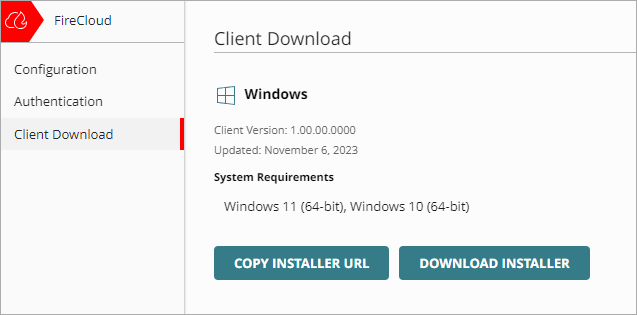
- Cliquez sur Télécharger le Programme d'Installation.
Le téléchargement du programme d'installation de l'Agent WatchGuard commence. - Exécutez le programme d'installation téléchargé.
- Cliquez sur Installer.
- Une fois l'installation terminée, cliquez sur Terminer.
Une fois l'Agent WatchGuard installé, l'agent télécharge et installe automatiquement Connection Manager. Une fois cette opération terminée, Connection Manager s'ouvre et vous êtes invité à saisir vos informations d'identification pour vous connecter à FireCloud. Vous utilisez les informations d'identification du compte d'utilisateur dans votre fournisseur d'identité.
Se Connecter à FireCloud avec Connection Manager
Lorsque vous êtes connecté à FireCloud, vous êtes protégé et pouvez utiliser votre ordinateur et naviguer sur Internet en toute sécurité. Après vous être connecté à FireCloud pour la première fois, l'agent maintient votre session ouverte et vous restez connecté même si vous redémarrez votre ordinateur.
Si vous vous déconnectez de FireCloud, vous devez vous reconnecter manuellement et ouvrir une session.
Pour vous connecter à FireCloud :
- Ouvrez WatchGuard Connection Manager.
- Dans la barre d'état système, cliquez sur WatchGuard Connection Manager puis sélectionnez Se Connecter.

- Saisissez votre nom d'utilisateur ou votre adresse e-mail, puis cliquez sur Suivant.

- Saisissez votre mot de passe.
Un message de réussite s'affiche une fois que vous êtes connecté à FireCloud. - Cliquez sur Se Connecter.
Créer et Déployer des Modèles FireCloud (Facultatif — Service Providers Uniquement)
Pour les Service Providers, les modèles FireCloud permettent de gérer les paramètres de configuration partagés de différents comptes. Dans un modèle FireCloud, vous pouvez configurer les règles d'accès et les services FireCloud comme vous le feriez pour votre compte FireCloud. Vous pouvez ensuite abonner vos comptes gérés au modèle afin que ces comptes héritent de ses paramètres de configuration.
Pour en savoir plus sur les modèles FireCloud, accédez à À Propos des Modèles FireCloud et Gérer les Modèles FireCloud.