Les tâches pour les périphériques Windows sont créées en tant que stratégies d'automatisation dans N-central. Ces stratégies d'automatisation sont disponibles pour les périphériques Windows :
- WatchGuard Endpoint Security – Install the agent in Windows (automatic deployment or manual installation)
- WatchGuard Endpoint Security – Scan Windows device
- WatchGuard Endpoint Security – Isolate Windows device
- WatchGuard Endpoint Security – Un-isolate Windows device
- WatchGuard Endpoint Security – Uninstall agent in Windows
Automatic Deployment (Déploiement Automatique)
Vous pouvez configurer N-central pour déployer automatiquement l'agent WatchGuard sur les périphériques Windows pour un ou plusieurs clients.
Pour configurer le déploiement automatique sur les périphériques Windows, depuis N-central :
- Sélectionnez Configuration > Scheduled Tasks > Profiles.
La page Scheduled Tasks Profiles s'ouvre.
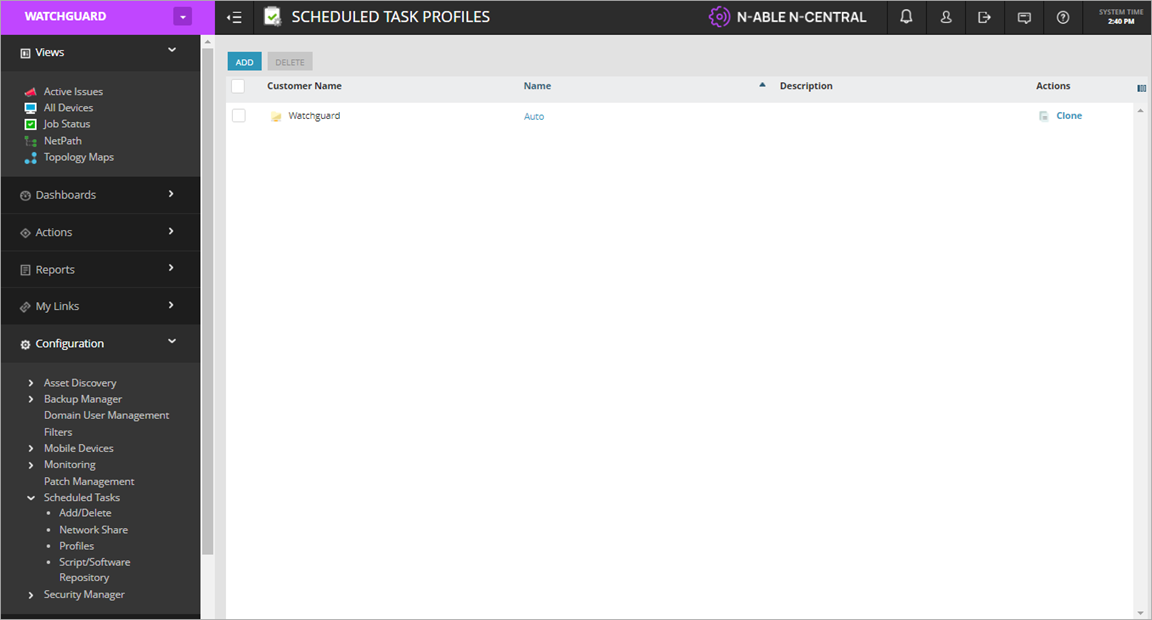
- Cliquez sur Add.
La page Add Scheduled Task Profile s'ouvre.
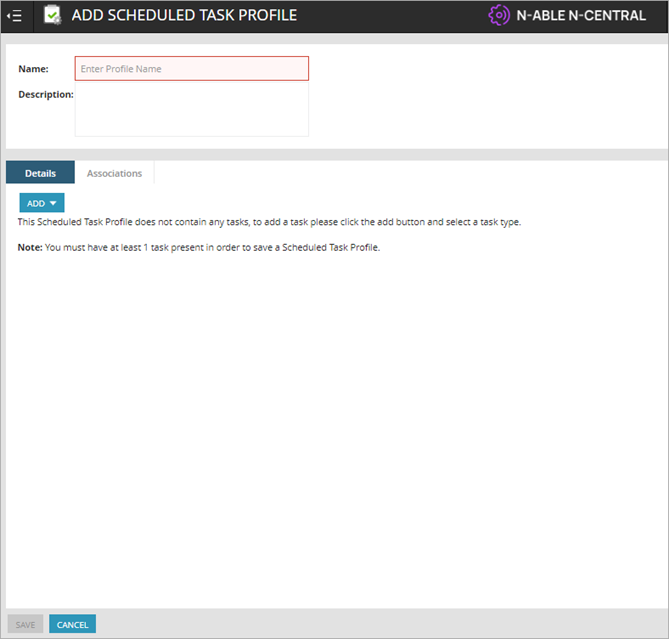
- Saisissez un nom pour le profil de la tâche planifiée.
- Dans la liste déroulante Add, sélectionnez Automation Policy.
La page Automation Policy Task s'ouvre.

- Saisissez un nom pour la tâche.
- Dans la liste déroulante Repository Item, sélectionnez WatchGuard Endpoint Security - Install agent in Windows.
La section Input Parameters s'ouvre.

- Pour le paramètre d'entrée WatchGuard Endpoint Security Integration - API Key, sélectionnez l'option Select a Property, puis sélectionnez WatchGuard Endpoint Security Integration - API Key dans la liste déroulante.
- Pour le paramètre d'entrée WatchGuard Endpoint Security Integration Client Account ID, sélectionnez l'option Select a Property, puis sélectionnez WatchGuard Endpoint Security Integration - Client Account ID dans la liste déroulante.
- Pour le paramètre d'entrée WatchGuard Endpoint Security Integration - Deployment Setting ID, sélectionnez l'option Select a Property, puis sélectionnez WatchGuard Endpoint Security Integration - Deployment Setting ID dans la liste déroulante.
- Pour le paramètre d'entrée WatchGuard Endpoint Security Integration - Installer URL, sélectionnez l'option Select a Property, puis sélectionnez WatchGuard Endpoint Security Integration - Installer URL dans la liste déroulante.
- Pour le paramètre d'entrée WatchGuard Endpoint Security Integration - Service Provider Account ID, sélectionnez l'option Select a Property, puis sélectionnez WatchGuard Endpoint Security Integration - Service Provider Account ID dans la liste déroulante.
- Sélectionnez l'onglet Targets.
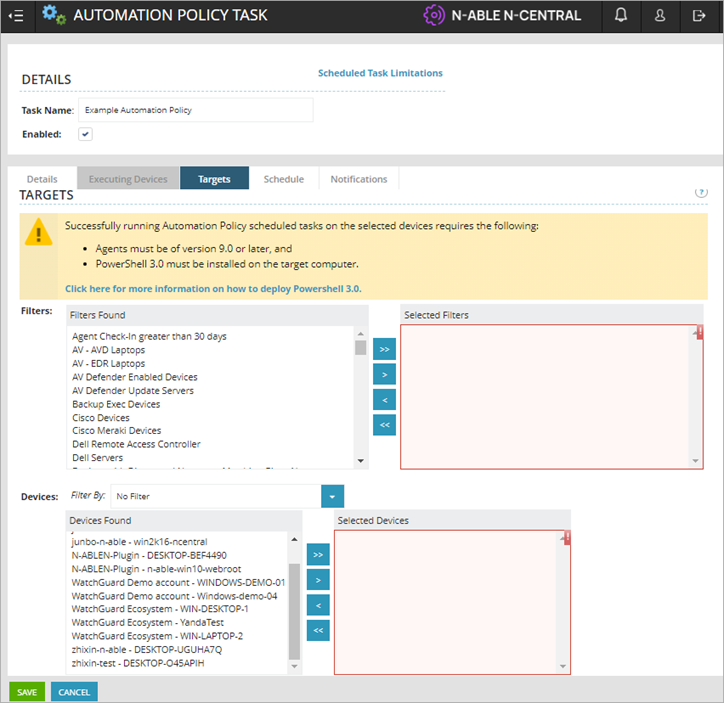
- Dans la section Filters, sélectionnez les comptes clients que vous voulez de la colonne Filters Found et déplacez-les vers la colonne Selected Filters.
- Dans la section Devices, sélectionnez les périphériques client que vous voulez de la colonne Devices Found et déplacez-les vers la colonne Selected Devices.
- Sélectionnez l'onglet Schedule.

- Configurez la date et l'heure auxquelles vous souhaitez que cette tâche s'exécute.
- Cliquez sur l'onglet Notifications.

- Sélectionnez le moment où vous souhaitez qu'une notification se produise (en cas de réussite ou d'échec). Sélectionnez les destinataires souhaités dans la colonne Recipients Found et déplacez-les vers la colonne Selected Recipients.
- Cliquez sur Save.
La tâche planifiée installe l'agent WatchGuard sur les périphériques Windows actuels pour le client à l'heure planifiée. Lorsque de nouveaux périphériques Windows sont ajoutés, ils sont automatiquement découverts et importés vers N-central.
Manual Installation (Installation Manuelle)
Vous pouvez exécuter manuellement une tâche pour installer WatchGuard Endpoint Security sur les périphériques Windows. L'installation du plug-in crée les scripts utilisés pour installer WatchGuard Endpoint Security.
Pour installer manuellement WatchGuard Endpoint Security sur un ou plusieurs périphériques Windows, depuis N-central :
- Sélectionnez Actions > Run an Automation Policy.
La page Automation Policy Task s'ouvre.
- Saisissez un nom pour la tâche.
- Dans la liste déroulante Repository Item, sélectionnez WatchGuard Endpoint Security - Install agent in Windows.
La section Input Parameters s'ouvre.
- Pour le paramètre d'entrée WatchGuard Endpoint Security Integration - API Key, sélectionnez l'option Select a Property, puis sélectionnez WatchGuard Endpoint Security Integration - API Key dans la liste déroulante.
- Pour le paramètre d'entrée WatchGuard Endpoint Security Integration Client Account ID, sélectionnez l'option Select a Property, puis sélectionnez WatchGuard Endpoint Security Integration - Client Account ID dans la liste déroulante.
- Pour le paramètre d'entrée WatchGuard Endpoint Security Integration - Deployment Setting ID, sélectionnez l'option Select a Property, puis sélectionnez WatchGuard Endpoint Security Integration - Deployment Setting ID dans la liste déroulante.
- Pour le paramètre d'entrée WatchGuard Endpoint Security Integration - Installer URL, sélectionnez l'option Select a Property, puis sélectionnez WatchGuard Endpoint Security Integration - Installer URL dans la liste déroulante.
- Pour le paramètre d'entrée WatchGuard Endpoint Security Integration - Service Provider Account ID, sélectionnez l'option Select a Property, puis sélectionnez WatchGuard Endpoint Security Integration - Service Provider Account ID dans la liste déroulante.
- Sélectionnez l'onglet Targets.
- Dans la section Filters, sélectionnez les comptes clients que vous voulez de la colonne Filters Found et déplacez-les vers la colonne Selected Filters.
- Dans la section Devices, sélectionnez les périphériques client que vous voulez de la colonne Devices Found et déplacez-les vers la colonne Selected Devices.
- Cliquez sur Save.
La tâche installe immédiatement l'agent WatchGuard sur les périphériques sélectionnés.
Analyser les Périphériques Windows
L'installation du plug-in crée des scripts pour les tâches d'analyse des périphériques Windows.
Pour configurer une analyse des périphériques Windows, depuis N-central :
- Sélectionnez Actions > Run an Automation Policy.
- Saisissez un nom pour la tâche.
- Dans la liste déroulante Repository Item, sélectionnez WatchGuard Endpoint Security - Scan Windows device.

- Pour le paramètre d'entrée WatchGuard Endpoint Security Integration - API Key, sélectionnez l'option Select a Property, puis sélectionnez WatchGuard Endpoint Security Integration - API Key dans la liste déroulante.
- Pour le paramètre d'entrée WatchGuard Endpoint Security Integration Client Account ID, sélectionnez l'option Select a Property, puis sélectionnez WatchGuard Endpoint Security Integration - Client Account ID dans la liste déroulante.
- Pour le paramètre d'entrée WatchGuard Endpoint Security Integration - Service Provider Account ID, sélectionnez l'option Select a Property, puis sélectionnez WatchGuard Endpoint Security Integration - Service Provider Account ID dans la liste déroulante.
- Sélectionnez l'onglet Targets.

- Dans la section Filters, sélectionnez les comptes clients que vous voulez de la colonne Filters Found et déplacez-les vers la colonne Selected Filters.
- Dans la section Devices, sélectionnez les périphériques client que vous voulez de la colonne Devices Found et déplacez-les vers la colonne Selected Devices.
- Cliquez sur Save.
La tâche est enregistrée et WatchGuard Endpoint Security analyse le ou les périphériques sélectionnés lors de leur prochaine connexion au serveur.
Isolate and Un-isolate Devices (Isoler et Désisoler des Périphériques)
Vous pouvez isoler un ordinateur à risque afin de bloquer les communications en provenance et à destination de celui-ci. Lorsque vous isolez un ordinateur, WatchGuard Endpoint Security bloque toutes les communications, sauf celles dont il a besoin. L'installation du plug-in crée des scripts pour les tâches d'isolation et de désisolation des périphériques Windows.
Pour isoler ou désisoler les périphériques Windows sélectionnés depuis N-central :
- Sélectionnez Actions > Run an Automation Policy.
- Saisissez un nom pour la tâche.
- Dans la liste déroulante Repository Item, sélectionnez WatchGuard Endpoint Security - Isolate Windows device ou WatchGuard Endpoint Security - Unisolate Windows device.

- Pour le paramètre d'entrée WatchGuard Endpoint Security Integration - API Key, sélectionnez l'option Select a Property, puis sélectionnez WatchGuard Endpoint Security Integration - API Key dans la liste déroulante.
- Pour le paramètre d'entrée WatchGuard Endpoint Security Integration Client Account ID, sélectionnez l'option Select a Property, puis sélectionnez WatchGuard Endpoint Security Integration - Client Account ID dans la liste déroulante.
- Pour le paramètre d'entrée WatchGuard Endpoint Security Integration - Service Provider Account ID, sélectionnez l'option Select a Property, puis sélectionnez WatchGuard Endpoint Security Integration - Service Provider Account ID dans la liste déroulante.
- Sélectionnez l'onglet Targets.
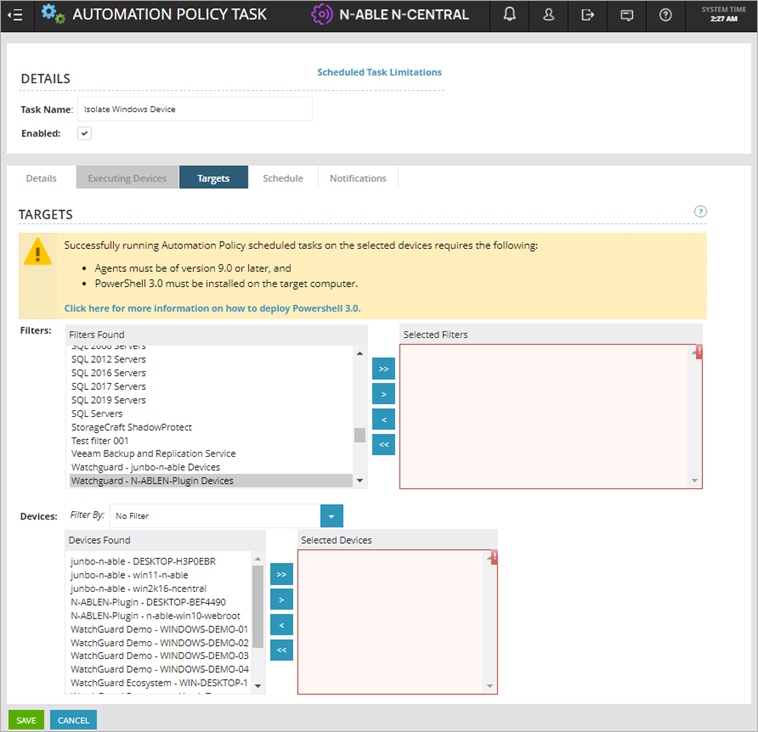
- Dans la section Filters, sélectionnez les comptes clients que vous voulez de la colonne Filters Found et déplacez-les vers la colonne Selected Filters.
- Dans la section Devices, sélectionnez les périphériques client que vous voulez de la colonne Devices Found et déplacez-les vers la colonne Selected Devices.
- Cliquez sur Save.
Les périphériques sélectionnés reçoivent une commande de WatchGuard Endpoint Security pour isoler ou annuler l'isolation.
Uninstall WatchGuard Endpoint Security (Désinstaller WatchGuard Endpoint Security)
La tâche Uninstall WatchGuard Endpoint Security désinstalle l'agent WatchGuard des périphériques que vous sélectionnez.
Pour désinstaller WatchGuard Endpoint Security depuis N-central :
- Sélectionnez Actions > Run an Automation Policy.
- Saisissez un nom pour la tâche.
- Dans la liste déroulante Repository Item, sélectionnez WatchGuard Endpoint Security - Uninstall agent in Windows.

- Pour le paramètre d'entrée WatchGuard Endpoint Security Integration - API Key, sélectionnez l'option Select a Property, puis sélectionnez WatchGuard Endpoint Security Integration - API Key dans la liste déroulante.
- Pour le paramètre d'entrée WatchGuard Endpoint Security Integration Client Account ID, sélectionnez l'option Select a Property, puis sélectionnez WatchGuard Endpoint Security Integration - Client Account ID dans la liste déroulante.
- Pour le paramètre d'entrée WatchGuard Endpoint Security Integration - Service Provider Account ID, sélectionnez l'option Select a Property, puis sélectionnez WatchGuard Endpoint Security Integration - Service Provider Account ID dans la liste déroulante.
- Sélectionnez l'onglet Targets.

- Dans la section Filters, sélectionnez les comptes clients que vous voulez de la colonne Filters Found et déplacez-les vers la colonne Selected Filters.
- Dans la section Devices, sélectionnez les périphériques client que vous voulez de la colonne Devices Found et déplacez-les vers la colonne Selected Devices.
- Cliquez sur Save.
Les tâches s'exécutent immédiatement et désinstallent l'agent WatchGuard des périphériques sélectionnés.
À Propos du Plug-in de WatchGuard Endpoint Security pour N-able N-central
Configurer le Plug-in de WatchGuard Endpoint Security pour N-able
Exécuter des Tâches sur les Périphériques macOS dans N-able N-central