Vous pouvez créer des tâches pour les périphériques macOS dans N-central.
Ces tâches sont disponibles pour les périphériques macOS :
- Installer WatchGuard Endpoint Security
- Analyser les périphériques macOS
Installer WatchGuard Endpoint Security sur les Périphériques macOS
Pour installer manuellement WatchGuard Endpoint Security sur un périphérique macOS, depuis N-central :
- Sélectionnez Actions > Run a Mac Script.
La page MAC Scripting Task s'ouvre.
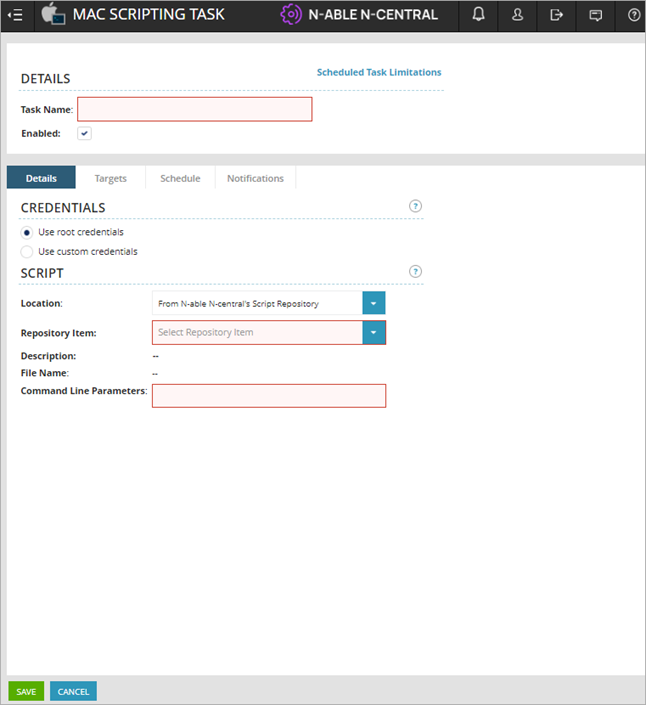
- Saisissez un nom pour la tâche.
- Dans la liste déroulante Repository Item, sélectionnez WatchGuard Endpoint Security - Install agent in macOS.

- Dans la zone de texte Command Line Parameters, saisissez une commande au format suivant :
WG-Install-Mac.sh -a <apikey> -s <sp account ID> -c <client account ID> -d [deployment setting ID]
Où :
- <apikey> — Valeur de propriété personnalisée de WatchGuard Endpoint Security Integration - API Key.
- <sp account id> — Valeur de propriété personnalisée de WatchGuard Endpoint Security Integration - WatchGuard Service Provider Account ID.
- <client account id> — Valeur de propriété personnalisée de WatchGuard Endpoint Security Integration - WatchGuard Subscriber Account ID.
- [deployment setting id] — Valeur de propriété personnalisée deWatchGuard Endpoint Security Integration - Deployment Setting ID. Laissez ce paramètre vide pour utiliser la configuration définie par défaut dans la Web UI de WatchGuard Endpoint Security.
Par exemple (avec [deployment setting id]):
WG-Install-Mac.sh -a aHR0cHM6Ly9ybW1hcGkud2F0Y2hndWFyZC5jb20sY2ViYWU2ZTEtMWZmMS00ZTlkLWRrN2MtYjQzNjQ5YzI5Y2ZkLDlEcHhwdjVHR0lPdXpiOUNyOVhoV3FUV0dxY3plcmxSUkxUMXduMlI1dmc9 -s ACC-2231268 -c ACC-2231268 -d cs0256a2-6443-21d4-9a21-1cf6b1a678f3
Par exemple (sans[deployment setting id]):
WG-Install-Mac.sh -a aHR0cHM6Ly9ybW1hcGkud2F0Y2hndWFyZC5jb20sY2ViYWU2ZTEtMWZmMS00ZTlkLWRrN2MtYjQzNjQ5YzI5Y2ZkLDlEcHhwdjVHR0lPdXpiOUNyOVhoV3FUV0dxY3plcmxSUkxUMXduMlI1dmc9 -s ACC-2231268 -c ACC-2231268
- Sélectionnez l'onglet Targets.
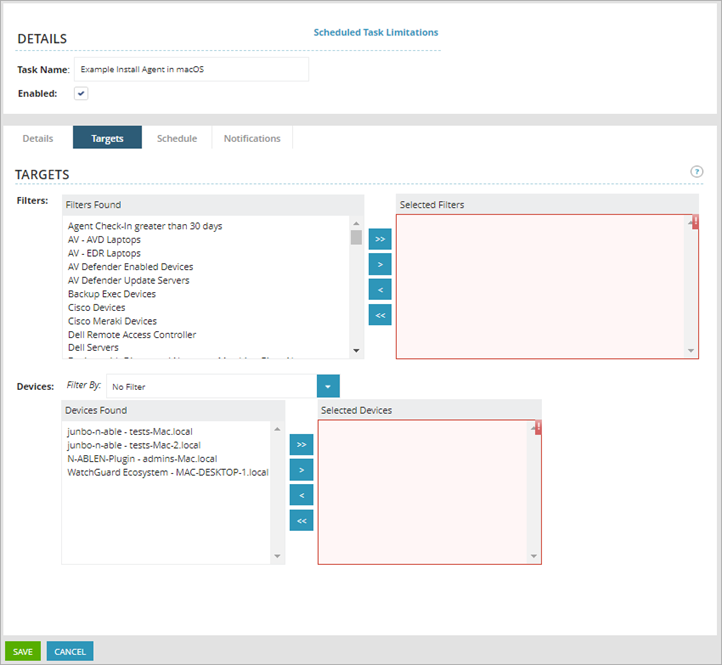
- Dans la section Filters, sélectionnez les comptes clients que vous voulez de la colonne Filters Found et déplacez-les vers la colonne Selected Filters.
- Dans la section Devices, sélectionnez les périphériques client que vous voulez de la colonne Devices Found et déplacez-les vers la colonne Selected Devices.
- Cliquez sur Save.
La tâche installe WatchGuard Endpoint Security sur les périphériques macOS sélectionnés.
Analyser les Périphériques macOS
Pour analyser les périphériques macOS, depuis N-central :
- Sélectionnez Actions > Run a Mac Script.
La page MAC Scripting Task s'ouvre.
- Saisissez un nom pour la tâche.
- Dans la liste déroulante Repository Item, sélectionnez WatchGuard Endpoint Security - Scan Mac device.
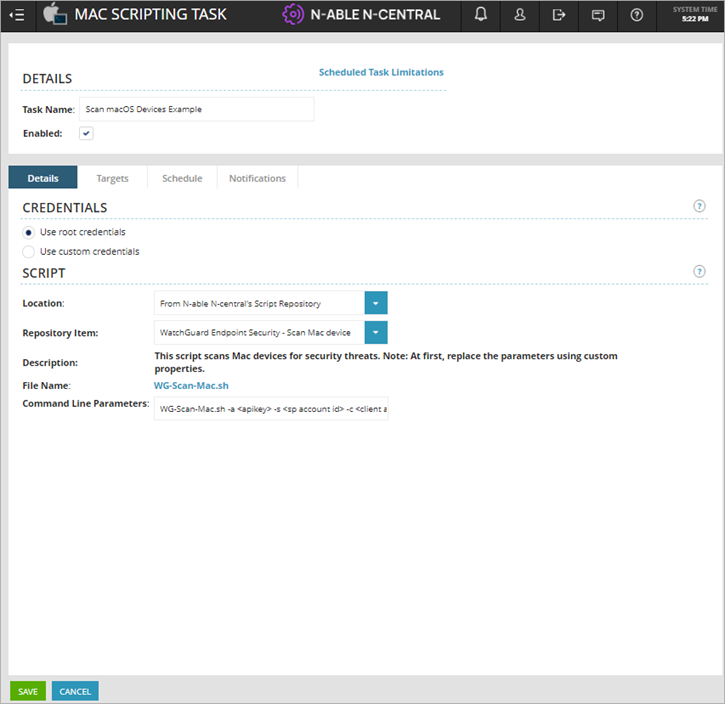
- Dans la zone de texte Command Line Parameters, saisissez une commande au format suivant :
WG-Install-Mac.sh -a <apikey> -s <sp account ID> -c <client account ID>
Où :
- <apikey> — Valeur de propriété personnalisée de WatchGuard Endpoint Security Integration - API Key.
- <sp account id> — Valeur de propriété personnalisée de WatchGuard Endpoint Security Integration - WatchGuard Service Provider Account ID.
- <client account id> — Valeur de propriété personnalisée de WatchGuard Endpoint Security Integration - WatchGuard Subscriber Account ID.
Par exemple :
WG-Scan-Mac.sh -a aHR0cHM6Ly9ybW1hcGkud2F0Y2hndWFyZC5jb20sY2ViYWU2ZTEtMWZmMS00ZTlkLWRrN2MtYjQzNjQ5YzI5Y2ZkLDlEcHhwdjVHR0lPdXpiOUNyOVhoV3FUV0dxY3plcmxSUkxUMXduMlI1dmc9 -s ACC-2231268 -c ACC-2231268
- Sélectionnez l'onglet Targets.
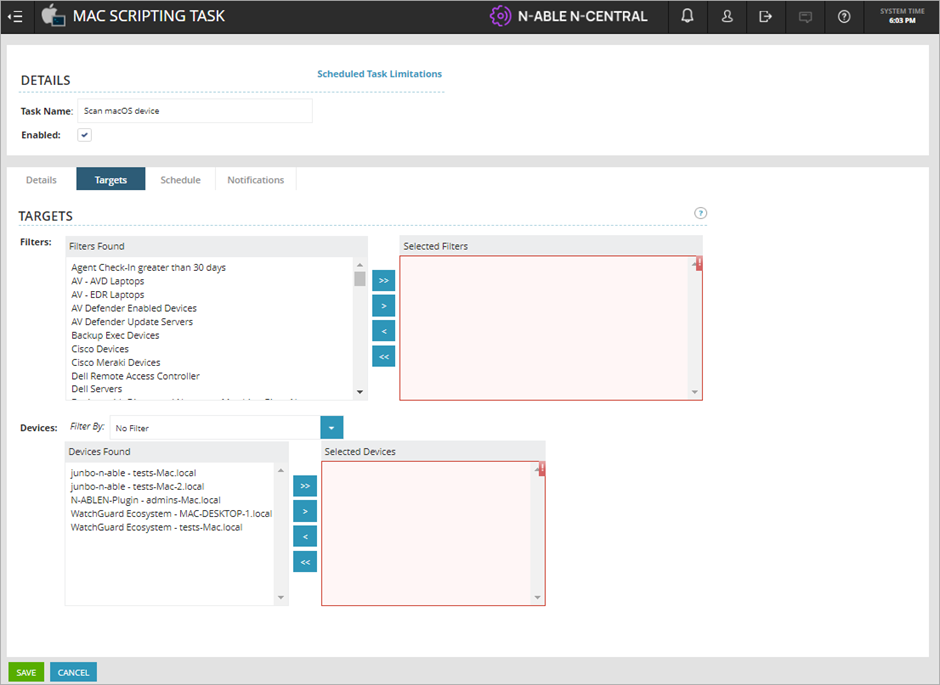
- Dans la section Filters, sélectionnez les comptes clients que vous voulez de la colonne Filters Found et déplacez-les vers la colonne Selected Filters.
- Dans la section Devices, sélectionnez les périphériques client que vous voulez de la colonne Devices Found et déplacez-les vers la colonne Selected Devices.
- Cliquez sur Save.
La tâche analyse les périphériques macOS sélectionnés lors de leur prochaine connexion au serveur WatchGuard Endpoint Security.
À Propos du Plug-in de WatchGuard Endpoint Security pour N-able N-central
Configurer le Plug-in de WatchGuard Endpoint Security pour N-able
Stratégies d'Automatisation pour les Périphériques Windows dans N-able N-central