Après avoir utilisé l'application d'intégration pour installer le plug-in, vous devez configurer le plug-in pour l'intégration avec N-able N-central. Pour configurer le plug-in, vous devez effectuer ces étapes :
Pour afficher ce que N-able N-central surveille une fois votre configuration terminée, consultez Éléments Surveillés par le Service .
Importer les Scripts WatchGuard
Lorsque vous téléchargez le plug-in de WatchGuard Endpoint Security pour N-able N-central, le dossier téléchargé inclut les scripts WatchGuard. Ces scripts sont nécessaires pour effectuer des actions dans N-able N-central.
Les scripts disponibles pour effectuer des actions Windows sont :
- WatchGuard Endpoint Security – Install agent in Windows.amp
- WatchGuard Endpoint Security – Isolate Windows device.amp
- WatchGuard Endpoint Security – Isolate Windows device.amp
- WatchGuard Endpoint Security – Unisolate Windows device.amp
- WatchGuard Endpoint Security – Uninstall agent in Windows.amp
Les scripts disponibles pour effectuer des actions macOS sont :
- WG-Install-Mac.sh (WatchGuard Endpoint Security – Install agent in mac)
- WG-Scan-Mac.sh (WatchGuard Endpoint Security – Scan mac device)
Pour importer des scripts WatchGuard depuis N-central :
- Sélectionnez Configuration > Scheduled Tasks > Script/Software Repository.

- Cliquez sur Add.
Une liste déroulante s'ouvre.
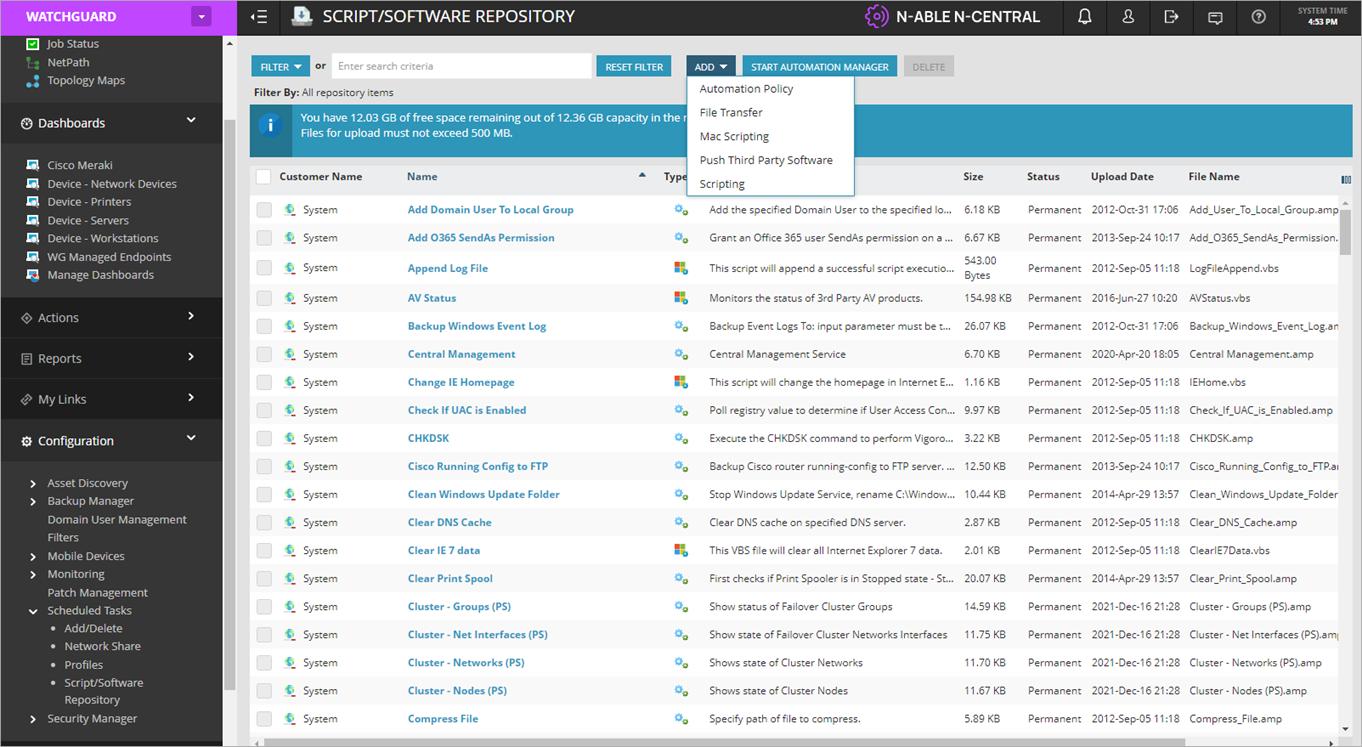
- Dans la liste déroulante, sélectionnez Automation Policy pour importer des scripts pour les périphériques Windows ou sélectionnez Mac Scripting pour importer des scripts pour les périphériques macOS.
La boîte de dialogue Add Script/Software Repository Item s'ouvre.
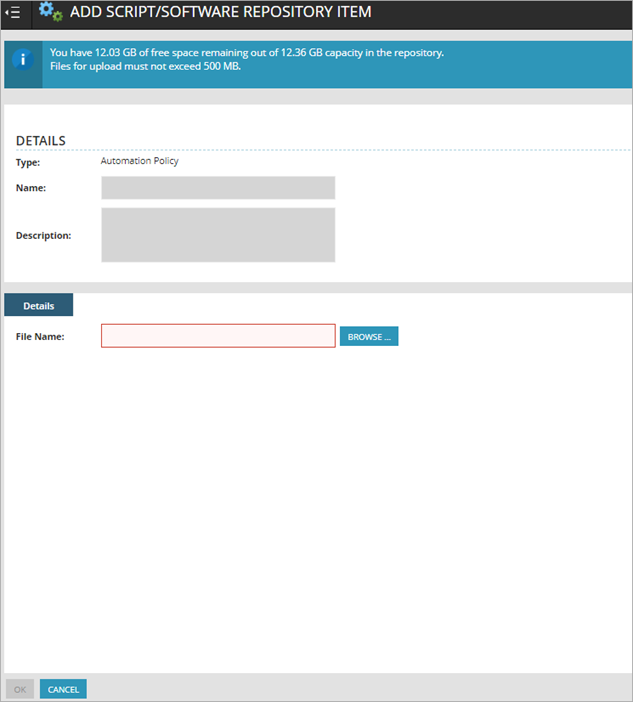
- Cliquez sur Browse et sélectionnez le script que vous souhaitez importer.
- Pour les scripts Windows, ne saisissez pas de Nom ou de Description.
Pour les scripts macOS, vous devez saisir un Nom et une Description. - Cliquez sur OK. Dans N-central, la liste des scripts inclut désormais le script importé.
- Répétez cette procédure pour tous les scripts Windows et macOS.
Configurer la Surveillance du Service
Pour surveiller la sécurité (telle que les menaces détectées et les incidents d'état de sécurité) dans N-central, vous devez effectuer ces étapes :
Importer le Modèle de Service
Lorsque vous téléchargez le plug-in de WatchGuard Endpoint Security pour N-able N-central, le dossier téléchargé inclut le modèle de service WatchGuard.
Pour importer le modèle de service, depuis N-central :
- Sélectionnez Administration > Service Management > Service Templates.
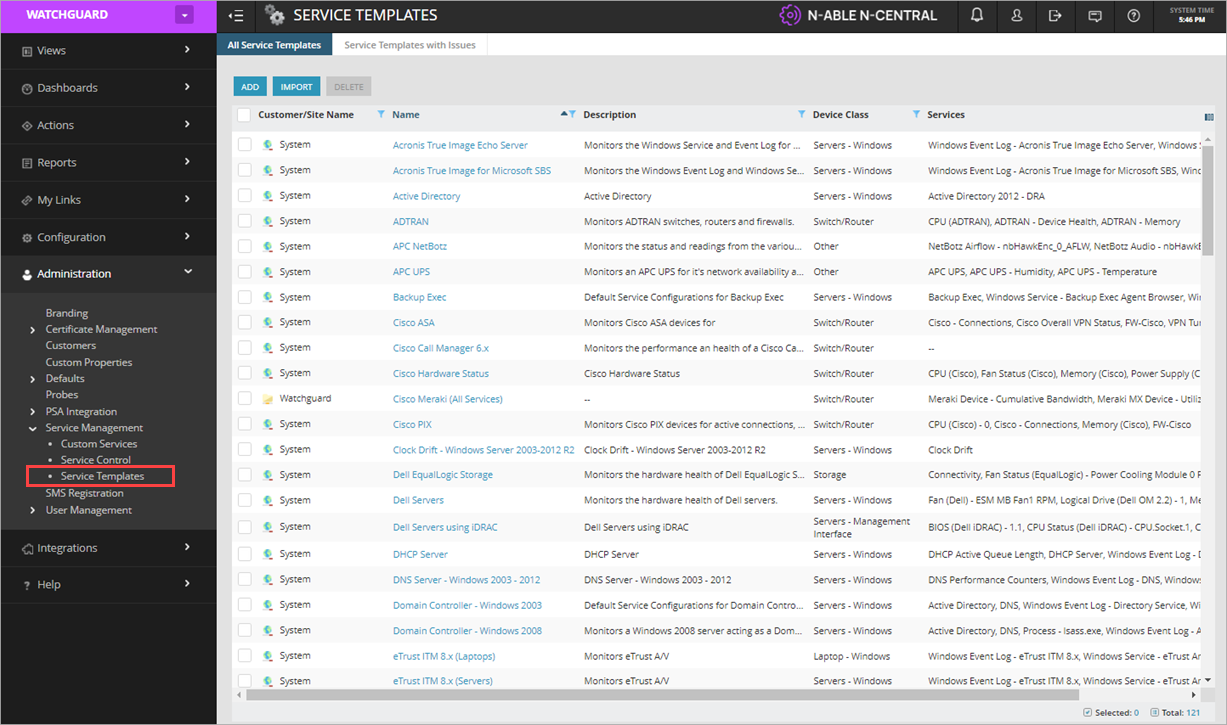
- Cliquez sur Import.
La page Import Service Template s'ouvre.
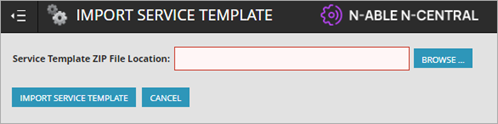
- Cliquez sur Browse et sélectionnez le fichier zip du modèle de service (WatchGuard Endpoint Security – Monitor Windows Device Service template.zip) dans le dossier NableInt.
- Cliquez sur Import Service Template.
La page Add Service Template s'ouvre.

- (Facultatif) Modifiez le Nom du modèle de service.
- Dans la section Service Template Services, dans la colonne Nom, cliquez sur WatchGuard Endpoint Security – Monitor Windows device.
La boîte de dialogue WatchGuard Endpoint Security – Monitor Windows Device s'ouvre.

- Dans l'onglet Details, dans la colonne Select or Enter Value, dans les listes déroulantes, sélectionnez ces paramètres :
- WatchGuard Endpoint Security Integration API Key
- WatchGuard Endpoint Security Integration Client Account ID
- WatchGuard Endpoint Security Integration Service Provider Account ID

- Cliquez sur Save.
Créer une Règle
Vous devez créer une règle pour utiliser la surveillance de service sur tous les ordinateurs existants et sur tous les ordinateurs que vous ajouterez ultérieurement.
Pour créer une règle, dans N-central :
- Sélectionnez Configuration > Monitoring > Rules.
La page Rules s'ouvre.
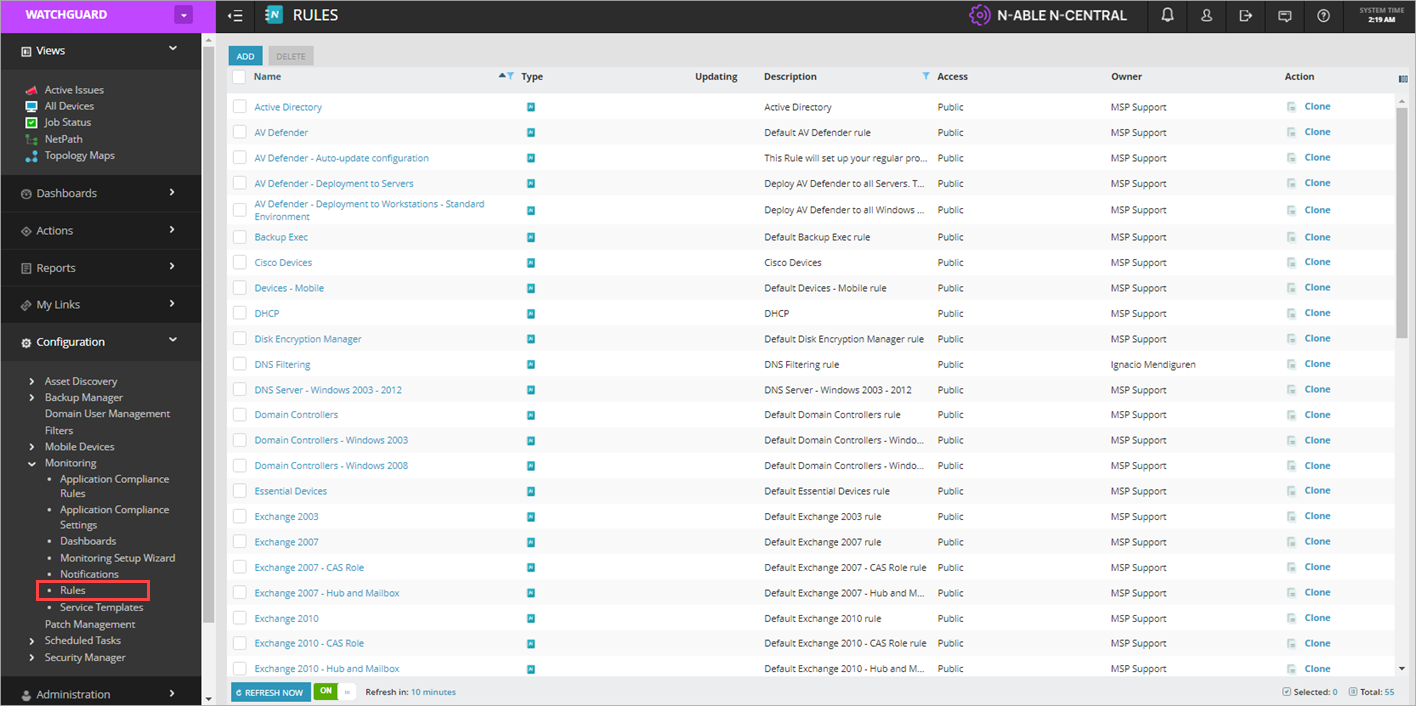
- Cliquez sur Add.
La page Rule Details s'ouvre.
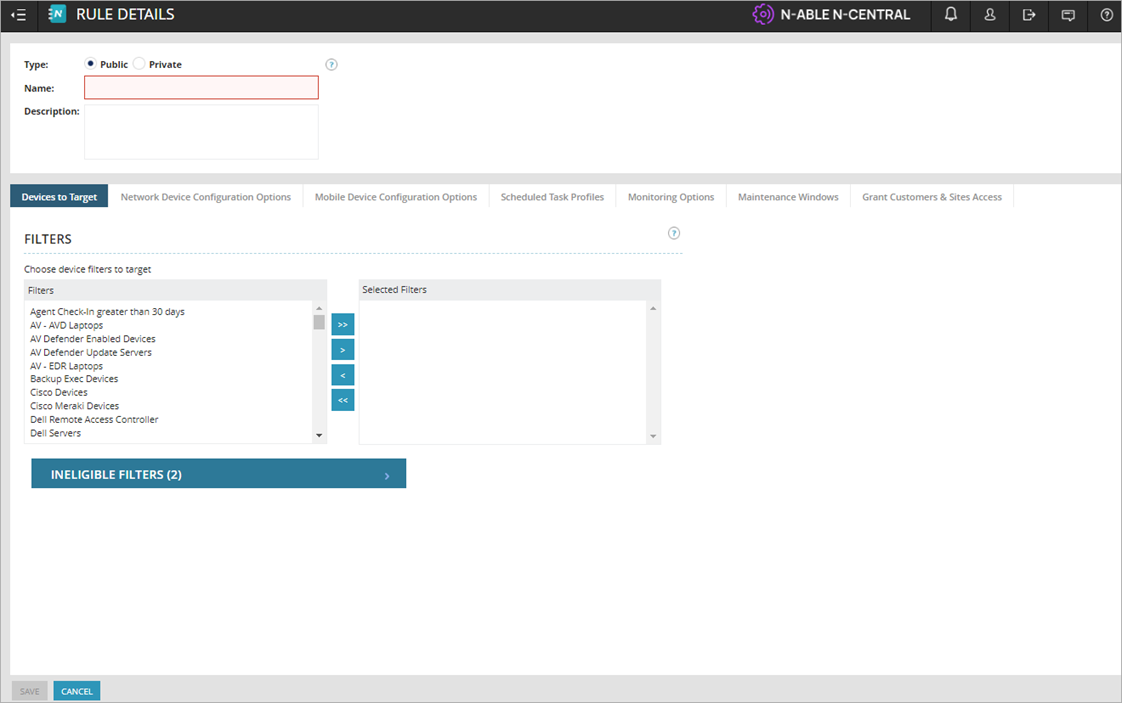
- Saisissez un nom et une description pour la règle.
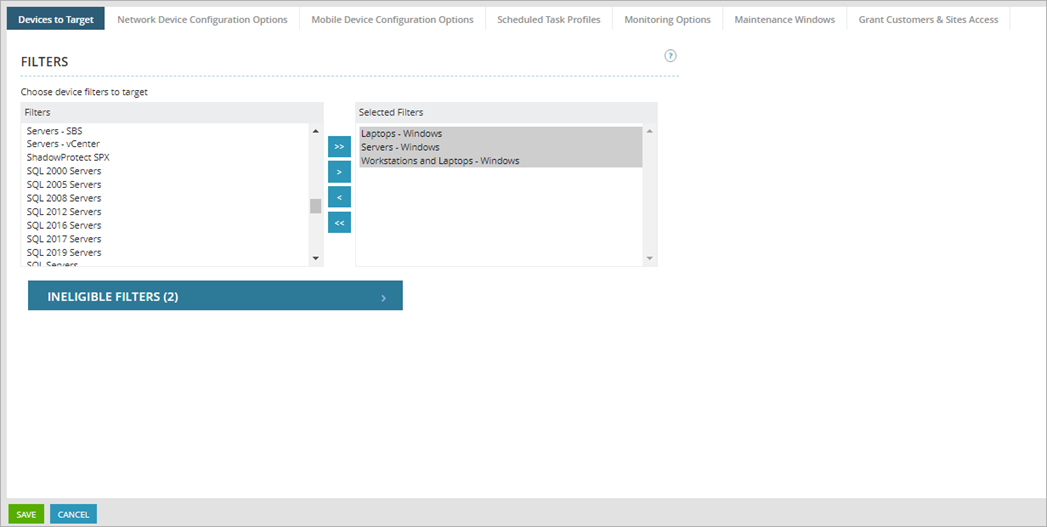
- Dans l'onglet Devices to Target, dans la section Filters, déplacez ces filtres vers la colonne Selected Filters :
- Ordinateurs Portables – Windows
- Serveurs – Windows
- Stations de Travail et Ordinateurs Portables – Windows
- Sélectionnez l'onglet Monitoring Options.
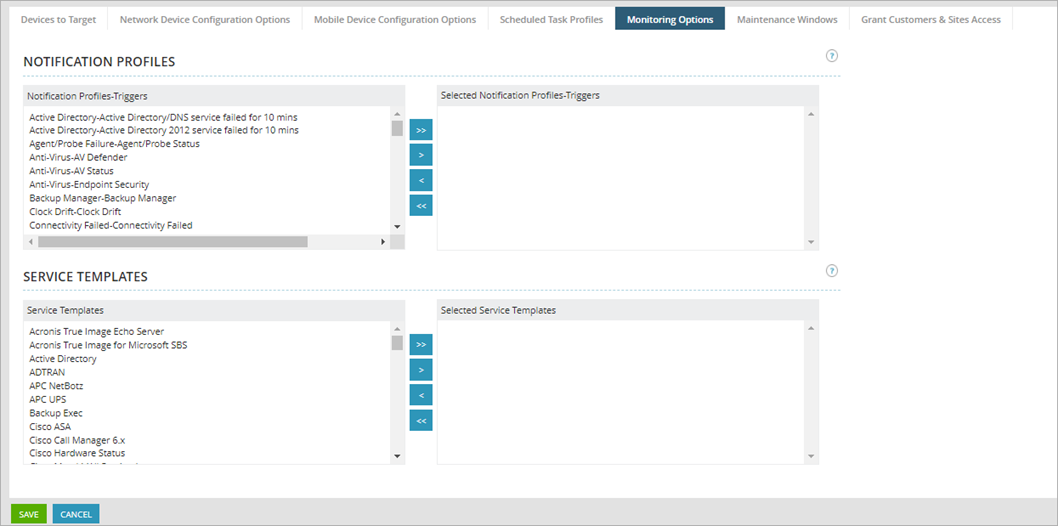
- Dans la section Service Templates, dans la colonne Service Templates, sélectionnez le modèle de service que vous avez importé et déplacez-le vers la colonne Selected Service Templates.
- Sélectionnez l'onglet Grant Customers & Sites Access.

- Dans la section Customers/Site, sélectionnez le client/site sur lequel vous souhaitez surveiller le service.
- Cliquez sur Save.
Configurer les Notifications
Dans le cadre de la surveillance de service dans N-central, vous pouvez configurer des notifications pour les échecs qui se produisent pour les éléments surveillés par le service WatchGuard.
Pour configurer les notifications, dans N-central :
- Sélectionnez Configuration > Monitoring > Notifications.
La page Notifications s'ouvre.
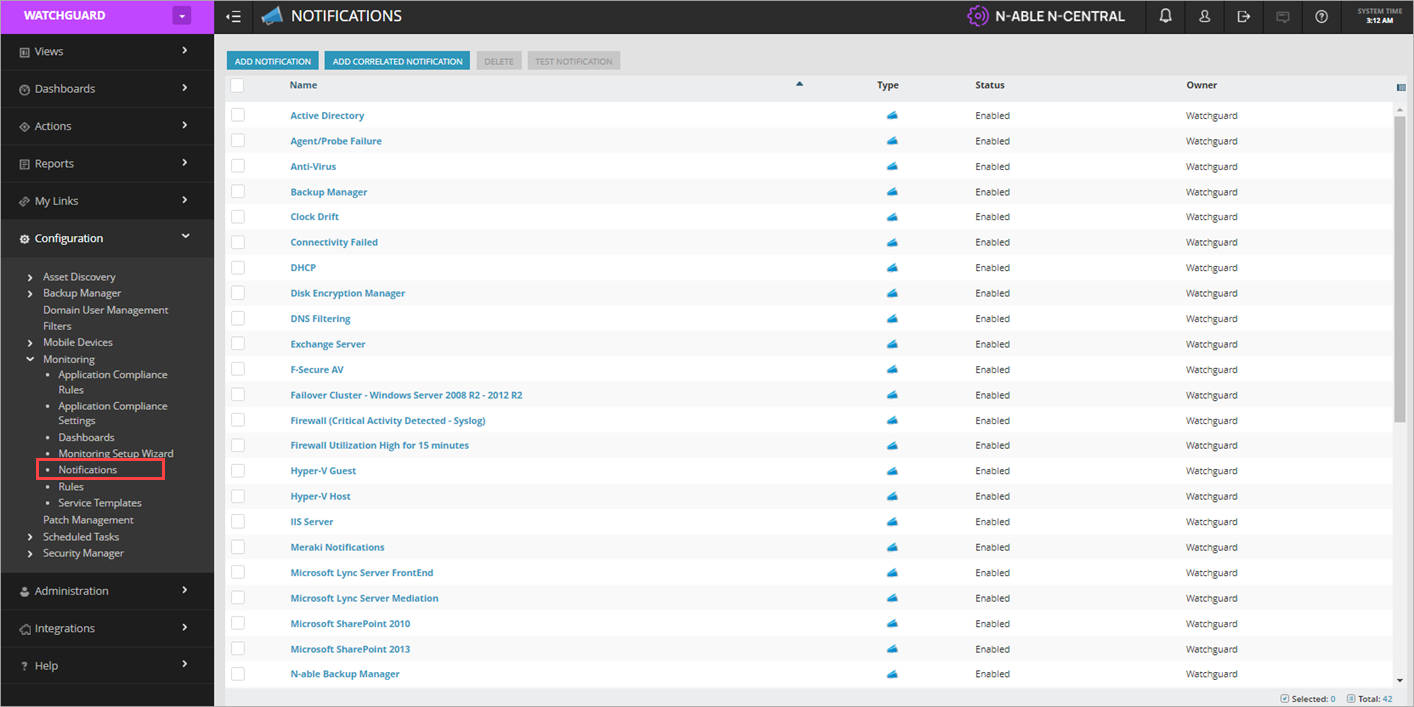
- Cliquez sur Add Notification.
La page Add Notification s'ouvre.
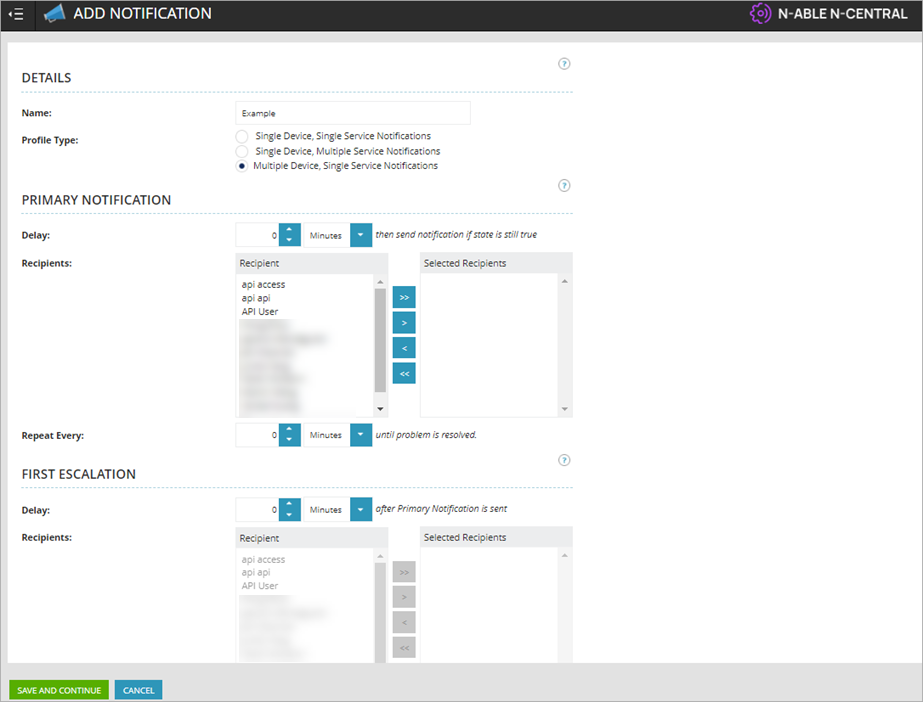
- Saisissez un nom pour la notification.
- Pour le Profile Type, sélectionnez Multiple Device, Single Service Notifications.
- Sélectionnez les destinataires pour lesquels vous souhaitez recevoir la notification.
- Cliquez sur Save And Continue.
La page Triggers Details s'ouvre.
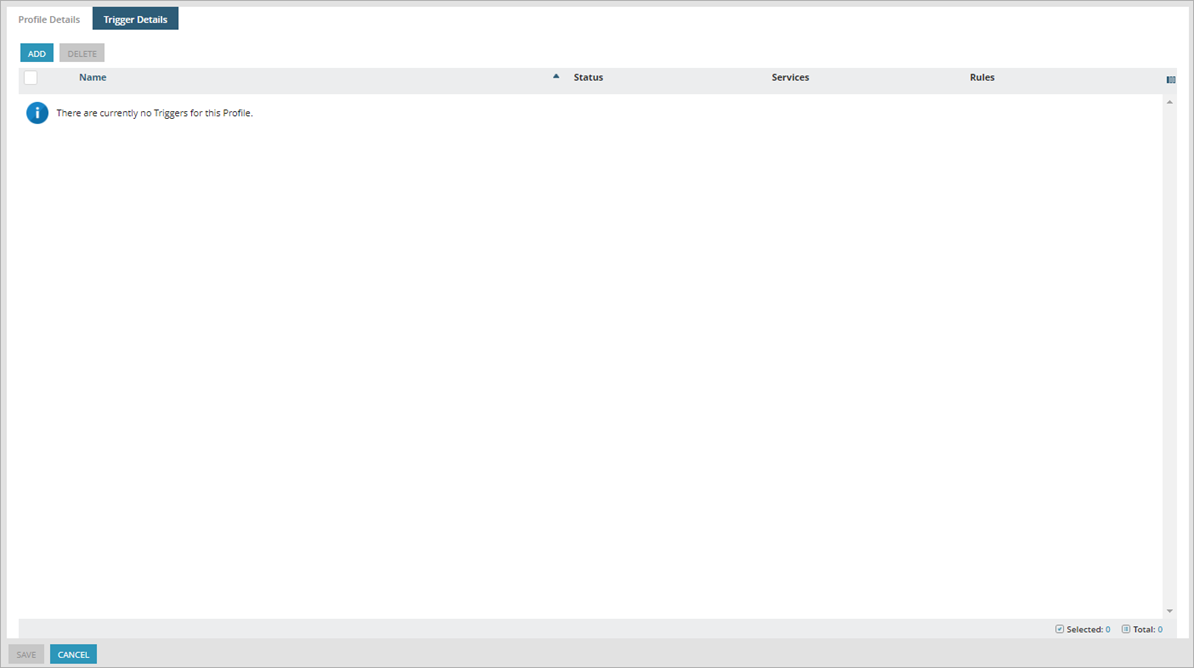
- Cliquez sur Add.
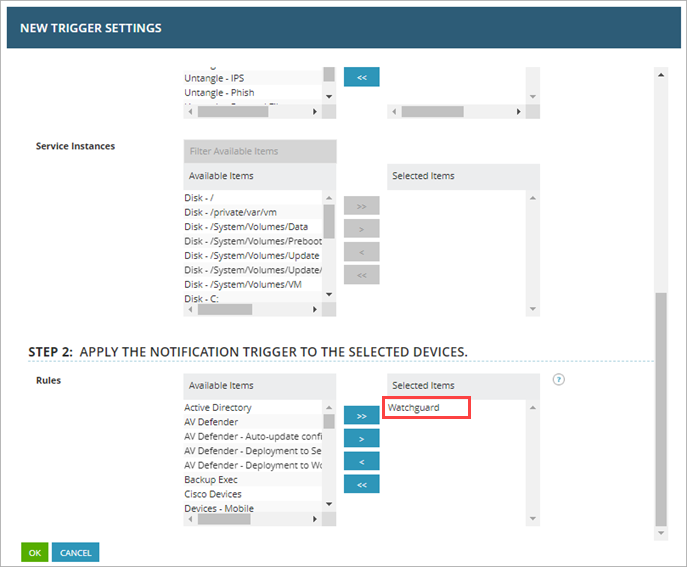
La boîte de dialogue New Trigger Settings s'ouvre.
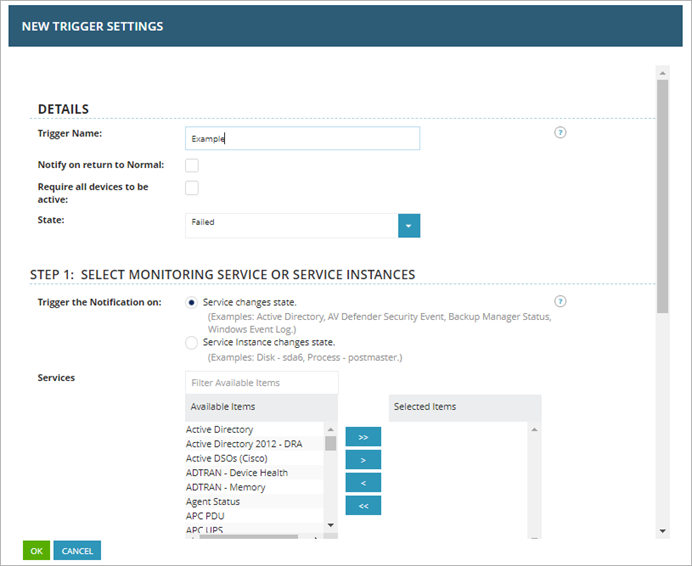
- Entrez un nom pour le déclencheur.
- Dans la section Step 1: Select Monitoring Service or Service Intakes, Services, déplacez WatchGuard Endpoint Security vers la colonne Selected Items.
- Dans la section Step 2: Apply the Notification Trigger to the Selected Devices, Règles, déplacez WatchGuard vers la colonne Selected Items.
- Cliquez sur OK.
Éléments Surveillés par le Service
Ce tableau présente les éléments surveillés par le service WatchGuard Endpoint Security et les messages relatifs aux résultats d'échec et normaux :
| Élément Surveillé | Résultat Échoué | Résultat Normal |
|---|---|---|
|
Indicateurs d'attaque* |
Un ou plusieurs indicateurs d'attaque détectés. | Aucun indicateur d'attaque détecté. |
| exécution de PPI* | Une ou plusieurs exécutions de PPI détectées. | Aucune exécution de PPPI détectée. |
| exécution de Malware* | Une ou plusieurs exécutions de malware détectées. | Aucune exécution de malware détectée. |
| Pending restart (En attente de redémarrage) | Un redémarrage est en attente. | Il n'y a pas de redémarrage en attente. |
| Installation de l'Agent WatchGuard | L'installation de l'Agent WatchGuard a échoué. | Installation de l'Agent WatchGuard réussie. |
| Validation de la licence WatchGuard | Aucune licence WatchGuard valide n'est attribuée. | Une licence WatchGuard valide est attribuée. |
| Etat de la protection | L'état de protection n'est pas correct. | L'état de protection est correct. |
|
Détection des menaces** |
Une ou plusieurs menaces détectées. | Aucune menace détectée. |
* Le service WatchGuard Endpoint Security surveille les indicateurs d'attaque, les exécutions de PPI et les exécutions de malware au cours des sept jours précédents.
** La détection des menaces inclut la surveillance de WatchGuard Endpoint Security au cours des sept jours précédents et inclut :
- Logiciel malveillant détecté
- PPI détecté
- Programmes bloqués
- Exploit
- Virus
- Logiciel espion
- Outil de piratage
- Phishing
- Tentatives d'intrusion bloquées
- URL de logiciels malveillants bloquées
- Appareils bloqués
Si WatchGuard Endpoint Security détecte une menace, la colonne Valeur de la page Détails de l'État dans Surveillance des Service affiche les détails des détections au format JSON que vous pouvez copier. Par exemple :
{
"malwares": [
{
"eventDateTime": "2022-04-11T14:16:11.036",
"hostName": "WIN-LAPTOP-1",
"path": "C:\\Documents\\AAABC_d61266bfH.zip"
}
],
"puPs": [PUP
{
"eventDateTime": "2022-04-11T11:01:12.52",
"hostName": "WIN-LAPTOP-1",
"itemName": "HackingTool/VulnerabilityScanner",
"path":"SYSTEMDRIVE|\\Users\\administrator\\Downloads\\vulnerabilityscanner.exe"
},
{
"eventDateTime": "2022-04-11T08:23:52",
"hostName": "WIN-LAPTOP-1",
"itemName": "Trj/WLT.C",
"path": "TEMP|\\62b2153392561255386e5f059c216110"
}
],
"ioAs":
[
{
"eventDateTime": "2022-04-07T00:33:05",
"hostName": "WIN-LAPTOP-1",
"ruleName": "Use of pipes to escalate privileges",
"ruleRisk": "Critical",
"action": "Undefined"
},
{
"eventDateTime": "2022-04-09T00:20:20.001",
"hostName": "WIN-LAPTOP-1",
"ruleName": "Credentials compromised after brute-force attack on RDP",
"ruleRisk": "Critical",
"action": "Attack Blocked"
},
{
"eventDateTime": "2022-04-09T00:20:20",
"hostName": "WIN-LAPTOP-1",
"ruleName": "In-memory execution of a remote script",
"ruleRisk": "Critical",
"action": "Undefined"
},
{
"eventDateTime": "2022-03-26T00:31:16.001",
"hostName": "WIN-LAPTOP-1",
"ruleName": "Credentials compromised after brute-force attack on RDP",
"ruleRisk": "Critical",
"action": "Attack Blocked"
},
{
"eventDateTime": "2022-04-11T00:33:38",
"hostName": "WIN-LAPTOP-1",
"ruleName": "Privilege escalation bypassing UAC",
"ruleRisk": "Critical","action": "Undefined"
}
]
}
À Propos du Plug-in de WatchGuard Endpoint Security pour N-able N-central
Stratégies d'Automatisation pour les Périphériques Windows dans N-able N-central
Exécuter des Tâches sur les Périphériques macOS dans N-able N-central
Gérer le Plug-in de WatchGuard Endpoint Security pour N-able N-central