Aplica A: Fireboxes administrados en la nube, Fireboxes administrados localmente
En la página Ajustes de Dispositivo, puede ver el estado detallado de un Firebox, habilitar la generación de registros y eliminar un Firebox de WatchGuard Cloud.
Su rol de operador determina lo que puede ver y hacer en WatchGuard Cloud. Su rol debe tener el permiso Dispositivos para ver o configurar esta función. Para más información, vaya a Administrar Operadores y Roles de WatchGuard Cloud.
Para abrir la página Ajustes de Dispositivo:
- Inicie sesión en WatchGuard Cloud.
- Seleccione Configurar > Dispositivos.
- Seleccione un Firebox.
- Si selecciona una carpeta o una cuenta Subscriber con más de un dispositivo en el Administrador de Cuentas, en la página Ajustes de Dispositivo, seleccione la pestaña Firebox.
- En la tabla que aparece, seleccione el dispositivo del que quiere ver los ajustes.
- Haga clic en un widget para filtrar la tabla y mostrar Fireboxes Administrados en la Nube, Fireboxes Administrados Localmente, Dispositivos Desconectados o dispositivos Conectados.
- Para buscar un dispositivo, ingrese el nombre o el número de serie en el cuadro de búsqueda y presione Enter.
- Para actualizar la lista de dispositivos, haga clic en
 .
. - Para filtrar la lista de dispositivos con múltiples parámetros, haga clic en
 . Puede filtrar la lista por Estado de la Nube, Generación de Registros, Tipo de Administración, Tipo de Licencia, Retención de Datos, Modelo y Versión.
Detalles de Conexión, Dispositivo y Licencia
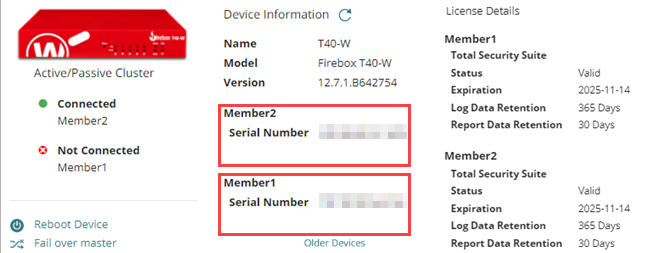
Cuando selecciona un dispositivo individual, la sección superior de la página muestra el estado de la conexión, la información del dispositivo y los detalles de la licencia del dispositivo. Para un FireCluster, esta sección muestra información sobre ambos miembros del clúster del Firebox.
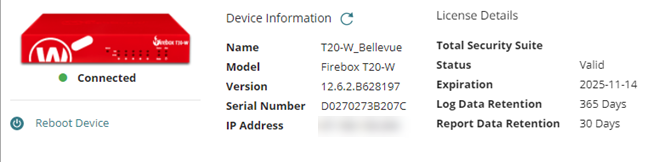
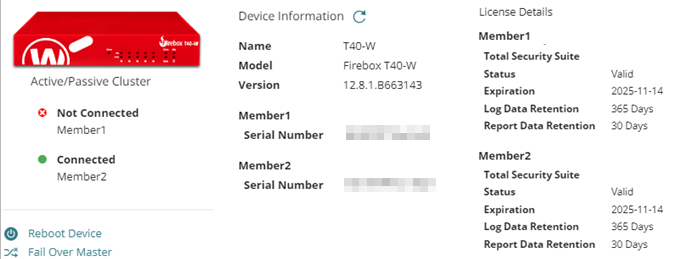
En la página Resumen de Dispositivo, esta sección también muestra un valor de Tiempo de Funcionamiento que no se incluye en estas imágenes.
Para obtener más información sobre el estado del dispositivo, puede seleccionar el dispositivo o la carpeta y consultar registros, paneles de control e informes. Para más información, vaya a Ver Informes de Dispositivos de WatchGuard Cloud.
Estado de la Conexión
El estado de la conexión aparece debajo de la imagen del dispositivo. El estado de la conexión indica si el dispositivo está conectado a su cuenta de WatchGuard Cloud. Puede ser uno de estos valores:
 Nunca Conectado — El dispositivo nunca se conectó a WatchGuard Cloud.
 Conectado — El dispositivo está conectado a WatchGuard Cloud.
 No Conectado — El dispositivo no está conectado a WatchGuard Cloud.
 Inactivo — El dispositivo está inactivo. Para más información, vaya a Dispositivos Inactivos y Retención de Datos.
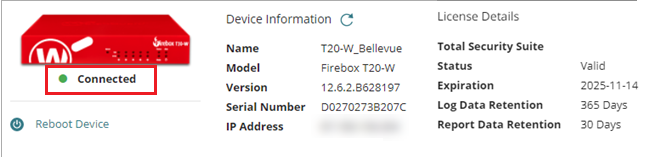
Si el estado es Nunca Conectado o No Conectado, observe el estado de WatchGuard Cloud en el dispositivo. Para más información, vaya a Estado de WatchGuard Cloud en el Firebox.
El estado esperado de los miembros del clúster depende del tipo de clúster:
FireCluster Activo/Pasivo
Solo el maestro del clúster se conecta a WatchGuard Cloud. El estado del maestro del clúster es Conectado. El estado del maestro de respaldo es Nunca Conectado o No Conectado.
FireCluster Activo/Activo (solo FireClusters administrados localmente)
Ambos miembros del clúster se conectan a WatchGuard Cloud. El estado de ambos miembros es Conectado. Para determinar qué número de serie del Firebox corresponde al maestro del clúster o al maestro de respaldo, conéctese a Fireware Web UI y seleccione Estado del Sistema > FireCluster O bien en WatchGuard System Manager, conéctese al clúster y expanda la sección Grupo.
Reiniciar y Actualizar
Para Firebox individuales que ejecutan Fireware v12.5.2 y superior, puede reiniciar y actualizar el Firebox en la página Resumen de Dispositivo. Para más información, vaya a Reiniciar un Firebox y Actualizar Firmware en WatchGuard Cloud.
Puede seleccionar reiniciar o actualizar miembros del FireCluster administrado localmente o administrado en la nube. Para más información, vaya a Reiniciar un Miembro del Clúster en WatchGuard Cloud y Actualizar un FireCluster en WatchGuard Cloud.
Conmutación por Error del FireCluster
Puede seleccionar conmutar por error un FireCluster administrado localmente o administrado en la nube.
Para más información, vaya a Conmutación por Error de un FireCluster en WatchGuard Cloud.
Información del Dispositivo
La sección Información del Dispositivo incluye información básica sobre el dispositivo:
- Nombre — Para un dispositivo que nunca se ha conectado, este es el nombre asignado al dispositivo cuando se registró en www.watchguard.com. Después de que el dispositivo se haya conectado, este es el nombre configurado en el dispositivo.
- Modelo — El modelo del dispositivo.
- Versión — Para un dispositivo que nunca se conectó a WatchGuard Cloud, esta es la versión de firmware con la que se fabricó el dispositivo. Después de que el dispositivo se haya conectado, esta es la versión de firmware instalada en el dispositivo.
- Número de Serie — El número de serie del dispositivo.
- Dirección IP — La dirección IP pública de la conexión de WatchGuard Cloud. Si el dispositivo no está conectado, muestra la última dirección IP que el dispositivo conectó desde WatchGuard Cloud.
- Tiempo de Funcionamiento — El número de días desde la última vez que se reinició el dispositivo. Esta información está disponible solo después de que el dispositivo se haya conectado a WatchGuard Cloud. Este valor solo aparece en la página Resumen de Dispositivo. Si el dispositivo no está conectado, este número refleja el tiempo de funcionamiento de la última vez que el dispositivo se conectó a WatchGuard Cloud.
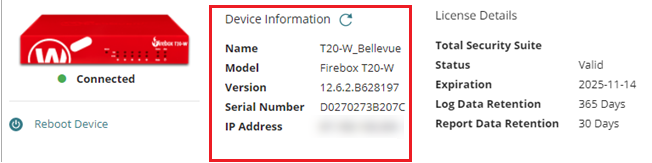
Para un FireCluster, la sección Información del Dispositivo también incluye un número de miembro para ambos miembros del clúster. Este número indica el orden en el que agregó los Fireboxes a WatchGuard Cloud:
- Miembro1 es el primer Firebox que agregó a WatchGuard Cloud.
- Miembro2 es el segundo Firebox que agregó a WatchGuard Cloud.
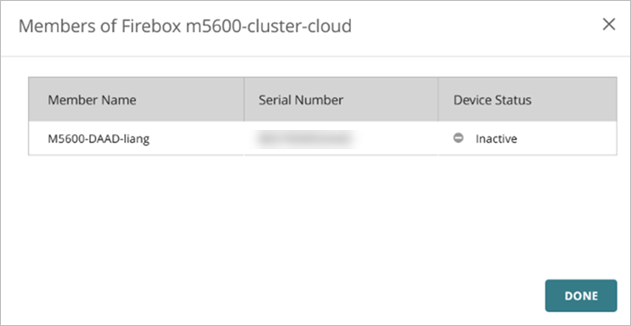
Si elimina un Firebox de un FireCluster, ese miembro se convierte en inactivo.
Haga clic en el enlace Dispositivos Antiguos debajo de la lista de miembros del clúster para ver detalles acerca de los miembros del clúster anteriores.
Detalles de la Licencia
La sección Detalles de la Licencia indica el tipo de suscripción de seguridad del dispositivo, así como el periodo de retención de datos y de la licencia. El tipo de licencia puede ser:
- Total Security Suite — WatchGuard Cloud tiene licencia para este dispositivo como parte de una suscripción de la Suite Total Security.
- Para informes, esta licencia incluye 30 días de retención de datos, además de la cantidad de días asociados con la licencia de Retención de Datos asignada al Firebox si se compra una licencia de Retención de Datos.
- Para Log Manager y Log Search, esta licencia incluye 365 días de retención de datos. 10 días de datos de registro (más la cantidad de días asociados con la licencia de Retención de Datos asignada al Firebox) están disponibles para búsquedas rápidas.
- Basic Security Suite — WatchGuard Cloud tiene licencia para este dispositivo como parte de una suscripción de Basic Security Suite.
- Para informes, esta licencia incluye 1 día de retención de datos, además de la cantidad de días asociados con la licencia de Retención de Datos asignada al Firebox si se compra una licencia de Retención de Datos.
- Para Log Manager y Log Search, esta licencia incluye 90 días de retención de datos. La búsqueda rápida no está disponible con Basic Security Suite a menos que compre una Licencia de Retención de Datos.
- Standard Support — WatchGuard Cloud tiene licencia para este dispositivo como parte de la licencia de Standard Support. No hay retención de datos.
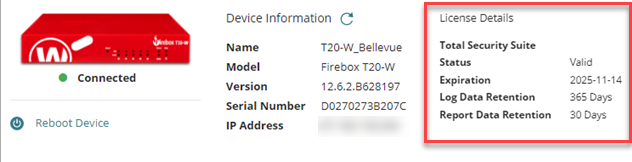
La información del estado de la licencia y retención de datos incluye:
- Estado — El estado de la licencia de WatchGuard Cloud en la Llave de Licencia del dispositivo. Si la licencia no está vencida, el estado es Válido.
- Vencimiento — La fecha de vencimiento de la licencia de WatchGuard Cloud.
- Retención de Datos de Registro — La cantidad de días de retención de datos para Log Manager y Log Search. Esto incluye la cantidad de días en la licencia del dispositivo más los días agregados desde la licencia de Retención de Datos asignada al dispositivo. Para más información, vaya a Administrar Licencias de Retención de Datos.
- Retención de Datos de Informe — La cantidad de días de retención de datos de los informes. Esto incluye la cantidad de días en la licencia del dispositivo más los días agregados desde la licencia de Retención de Datos asignada al dispositivo. Para más información, vaya a Administrar Licencias de Retención de Datos.
ThreatSync
Si ya no desea enviar datos a ThreatSync y recibir acciones de remediación, puede desactivar la comunicación del dispositivo con ThreatSync en WatchGuard Cloud a nivel del dispositivo.

Generación de Registros del Dispositivo y FireCluster
En la sección Generación de Registros de Dispositivo, puede habilitar y deshabilitar la generación de registros desde su dispositivo o FireCluster a WatchGuard Cloud. La generación de registros es necesaria para generar registros e informes para el dispositivo.
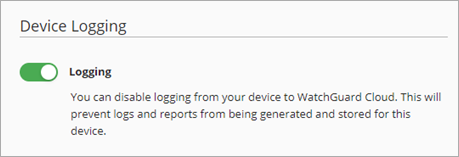
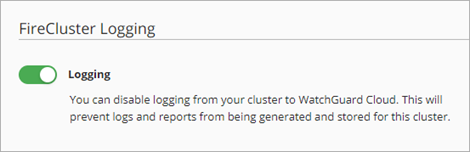
Para más información, consulte Deshabilitar o Habilitar la Generación de Registros en WatchGuard Cloud y Administrar la Generación de Registros del FireCluster en WatchGuard Cloud.
Conectar Dispositivo
Si un Firebox ya está registrado y administrado con WatchGuard Cloud, pero perdió la conexión (muestra el estado No Conectado y no se conectó en 10 minutos), haga clic en Conectar para conectar manualmente su dispositivo.
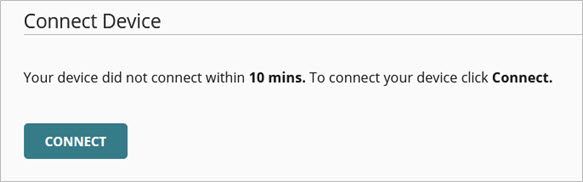
El dispositivo puede tardar varios minutos en volver a conectarse a WatchGuard Cloud después de hacer clic en el botón Conectar.
Si el dispositivo aún no se conecta, es posible que tenga que eliminarlo y volver a agregarlo a WatchGuard Cloud.
Eliminar un Dispositivo o FireCluster
Puede eliminar un dispositivo o FireCluster de WatchGuard Cloud. Esto anula el registro del dispositivo o FireCluster de su cuenta de WatchGuard Cloud. El dispositivo y los datos almacenados no se pueden ver en WatchGuard Cloud. Si elimina un Firebox administrado en la nube, se convierte en un dispositivo administrado localmente y usa la última configuración implementada.
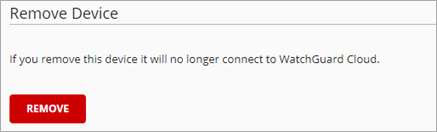
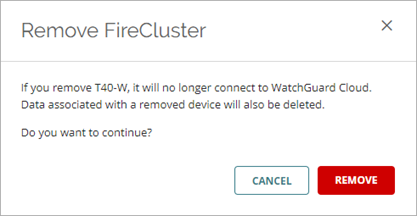
Para más información, consulte Eliminar un Dispositivo de WatchGuard Cloud y Eliminar un FireCluster de WatchGuard Cloud.
Eliminar un Dispositivo de Administración en la Nube
Para un Firebox o FireCluster administrado en la nube, puede eliminar el dispositivo de la administración en la nube y mantenerlo en WatchGuard Cloud como un dispositivo administrado localmente. El Firebox y los datos de registros e informes almacenados para el dispositivo aún se pueden ver en WatchGuard Cloud. Si elimina un Firebox o FireCluster de la administración en la nube, se convierte en un dispositivo administrado localmente y usa la última configuración implementada.
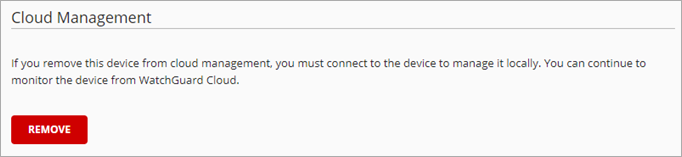
Para más información, vaya a Eliminar un Firebox de la Administración en la Nube y Cambiar el Tipo de Administración del FireCluster.
Configurar los Ajustes de un Dispositivo en WatchGuard Cloud
Ver Informes de Dispositivos de WatchGuard Cloud
Administrar Imágenes de Copia de Seguridad del Firebox en WatchGuard Cloud