Aplica A: WatchGuard Advanced EPDR, WatchGuard EPDR, WatchGuard EDR,WatchGuard EDR Core, WatchGuard EPP
Un producto WatchGuard Endpoint Security o una aplicación o proceso antivirus de terceros podrían causar problemas de rendimiento en un endpoint. Los problemas pueden ser ralentizaciones de la aplicación, errores de ejecución de la aplicación, alto uso de la CPU u otros problemas de rendimiento.
Si encuentra un problema de rendimiento en un endpoint, siga los pasos de resolución de problemas que se indican en estas secciones:
- Configurar Exclusiones
- Configurar Ajustes de Tipos de Archivos
- Configurar el Servidor Windows
- Determinar un Ajuste Problemático
- Determinar el Uso Elevado de CPU en un Proceso
- Recolectar Datos
Configurar Exclusiones
Puede excluir archivos y carpetas específicos de los análisis de WatchGuard Endpoint Security. Si sospecha que hay un problema de rendimiento con un programa que administra muchos archivos de un tipo específico, configure exclusiones para:
- La ruta de instalación del programa.
- La ruta del donde el programa almacena la información que administra.
- El tipo de extensión de archivo de los archivos que administra el programa.
Si sospecha que hay un problema de rendimiento con un programa que administra muchos archivos de un tipo específico, no configure exclusiones para:
- Rutas o archivos que podrían afectar al software antivirus.
- Extensiones de archivo comunes que pueden utilizar otras aplicaciones. Por ejemplo, archivos .EXE o .DLL.
- Rutas importantes utilizadas por otras aplicaciones o por el sistema operativo. Por ejemplo, C:\Windows.
Cuando instale WatchGuard EndPoint Security con software antivirus de terceros, configure las exclusiones necesarias en la UI de administración del software de terceros. También debe excluir estos directorios en su software de terceros:
- %programfiles%\Panda Security
- %programfiles(x86)%\Panda Security
- %allusersprofile%\Panda Security
Para obtener más información sobre las exclusiones y cómo configurarlas, vaya a Crear Exclusiones en WatchGuard Endpoint Security.
Configurar Ajustes de Tipos de Archivos
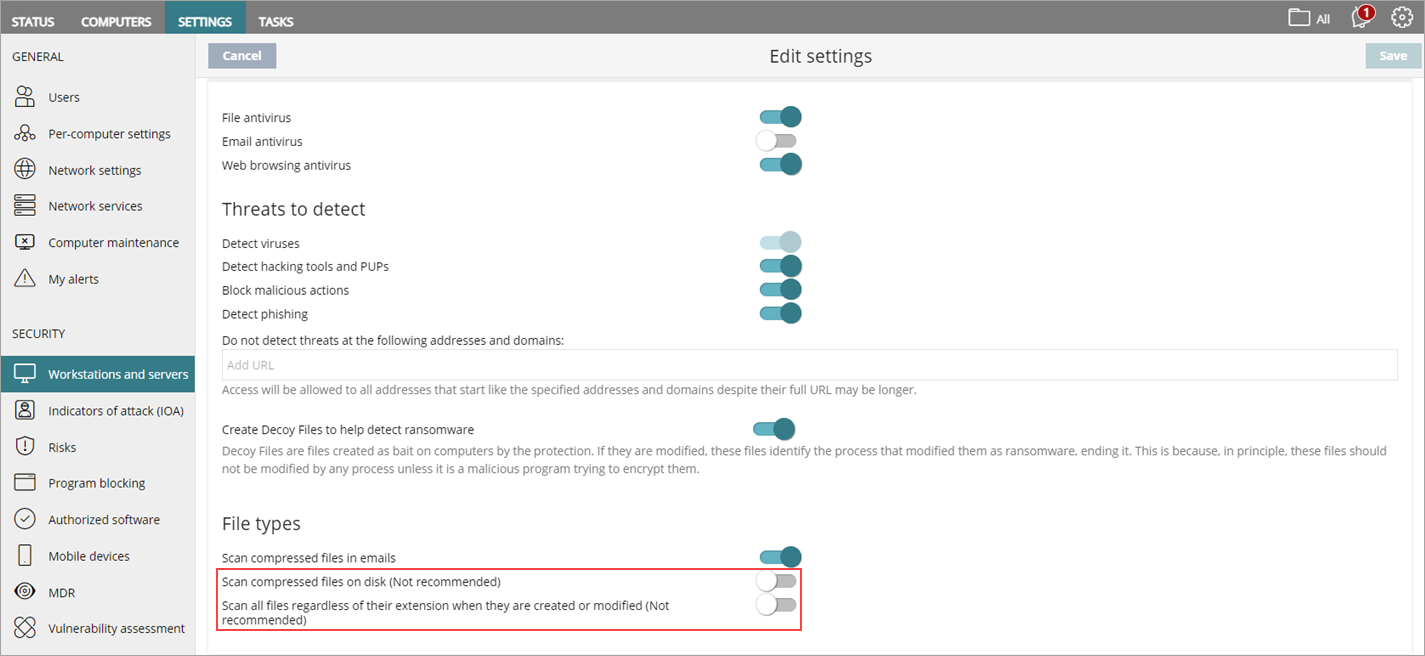
Para resolver un problema de rendimiento, puede desactivar estos interruptores en los ajustes del antivirus de una estación de trabajo y en el perfil de ajustes del servidor:
- Analizar Comprimidos en Mensajes de Correo
- Analizar Todos los Archivos Independientemente de Su Extensión Cuando Son Creados o Modificados
Si deshabilita estos interruptores y el rendimiento mejora, esto podría indicar que los análisis antivirus contribuyen a los problemas de rendimiento.
Para más información, vaya a Configurar el Escaneo Antivirus.
Configurar el Servidor Windows
Si utiliza Microsoft Windows Server 2016 o Microsoft Windows Server 2019 y experimenta problemas de rendimiento y un uso elevado de la CPU, puede deshabilitar Windows Defender para intentar solucionar el problema. A veces, Windows Defender puede provocar una ralentización cuando se ejecuta más de un producto de software de seguridad en el dispositivo. En Windows Server 2016 y Windows Server 2019, Windows Defender no se desactiva de forma predeterminada al instalar un producto antivirus que no sea de Microsoft, como WatchGuard Endpoint Security.
Para desactivar Windows Defender, debe editar la entrada del registro del programa. Para obtener más información, vaya a este contenido de ayuda de Microsoft:
https://docs.microsoft.com/en-us/microsoft-365/security/defender-endpoint/microsoft-defender-antivirus-compatibility?view=o365-worldwide
Determinar un Ajuste Problemático
Si sigue teniendo problemas de rendimiento, debe identificar el ajuste de WatchGuard Endpoint Security que causa el problema. Para ayudar a identificar el problema:
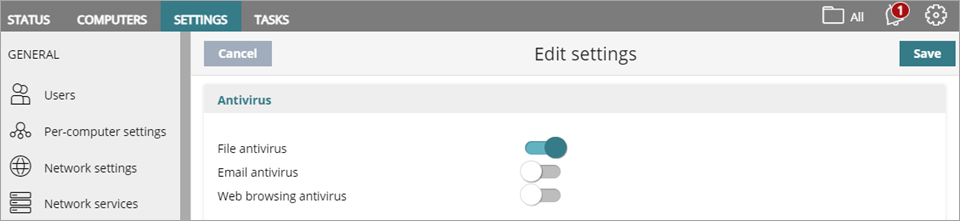
- Configure un perfil de ajustes de seguridad en Endpoint Security y habilite solo Antivirus de Archivos.
- Deshabilite todos los demás interruptores de la sección Antivirus.
- Asigne el perfil a una computadora afectada.
Para más información, vaya a Configurar Ajustes de Seguridad para Estaciones de Trabajo y Servidores.
Si el problema persiste, puede ponerse en contacto con Soporte. Para más información, vaya a la sección Recolectar Datos en este tema.
Cuando se ponga en contacto con Soporte, no es necesario un archivo de diagnóstico NNSDiag para este problema.
Si el problema no persiste, puede habilitar los ajustes para ayudar a identificar cualquier problema.
En Aether 16 y versiones superiores, el interruptor Anti-exploit se denomina Inyección de Código.
Habilite la configuración en este orden:
- Habilite Antivirus para Navegación Web.
Para asegurarse de que se aplique la configuración, espere un minuto y pruebe el problema. - Habilite Protección Avanzada, pero no habilite Anti-exploit.
Para asegurarse de que se aplique la configuración, espere un minuto y pruebe el problema. - Habilite Protección Avanzada > Anti-exploit.
Para asegurarse de que se aplique la configuración, espere un minuto y pruebe el problema.
Otros ajustes de la página también pueden causar problemas de rendimiento. Si sigue sin experimentar problemas de rendimiento, habilite los ajustes hasta identificar cuál causa el problema.
Si determina que otro ajuste causa el problema, informe del problema a Soporte. Para más información, vaya a la sección Recolectar Datos en este tema.
Determinar el Uso Elevado de CPU en un Proceso
El proceso PSANHOST.exe, que forma parte del servicio antivirus WatchGuard Endpoint Security, puede generar en ocasiones un uso elevado de la CPU.
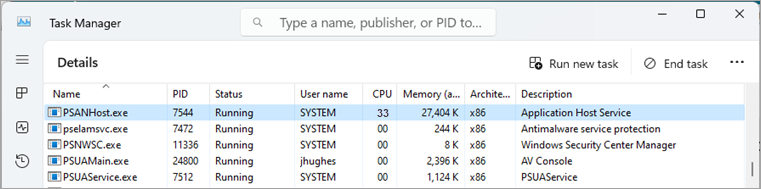
Para ayudarle con un caso de Soporte, puede crear un archivo de volcado de memoria cuando el uso de la CPU sea elevado. Para más información, vaya a Resolver Problemas de Archivos de Volcado de Procesos.
Cuando se ponga en contacto con Soporte, facilite el archivo de volcado junto con otra información de Soporte que pueda ayudar a resolver su caso. Para más información, vaya a la sección Recolectar Datos en este tema.
Recolectar Datos
Cuando se comunique con el Soporte, recopile esta información para ayudar al Soporte a resolver su caso.
- Proporcione una descripción del problema.
- Genere un Volcado de Memoria Completo para el uso elevado de CPU de PSANHOST.exe.
- Utilice Pserrortrace para generar un archivo de diagnóstico.
- Utilice NNSDiag para generar un archivo de diagnóstico.
- Utilice PSInfo para proporcionar registros de diagnóstico
Habilite el Acceso al Soporte para su cuenta de WatchGuard Cloud.