Aplica A: WatchGuard Advanced EPDR, WatchGuard EPDR, WatchGuard EDR, WatchGuard EPP
La herramienta de Diagnóstico del Firewall NNS (NNSDiag) puede ayudarlo a solucionar problemas relacionados con un firewall de endpoint de WatchGuard. La herramienta está disponible para computadoras con Microsoft Windows y es compatible con WatchGuard Endpoint Security versión 8.00.22.00xx y superior. Puede ejecutar la herramienta en una computadora local o en un servidor remoto. Este tema de ayuda describe cómo ejecutar la herramienta de Diagnóstico del Firewall NNS y generar un archivo .ZIP de diagnóstico.
Para instalar y ejecutar la herramienta de Diagnóstico del Firewall NNS:
- Descargue el paquete de instalación de NNSDiag:
- Para la versión 8.00.22.00xx de WatchGuard Endpoint Security, descargue este paquete de instalación de NNSDiag (enlace externo).
Utilice la contraseña 'panda' para abrir el archivo. - Para WatchGuard Endpoint Security versión 8.00.23.00xx y superior, descargue este paquete de instalación de NNSDiag (enlace externo).
Utilice la contraseña 'panda' para abrir el archivo.
- Para la versión 8.00.22.00xx de WatchGuard Endpoint Security, descargue este paquete de instalación de NNSDiag (enlace externo).
Para obtener información sobre cómo determinar la versión de WatchGuard Endpoint Security, vaya a Determinar la Versión del Software.
- Descomprima el archivo .ZIP y guarde el archivo .EXE en la ubicación que elija.
- Para instalar la herramienta, haga doble clic en el archivo NNSDiag.exe y siga los pasos del asistente.
- En la página Completing the NNSDiag Setup Wizard, seleccione la casilla de verificación Launch NNSDiag.exe y haga clic en Finish.
Se abre el cuadro de diálogo Diagnóstico del Firewall NNS.
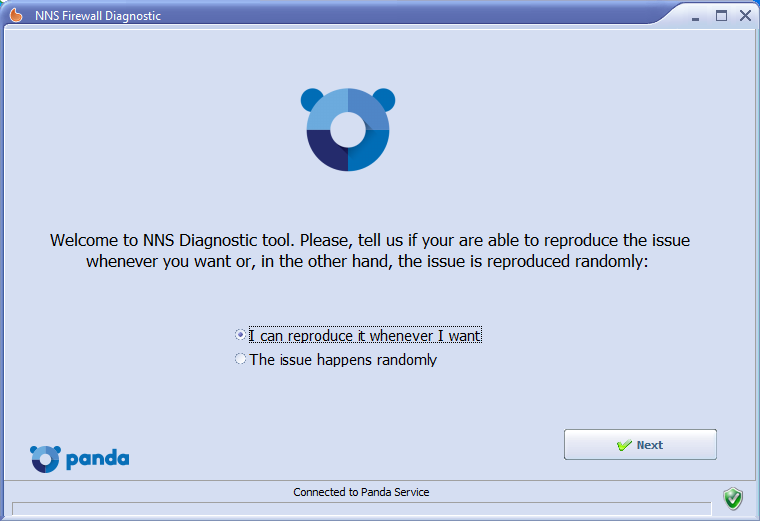
- Seleccione la opción que describa su problema. Haga clic en Next.
- Ingrese una descripción del problema y proporcione los pasos para reproducirlo.
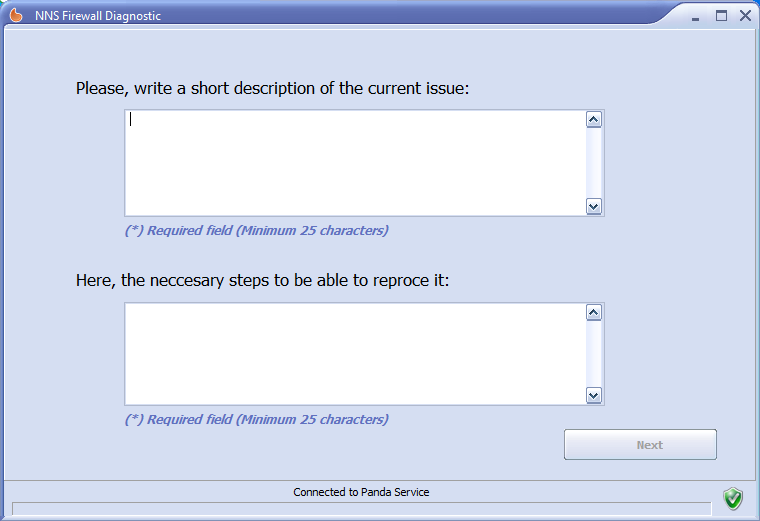
- Haga clic en Next.
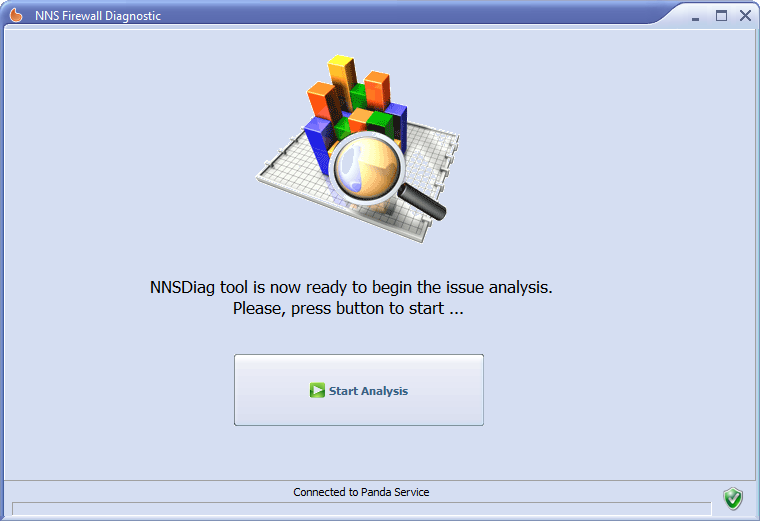
- Haga clic en Start Analysis.
NNSDiag intenta diagnosticar el problema.
- Si la herramienta no resuelve su problema, haga clic en Not solved. La herramienta intenta diagnosticar su problema nuevamente.
Si después de varios intentos, NNSDiag no puede resolver el problema, el análisis se detiene.
No reinicie su computadora mientras se ejecutan estas pruebas.

- Cuando vea el mensaje The Issue Analysis Has Finished, haga clic en Path y seleccione una ubicación para guardar su archivo de registro de datos.
- Haga clic en Save Data.
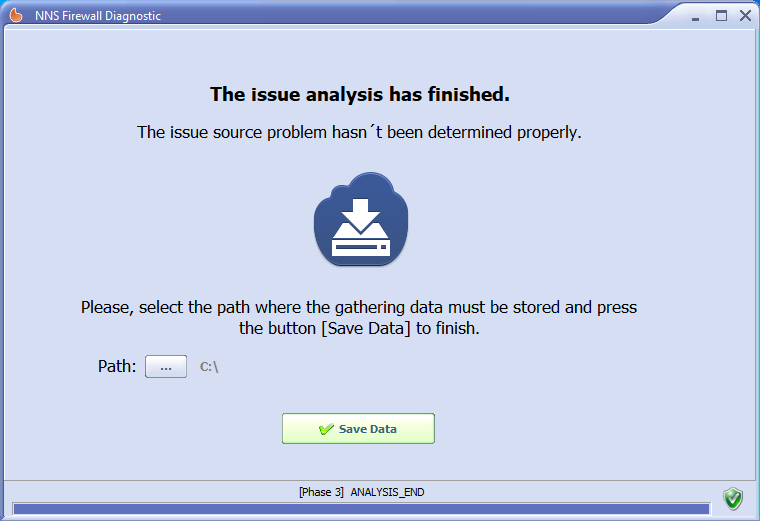
La herramienta comprime los archivos de diagnóstico, crea un archivo .ZIP (NNSDiagResults.zip) y lo guarda en la ubicación que elija. Puede enviar el archivo .ZIP al Soporte para ayudar a revisar su caso.
Comunicarse con el Soporte
Si tiene que comunicarse con el Soporte, puede usar la herramienta de PSInfo para proporcionar registros de diagnóstico que ayuden al Soporte a solucionar su problema. Para más información, vaya a Comenzar con PSInfo.