Aplica A: WatchGuard Data Control
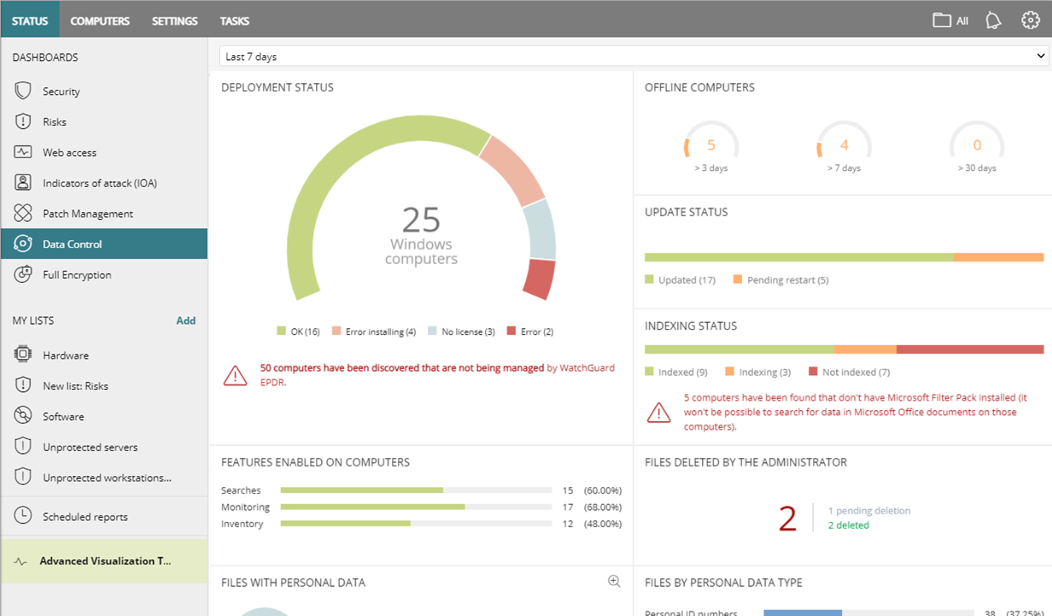
El panel de control de Data Control muestra un resumen de los archivos con Información de Identificación Personal (Personally Identifiable Information, PII) encontrados en la red durante un período de tiempo específico.
Su rol de operador determina lo que puede ver y hacer en WatchGuard Cloud. Su rol debe tener el permiso Configurar Data Control para ver o configurar esta función. Para más información, vaya a Administrar Operadores y Roles de WatchGuard Cloud.
Para abrir el panel de control de Data Control:
- En WatchGuard Cloud, seleccione Monitorizar > Endpoints.
- Seleccione Estado.
- En el panel izquierdo, seleccione Data Control.
- Seleccione un período de tiempo para filtrar los datos.
Varios mosaicos muestran información básica sobre los archivos con PII, incluido el nombre del archivo, la extensión y el nombre de la computadora donde se detectó el archivo con PII. Haga clic en un mosaico para ver información detallada en la lista Estado de Data Control.
Selector de Período de Tiempo
El panel de control muestra información para el período de tiempo que seleccione en la lista desplegable en la parte superior de la página.

Puede seleccionar entre estos períodos de tiempo:
- Últimas 24 horas
- Últimos 7 días
- Último mes
- Último año
Algunos mosaicos no muestran información del último año. Si la información del año pasado no está disponible para un mosaico específico, aparece una notificación.
El panel de control de Data Control incluye estos mosaicos:
- Estado del Despliegue
- Equipos Sin Conexión
- Estado de la Actualización
- Estado de la Indexación
- Características Activadas en los Equipos
- Archivos Eliminados por el Administrador
- Archivos con Información Personal
- Archivos por Tipo de Información Personal
- Equipos con Información Personal
- Búsquedas
Estado del Despliegue
El mosaico Estado del Despliegue muestra las computadoras en las que Data Control funciona (OK) y las computadoras en las que se produjo un error.
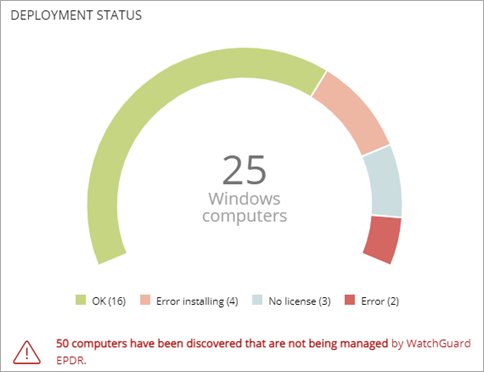
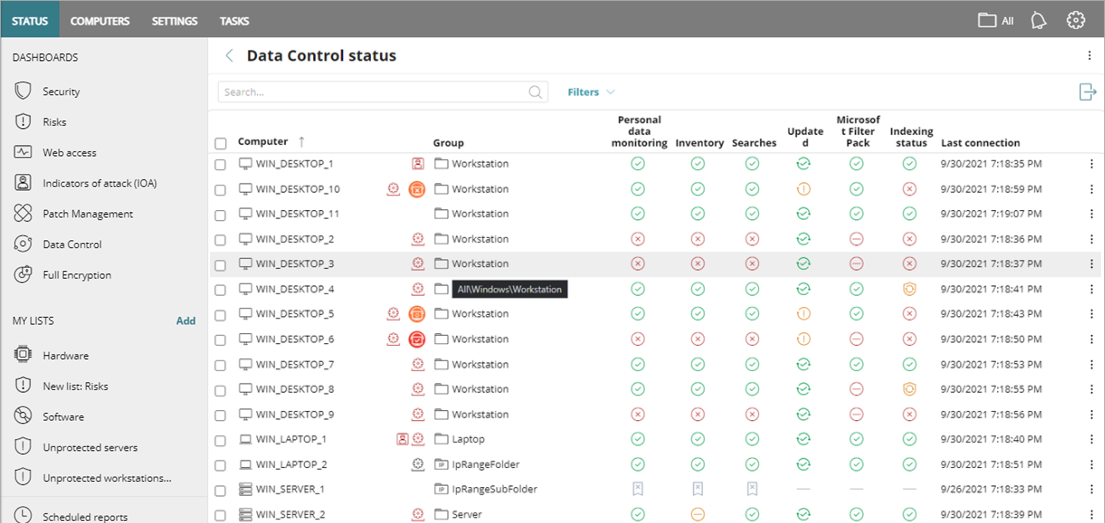
Haga clic en un área del mosaico para abrir la lista de Estados de Data Control filtrada para ese estado. Cada estado se muestra como un número y un porcentaje de las computadoras compatibles.
- Correcta — Computadoras donde Data Control está instalado, licenciado y funciona correctamente.
- Error — Computadoras con Data Control instalado, pero el módulo no responde a las solicitudes enviadas desde los servidores WatchGuard.
- Sin Licencia — Computadoras no administradas por Data Control porque no hay licencias suficientes o no se asigna ninguna licencia.
- Error Instalando — Computadoras en las que no se pudo instalar Data Control.
- Sin Información — Computadoras con licencia que aún no han reportado estado a la nube y computadoras con agente desactualizado.
El número en el centro del círculo es el total de todas las computadoras compatibles con Data Control.
Equipos Sin Conexión
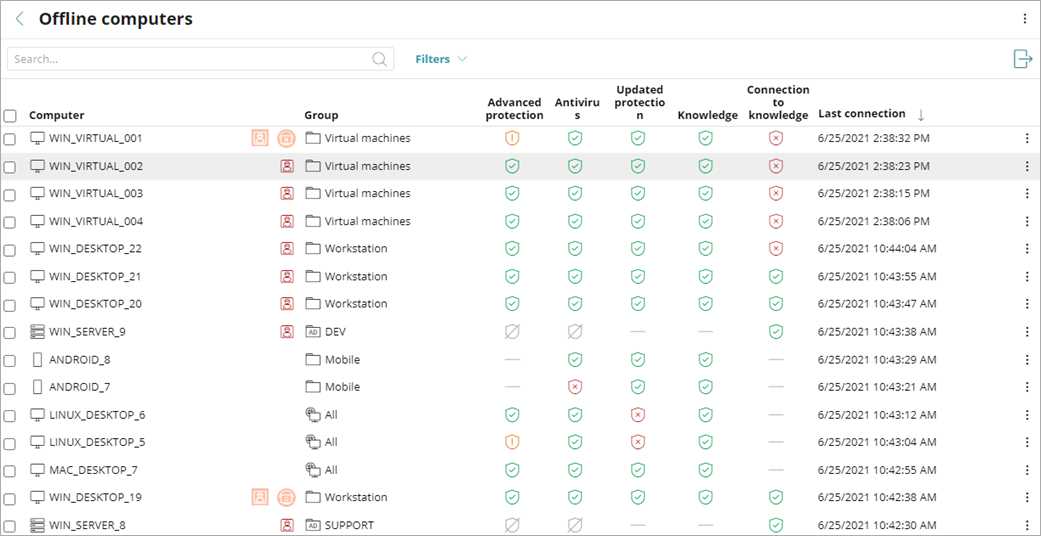
El mosaico Equipos Sin Conexión muestra el número de computadoras que no se han conectado a la nube durante varios días.
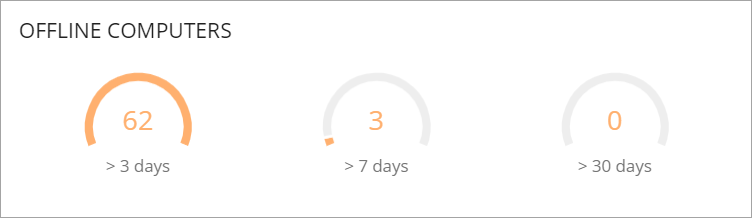
Haga clic en el mosaico para ver detalles de las computadoras que podrían estar en riesgo de sufrir problemas de seguridad y requieren atención.
Estado de la Actualización
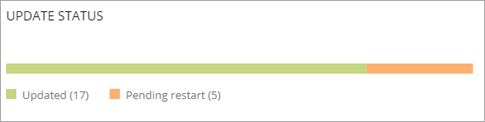
El mosaico Estado de la Actualización muestra la cantidad de computadoras actualizadas con el módulo Data Control. El estado puede ser Actualizados, Desactualizados o Pendiente de Reinicio.
Estado de la Indexación
El mosaico Estado de la Indexación muestra la cantidad de computadoras indexadas para archivos con PII, en proceso de indexación y no indexadas.
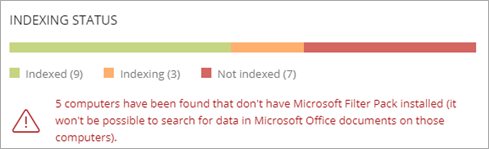
El mosaico también muestra la cantidad de computadoras que no tienen instalado el Microsoft Filter Pack. Data Control necesita el Microsoft Filter Pack para buscar datos en documentos de Microsoft Office. Para más información, vaya a Requisitos de Data Control.
Características Activadas en los Equipos
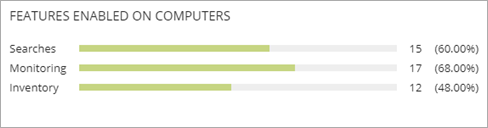
El mosaico Características Activadas en los Equipos muestra la cantidad de computadoras de la red en las que Data Control está correctamente instalado y tiene licencia, y que han informado de un estado Activado para las tres funciones que componen el módulo.
Búsquedas
Muestra la cantidad total y el porcentaje de computadoras que informaron del estado de las búsquedas basadas en el contenido de los archivos como Activado.
Monitorización
Muestra la cantidad total y el porcentaje de computadoras que informaron del estado de la monitorización de archivos como Activado.
Inventario
Muestra la cantidad total y el porcentaje de computadoras que informaron del estado del inventario como Activado.
Archivos Eliminados por el Administrador
El mosaico Archivos Eliminados por el Administrador muestra los diferentes estados de los archivos eliminados por un administrador.

- Pendiente de eliminar — Los archivos marcados para su eliminación que Data Control aún no eliminó.
- Eliminado — Los archivos eliminados que permanecen en el área de cuarentena.
- Donde ha fallado la eliminación — Los archivos que Data Control no pudo eliminar.
- Pendiente de restaurar — Los archivos marcados para restauración que Data Control aún no ha restaurado.
- Restaurado — Los archivos se movieron desde el área de respaldo a su ubicación original.
- Donde ha fallado la restauración — Los archivos que Data Control no pudo restaurar.
Archivos con Información Personal
El mosaico Archivos con Información Personal muestra la cantidad de archivos con datos personales encontrados en la red y la cantidad total de archivos con datos personales encontrados en el inventario diario de los últimos 7 días.
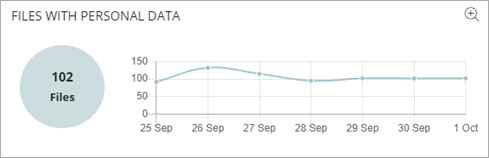
El círculo muestra la cantidad total de archivos con PII encontrados en el último inventario enviado por cada computadora. El gráfico indica la cantidad de archivos con PII encontrados en los inventarios diarios generados en las fechas indicadas en el eje X, en todas las computadoras de la red.
Para abrir una versión más detallada del gráfico Archivos con Información Personal, en la esquina superior derecha del gráfico, haga clic en  . Este gráfico incluye una línea diferente para cada tipo de PII.
Para mostrar información diferente en el gráfico:
- Para mostrar u ocultar datos, seleccione o despeje elementos en la clave de leyenda.
- Para mostrar la cantidad de archivos con PII que contienen cualquier tipo de datos PII, haga clic en Ocultar Todos los Datos.
- Para mostrar la cantidad de archivos con PII que contienen cada tipo de datos PII, haga clic en Mostrar Todos los Datos.
Archivos por Tipo de Información Personal
El mosaico Archivos por Tipo de Información Personal muestra la cantidad de archivos con PII encontrados en el último inventario por tipo de datos PII (por ejemplo, números de DNI, números de pasaporte, números de tarjetas de crédito) y la cantidad como porcentaje de la cantidad total de archivos con PII detectados.

Equipos con Información Personal
El mosaico Equipos con Información Personal muestra la cantidad de estaciones de trabajo y servidores con archivos que contienen datos personales encontrados en el último inventario.
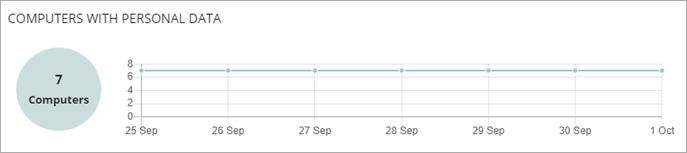
El círculo muestra la cantidad de computadoras que contienen archivos con PII encontrados en el último inventario enviado por cada computadora. El gráfico muestra la cantidad total de computadoras que contienen archivos con PII encontrados en los inventarios generados en las fechas indicadas en el eje X.
Búsquedas
Data Control busca archivos por nombre, extensión o contenido en las unidades de almacenamiento indexadas de las computadoras de la red. Las búsquedas se ejecutan en tiempo real. Tan pronto como ejecuta una tarea de búsqueda, comienza a ver resultados de las computadoras objetivo.
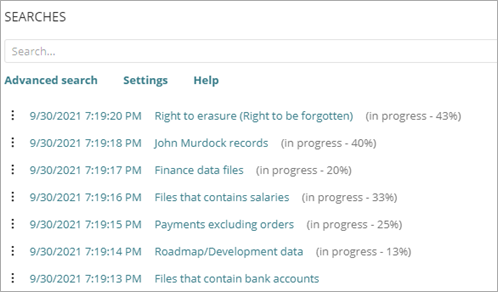
En la sección Búsquedas de la página, puede crear una búsqueda y revisar las búsquedas existentes:
- Para crear una búsqueda, en la barra Buscar, escriba las palabras clave de la búsqueda y pulse Enter.
- Para abrir los resultados de la búsqueda, en la lista de búsquedas, haga clic en la búsqueda.
Para obtener más información sobre las búsquedas, consulte:
- Buscar Archivos con Data Control
- Crear Búsquedas Avanzadas en Data Control
- Ajustes de Data Control
- Sintaxis para la Búsqueda de Data Control