Aplica A: WatchGuard Data Control
Cuando crea una nueva búsqueda, esta aparece en la lista de búsquedas con la fecha y la hora en que se creó, así como el nombre y el estado (por ejemplo, En curso, Cancelada o Finalizada). Puede refinar su búsqueda en la página Búsqueda Avanzada. Para refinar su búsqueda, ingrese palabras clave en el cuadro de texto Búsqueda Libre o puede crear una Búsqueda Guiada.
La interfaz Búsqueda Guiada presenta varios cuadros de texto para buscar una combinación de palabras clave (por ejemplo, todas, cualquiera o ninguna). Para crear una búsqueda guiada, ingrese las palabras clave en diferentes cuadros de texto. Si incluye caracteres + o - en una búsqueda guiada, formarán parte de la palabra clave de búsqueda.
Su rol de operador determina lo que puede ver y hacer en WatchGuard Cloud. Su rol debe tener el permiso Configurar Data Control para ver o configurar esta función. Para más información, vaya a Administrar Operadores y Roles de WatchGuard Cloud.
Para crear una búsqueda guiada:
- En WatchGuard Cloud, seleccione Monitorizar > Endpoints.
- Seleccione Estado.
- En el panel izquierdo, seleccione Data Control.
- En la parte inferior de la página del panel de control, en la sección Búsquedas, haga clic en Búsqueda Avanzada.
Para editar una búsqueda existente, en la fila de la búsqueda, haga clic en y seleccione Editar Búsqueda.
Se abre la página Búsqueda Avanzada.
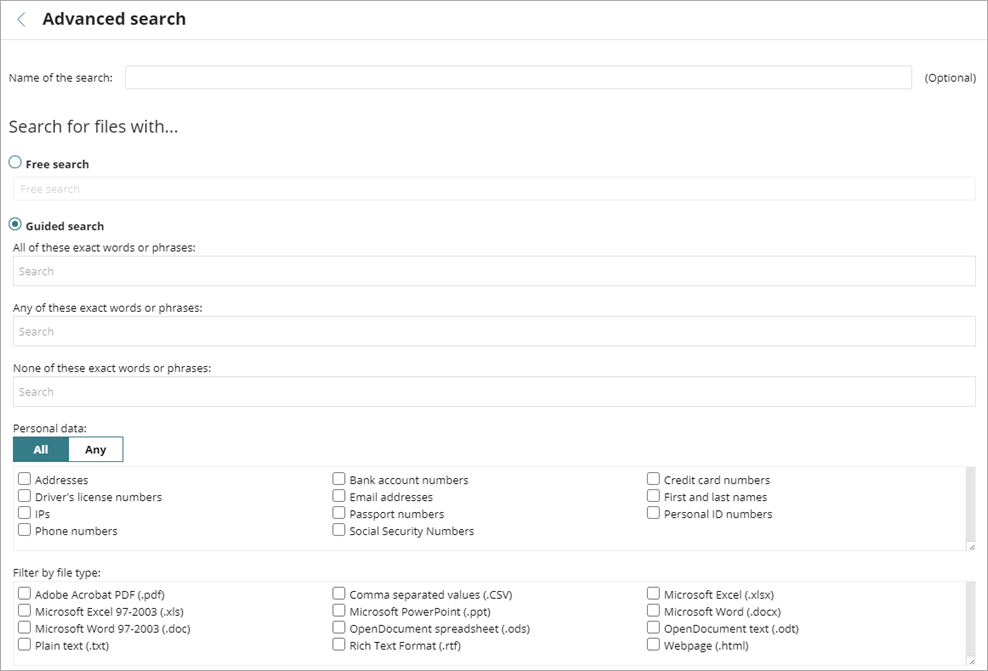
- Si es necesario, ingrese un nombre para la búsqueda.
- Seleccione Búsqueda Guiada.
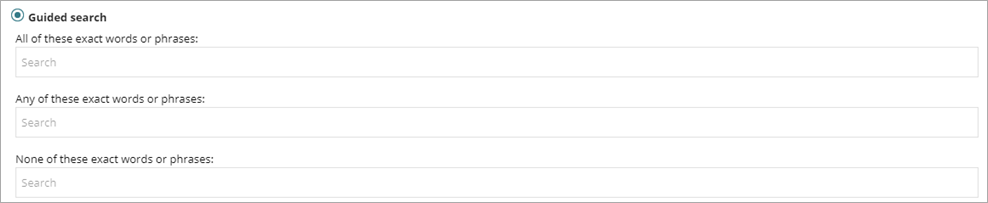
- En la sección Buscar Archivos Con..., en los cuadros de búsqueda, ingrese las palabras clave que desea buscar.
- Todas estas palabras o frases exactas — La Búsqueda busca archivos que contengan todas las palabras o entradas especificadas.
- Alguna de estas palabras o frases exactas — La Búsqueda busca archivos que contengan alguna o todas las palabras o entradas especificadas.
- Ninguna de estas palabras o frases exactas — La búsqueda busca archivos que no contengan ninguna de las palabras especificadas.
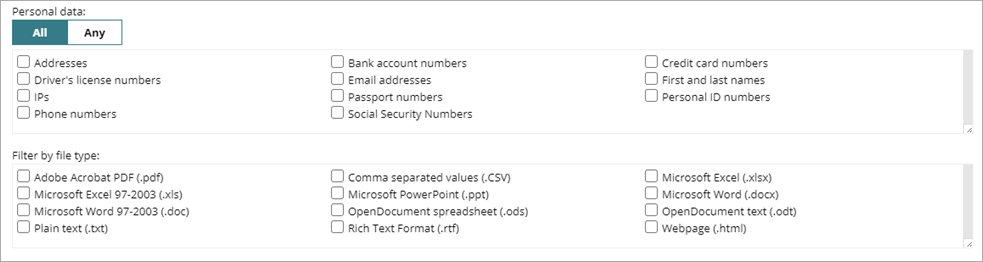
- En la sección Información personal, especifique las entidades que deben incluir los archivos con PII que desea encontrar.
- Todas — Seleccione la pestaña Todos para buscar archivos con PII que incluyan todas las entidades seleccionadas (lógica Booleana AND).
- Alguno — Seleccione la pestaña Alguno para buscar archivos con PII que incluyan al menos una de las entidades seleccionadas (lógica Booleana OR).
- En la sección Limitar la Búsqueda a..., en la lista desplegable Equipos, seleccione una opción:
- Todos — Busque en todas las computadoras con una licencia de Data Control asignada y con la opción de búsqueda habilitada en los ajustes.
- Los siguientes equipos... — Busque solo en las computadoras especificadas. Utilice las casillas de selección para marcar las computadoras con licencia de Data Control en las que se buscará el contenido especificado.
- Los siguientes grupos de equipos... — Busque computadoras de los grupos especificados. Muestra la estructura de carpetas con la jerarquía de computadoras configurada en WatchGuard Endpoint Security. Utilice las casillas de verificación para seleccionar los grupos para buscar el contenido especificado. Para más información, consulte Administrar Grupos.
- En la sección Cancelar automáticamente la búsqueda, en la lista desplegable Cancelar Automáticamente, seleccione el período de tiempo de espera de la búsqueda para las computadoras que no estén encendidas o desconectadas.
Esto indica cuánto tiempo se debe esperar antes de que Data Control cancele la búsqueda.

- Haga clic en Buscar.
Acerca de la Búsqueda de Data Control
Normalización de los Resultados de Búsqueda
Administrar Búsquedas en Data Control