Aplica A: WatchGuard Data Control
Puede buscar archivos con contenidos específicos en las computadoras de su red.
Para obtener información sobre la sintaxis de búsqueda, consulte Sintaxis para la Búsqueda de Data Control.
Su rol de operador determina lo que puede ver y hacer en WatchGuard Cloud. Su rol debe tener el permiso Configurar Data Control para ver o configurar esta función. Para más información, vaya a Administrar Operadores y Roles de WatchGuard Cloud.
Para crear una búsqueda:
- En WatchGuard Cloud, seleccione Monitorizar > Endpoints.
- Seleccione Estado.
- En el panel izquierdo, seleccione Data Control.
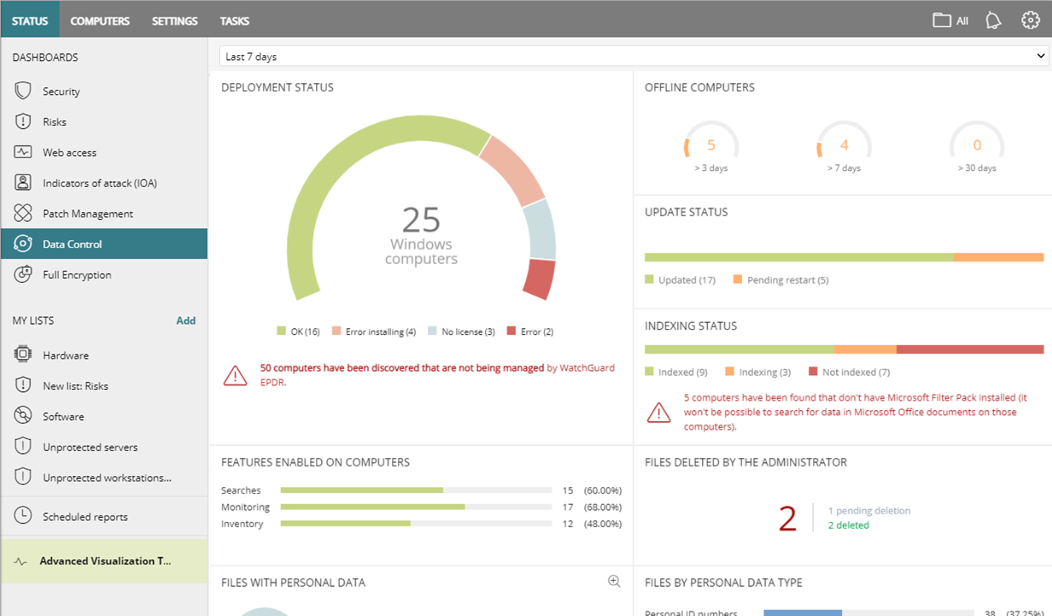
- En la parte inferior de la página del panel de control, en la sección Búsquedas, ingrese las palabras clave de búsqueda en la barra Buscar.
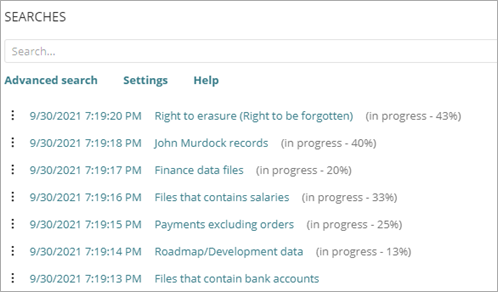
- Presione Enter.
Se abre la lista Resultados de la Búsqueda. La lista de Resultados de la Búsqueda muestra las computadoras que contienen la palabra clave de búsqueda especificada, con el nombre del archivo detectado y otra información.
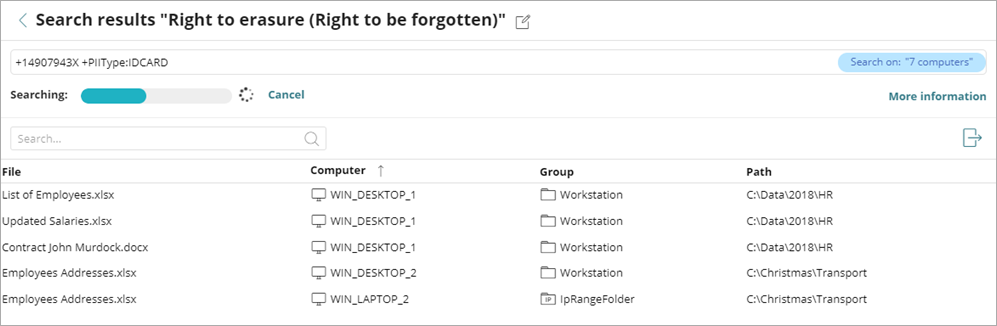
- Para cambiar el nombre de la búsqueda, en la parte superior de la página, haga clic en
 .
.
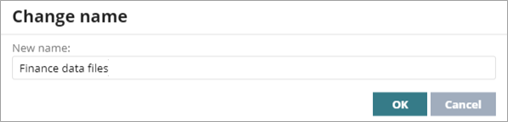
- Ingrese un nuevo nombre. Haga clic en OK.
De forma predeterminada, el nombre de la búsqueda son las palabras clave de búsqueda que ingresa. - Para cancelar una búsqueda en curso, haga clic en Cancelar.
- Para encontrar un archivo o computadora específicos en los resultados de búsqueda, en la barra Buscar, escriba una palabra clave de búsqueda. Presione Enter.
- Para ver más información sobre la búsqueda en curso, haga clic en Más Información.
Se abre la lista Progreso de la Búsqueda.
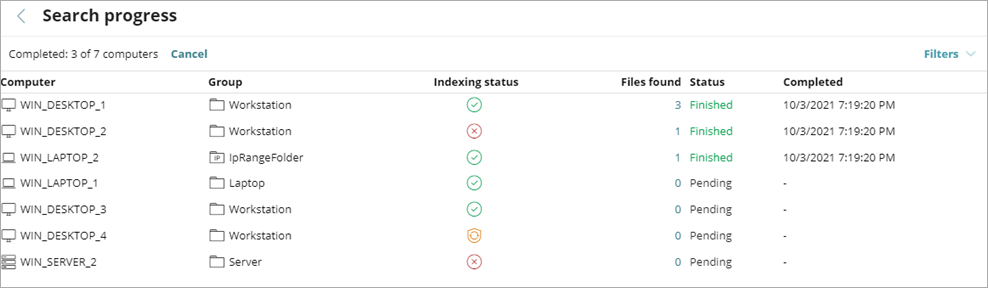
- Para filtrar la lista de Progreso de la Búsqueda por estado o archivos encontrados, haga clic en Filtros y seleccione los criterios de filtrado.
- Para exportar todos los resultados de la lista de Resultados de la Búsqueda, pulse < para volver a la lista. Haga clic en
 .
.
Para obtener más información sobre las búsquedas avanzadas, consulte Crear Búsquedas Avanzadas en Data Control.
Acerca de la Búsqueda de Data Control
Administrar Búsquedas en Data Control