Aplica A: WatchGuard Advanced EPDR, WatchGuard EPDR, WatchGuard EDR,WatchGuard EDR Core, WatchGuard EPP
Cuando el software del cliente está instalado en la computadora o dispositivo, WatchGuard Endpoint Security aplica los ajustes de seguridad del grupo a la computadora o dispositivo. Durante la instalación, usted selecciona un grupo objetivo para la computadora con los ajustes de red requeridos. Si los ajustes de red para el grupo seleccionado difieren de los ajustes especificados durante la instalación, se aplican los ajustes de instalación.
Le recomendamos que configure los grupos y defina los ajustes de grupo antes de implementar el software de endpoint.
- Defina la estructura de grupos de su red, por ejemplo, por departamento o ubicación.
- Todos los dispositivos de un grupo heredan los ajustes del grupo, pero también puede configurar excepciones para dispositivos o subgrupos específicos. Para más información, vaya a Administrar Grupos y Herencia de Ajustes en las Cuentas Subscriber.
- Decida si desea utilizar un árbol de Active Directory o si prefiere tener grupos estáticos.
- Para obtener más información acerca de los diferentes tipos de grupos, vaya a Administrar Computadoras y Dispositivos en Grupos.
- Configure estos ajustes de red y seguridad necesarios:
- Configuración de Red
- Ajustes por Equipo
- Ajustes de Estaciones y Servidores
- Ajustes de los Indicadores de Ataque
- Pruebe los ajustes en un grupo más pequeño que incluya computadoras representativas de su entorno.
Configuración de Red
En la página Configuración de Red, usted crea perfiles de ajustes para especificar el idioma de WatchGuard Endpoint Security instalado en computadoras y dispositivos. También puede definir el tipo de conexión a WatchGuard Cloud con proxies y agregar computadoras caché que actúan como repositorios para archivos de firmas y otros componentes.
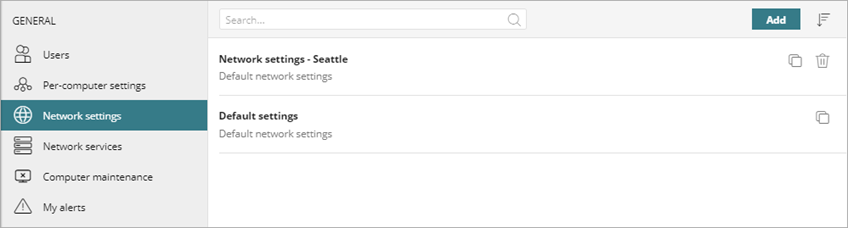
Cree un perfil de ajustes de red y asigne grupos de destinatarios al perfil antes de implementar el software de endpoint. Para más información, vaya a Configurar los Ajustes de Red.
Ajustes por Equipo
En la página Ajustes Por Equipo, se crean perfiles de ajustes que especifican la frecuencia con la que se deben instalar las actualizaciones del software de protección en estaciones de trabajo y servidores. También puede definir los ajustes para evitar la manipulación y la desinstalación no autorizada del software de protección.
No puede modificar los ajustes predeterminados. Puede copiar los ajustes predeterminados y luego modificarlos según sea necesario.
Actualizaciones Automáticas
Le recomendamos que habilite las actualizaciones automáticas para el software WatchGuard Endpoint Security. Programe las actualizaciones cuando no interfieran con otras actualizaciones, copias de seguridad, etc. Evite las actualizaciones de Endpoint Security al mismo tiempo que las actualizaciones de Windows. Las actualizaciones de Windows tendrán prioridad y podrían provocar que la actualización de Endpoint Security falle.
También puede especificar el intervalo de tiempo en el que el software puede actualizarse y especificar si los dispositivos deben reiniciarse automáticamente tras una actualización. La hora real en la que comienza el reinicio es cuatro horas después de la hora que especifique aquí. Si una actualización de Windows requiere un reinicio al mismo tiempo que la actualización de Endpoint Security, entonces el Agente de WatchGuard no se reiniciará y la actualización fallará.
Para más información, vaya a Configurar Actualizaciones.
WatchGuard implementa por fases la versión más reciente de WatchGuard Endpoint Security disponible para clientes y partners. Póngase en contacto con su Representante de Ventas de WatchGuard para solicitar una actualización de la versión.
Para saber qué versión de WatchGuard Endpoint Security está instalada:
- En WatchGuard Cloud, seleccione Configurar > Endpoints.
- En la esquina superior derecha, haga clic en
 .
. - En el menú que aparece, seleccione Acerca de.
Hay diferentes números de versión: Versión del producto WatchGuard Endpoint Security, Versión de la protección por plataforma y versión del agente por plataforma.
- En la página Equipos, seleccione la computadora de la que desea ver la versión de la protección.
- En la pestaña Detalles, en la sección Seguridad, revise la Versión de la Protección.
Para obtener información sobre los cambios en cada versión, vaya a las Notas de Versión de WatchGuard Endpoint Security.
También puede planificar y ejecutar el proceso de actualización gradualmente en su red. Tenga en cuenta estas pautas cuando planifique una actualización:
- Cree un nuevo perfil de ajustes de seguridad por computadora con las actualizaciones automáticas habilitadas.
- Asigne el nuevo perfil a un grupo de prueba que incluya computadoras representativas de su entorno.
- Monitorice las computadoras durante una o dos semanas para asegurarse de que el proceso de actualización se haya realizado correctamente y las aplicaciones funcionan como se esperaba.
- Divida la implementación de las actualizaciones de software del endpoint en su red de forma progresiva. Por ejemplo, podría completar el proceso en dos o tres fases, en función de las características de su red.
Antimanipulación
Configure la seguridad antimanipulación para asegurarse de que solo los usuarios autorizados puedan desinstalar o deshabilita WatchGuard Endpoint Security. Para más información, vaya a Configurar la Seguridad Antimanipulación (Computadoras con Windows y Linux).
Ajustes de Estaciones y Servidores
Configure estos ajustes de la estación de trabajo y del servidor:
- Actualizaciones Automáticas de Conocimiento
- Desinstalar Otros Productos de Seguridad
- Protección Avanzada
- Software Autorizado
- Protección Anti-exploit
Los ajustes varían para WatchGuard Advanced EPDR, EPDR, EDR, EDR Core y EPP. A lo largo de esta documentación, WatchGuard Endpoint Security se refiere de manera general a todos los productos. Si no tiene una configuración en la UI de administración de Endpoint Security, su producto no la admite.
Actualizaciones Automáticas de Conocimiento
Configure las actualizaciones automáticas de archivos de firmas. WatchGuard Endpoint Security utiliza archivos de firmas para identificar amenazas. El Agente de WatchGuard descarga archivos de firmas (actualizaciones de la base de consulta) para ayudar a identificar las amenazas de seguridad más recientes. Para más información, vaya a Configurar Actualizaciones Automáticas de la Base de Conocimiento (Archivo de Firmas).
Recomendamos que no deshabilite las actualizaciones automáticas. Una computadora con firmas desactualizadas se vuelve más vulnerable a malware y amenazas avanzadas con el tiempo.
Desinstalar Otros Productos de Seguridad
Si desea instalar WatchGuard Endpoint Security en una computadora que ya tiene un programa antivirus de otro proveedor, primero puede eliminar el programa actual e instalar WatchGuard Endpoint Security. También puede optar por no eliminar el programa actual para que WatchGuard y los productos de terceros coexistan en la computadora. Cuando desinstala un producto antivirus de terceros, es posible que deba reiniciar la computadora. Para más información, vaya a Eliminación Automática de Productos de Seguridad.
No es necesario que elimine ningún programa de terceros preexistente cuando inicia una prueba de WatchGuard Endpoint Security. Para más información sobre las pruebas, vaya a Administrar Pruebas – Service Providers.
Para obtener una lista de los productos de seguridad de terceros que WatchGuard Endpoint Security desinstala automáticamente, vaya a Programas que Endpoint Security Desinstala Automáticamente.
Protección Avanzada
En los ajustes de Protección Avanzada de un perfil de ajustes de estaciones de trabajo y servidores, puede configurar WatchGuard Endpoint Security para detectar y bloquear programas maliciosos. Hay tres modos operativos disponibles: Audit, Hardening y Lock.
Para obtener la máxima seguridad y eficacia, le recomendamos que combine la Protección Avanzada en modo Bloqueo con reglas de software autorizadas.
Inicialmente, puede configurar la Protección Avanzada en modo Hardening para iniciar el proceso de aprendizaje y clasificación del Zero-Trust Application Service. Después de unas semanas, puede cambiar el modo a Bloqueo. En el modo Bloqueo, WatchGuard Endpoint Security impide que se ejecute todo el software que esté en proceso de clasificación o que ya esté clasificado como malware.
Software Autorizado
Configure los ajustes de Software Autorizado para permitir que el software o una familia de software se ejecute antes de ser clasificado. Si el programa representa una amenaza, WatchGuard Endpoint Security lo bloquea independientemente de si estaba autorizado en estos ajustes. Para más información, vaya a Configurar los Ajustes de Software Autorizado (Computadoras con Windows).
Protección Anti-exploit
Active la protección anti-exploit para bloquear automáticamente los intentos de explotar las vulnerabilidades encontradas en los procesos activos en las computadoras de los usuarios. Para más información, vaya a Acerca de la Protección Anti-exploit (Computadoras con Windows).
Ajustes de los Indicadores de Ataque
En un perfil de ajustes de Indicadores de Ataque, puede configurar el comportamiento cuando WatchGuard Endpoint Security identifica un ataque RDP. Configure los ajustes Avanzados para informar y bloquear RDP o solo informar, en función de sus necesidades. Para más información, vaya a Configurar los Ajustes de Ataque RDP.
Acerca de la Administración Multiinquilino en WatchGuard Endpoint Security