Aplica A: WatchGuard Advanced EPDR
Para analizar más fácilmente los datos de las ventanas de gráficos de investigación, puede ver la telemetría detallada de eventos en forma de gráficos. En las ventanas de gráficos de investigación, los eventos se ilustran con nodos y flechas para mostrar las entidades y la relación entre ellas. La información que se ve en un gráfico es equivalente a los datos que se muestran en las consultas SQL avanzadas.
Su rol de operador determina lo que puede ver y hacer en WatchGuard Cloud. Su rol debe tener el permiso Añadir, Descubrir y Eliminar Equipos para ver o configurar esta función. Para más información, vaya a Administrar Operadores y Roles de WatchGuard Cloud.
Para abrir la ventana del gráfico de investigación, en la UI de administración de Endpoint Security:
- Para abrir los detalles de la computadora, seleccione Equipos y luego seleccione una computadora.
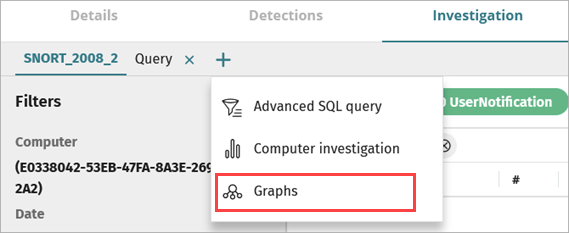
- En la página Investigación, haga clic en
 .
. 
-
Seleccione Gráficos.
Se abre el cuadro de diálogo Nueva Investigación Gráfica con las plantillas de gráficos disponibles.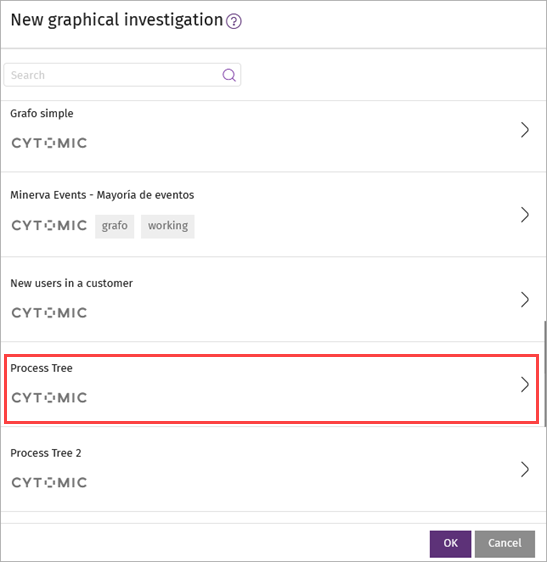
- Seleccione la plantilla Árbol de Procesos.
Se abrirán las propiedades del nuevo gráfico.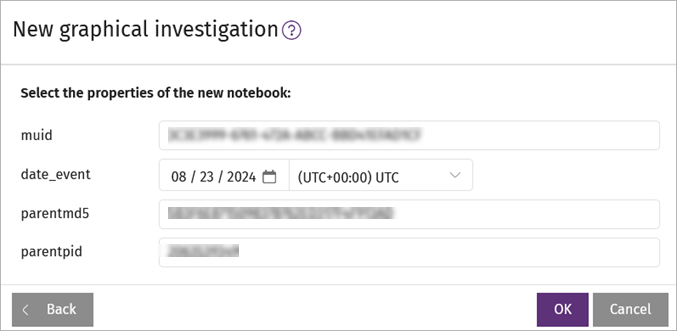
- Especifique las propiedades del nuevo notebook:
- muid — Ingrese el identificador único de cada computadora que desea investigar.
- date_event — Ingrese la fecha en la que ocurrió el evento que desea investigar. El gráfico muestra los eventos desde el día anterior hasta el día posterior a la fecha especificada.
- parentmd5 — Ingrese el código hash MD5 del proceso principal.
- parentpid — Ingrese el ID del proceso principal para la instancia de ejecución específica del programa. Esto se mostrará como el nodo de inicio en el gráfico.
- Haga clic en OK.
Se abre la ventana del gráfico de investigación.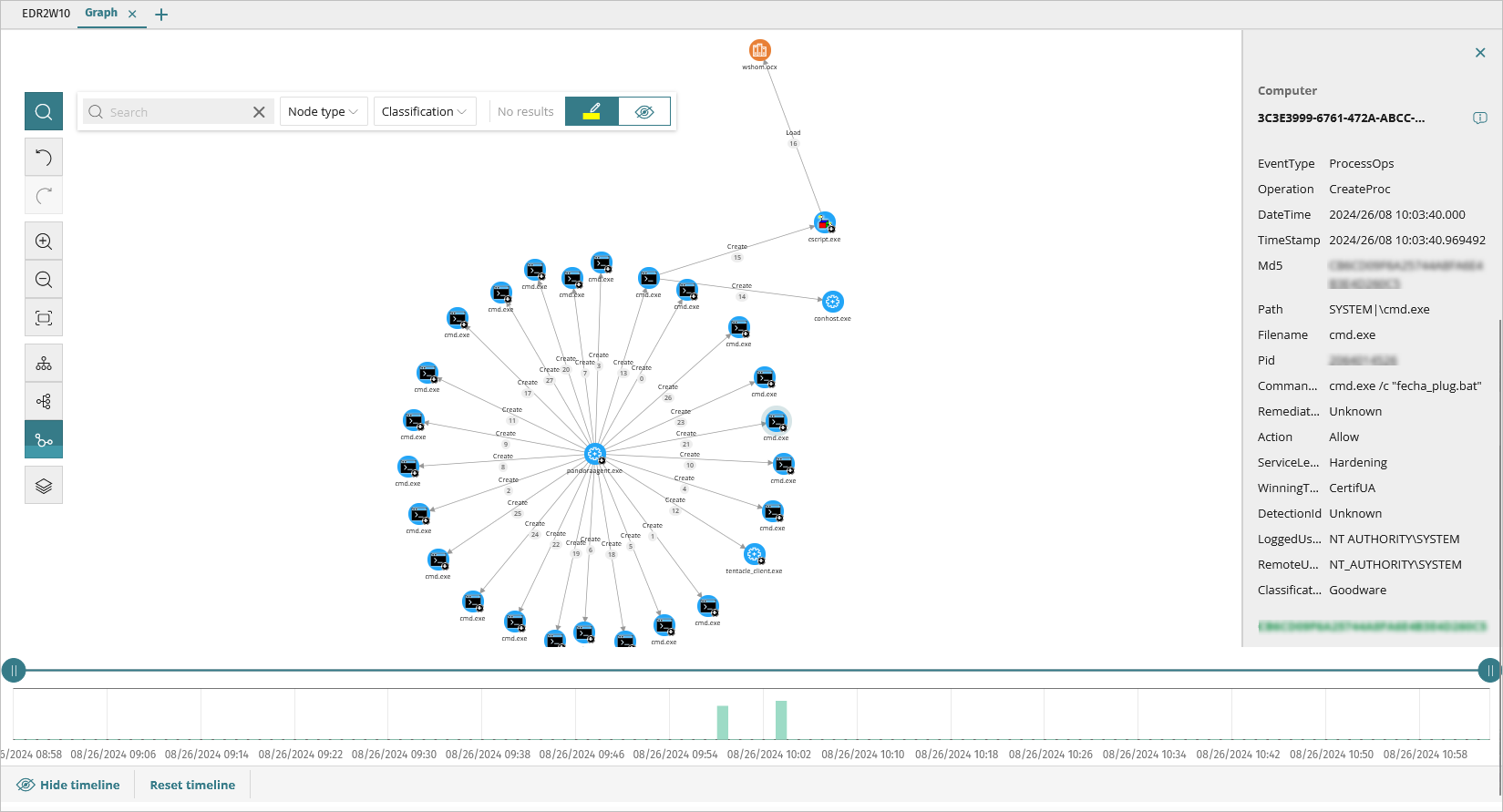
Acerca de la Ventana Gráfico de Investigación
La ventana gráfico de investigación se divide en estas áreas:
- Gráfico — Muestra un conjunto de eventos con nodos y flechas para ilustrar entidades y la relación entre ellas. Los números de las flechas indican el orden en que los eventos se registraron.
- Panel de Información — En la parte derecha de la ventana, el panel de información muestra información sobre el nodo o la línea seleccionados.
- Barra de Herramientas del Gráfico — En la parte izquierda de la ventana, la barra de herramientas le permite cambiar el aspecto del gráfico, deshacer y rehacer cambios, y buscar o filtrar nodos. Para más información, vaya a Configurar los Ajustes del Gráfico.
- Escala de Tiempo — Debajo del gráfico, la escala de tiempo muestra un histograma con barras verdes que representan los eventos llevados a cabo por una amenaza. Puede ampliar o reducir el tamaño del intervalo en el que se produjeron los eventos mostrados para poder verlos con mayor claridad. También puede ocultar, mostrar o restablecer la escala de tiempo. Para obtener más información sobre cómo utilizar la escala de tiempo, vaya a Ver Escala de Tiempo.
Para obtener información sobre cómo configurar los ajustes del gráfico, vaya a Configurar los Ajustes del Gráfico.
Para obtener información sobre los colores, los paneles y otras características de los gráficos que proporcionan información sobre las entidades y las relaciones entre ellas, vaya a Acerca de los Nodos y las Flechas en los Gráficos de Investigación.