Aplica A: WatchGuard Advanced EPDR
Para obtener información sobre cómo abrir un gráfico de investigación, vaya a Ventana Gráfico de Investigación.
Puede configurar el aspecto de los gráficos para facilitar la interpretación de los datos. También puede configurar los nodos para mostrar información sobre los nodos principales y secundarios, agrupar nodos relacionados entre sí y expandir o contraer un grupo de nodos.
Para obtener más información sobre las características de los nodos de grupo, vaya a Acerca de los Grupos de Nodos.
Acerca de los Grupos de Nodos
En los gráficos que contienen un gran número de elementos, puede agrupar los nodos que están relacionados entre sí para simplificar el gráfico. Puede expandir o contraer un grupo de nodos.
Los grupos de nodos tienen estas características:
- Las acciones que realice en un grupo de nodos afectan a todos los nodos que se encuentran en el grupo.
- Puede agrupar nodos de diferentes tipos.
- Cuando elimina un grupo, elimina todos los nodos que se encuentran en él.
- Cuando contrae un grupo, todas las relaciones entre los nodos del grupo y los nodos externos se representan como si se hubieran establecido con el grupo. Las flechas que reflejan relaciones del mismo tipo (mismo tipo de evento) también se agrupan.
- El área vacía de un grupo expandido representa el conjunto de nodos del grupo. Por ejemplo, para abrir el menú contextual de todos los nodos de un grupo, haga clic con el botón derecho en un área vacía del grupo expandido. Si selecciona Eliminar, se eliminarán todos los nodos del grupo.
- Un nodo que pertenece a un grupo expandido se comporta de la misma manera que un nodo que no está en un grupo. Puede mover el nodo individualmente, abrir su menú contextual y eliminarlo.
- Un grupo puede estar formado por nodos, otros grupos o una combinación de nodos y grupos.
En un gráfico de investigación, puede:
- Configurar el Aspecto del Gráfico
- Configurar los Detalles del Nodo
- Buscar Nodos
- Ver Escala de Tiempo
Configurar el Aspecto del Gráfico
Puede configurar los gráficos para que muestren los detalles en gráficos horizontales, verticales y circulares. También puede ampliar y reducir los gráficos para ver mejor los datos disponibles.
Su rol de operador determina lo que puede ver y hacer en WatchGuard Cloud. Su rol debe tener el permiso Añadir, Descubrir y Eliminar Equipos para ver o configurar esta función. Para más información, vaya a Administrar Operadores y Roles de WatchGuard Cloud.
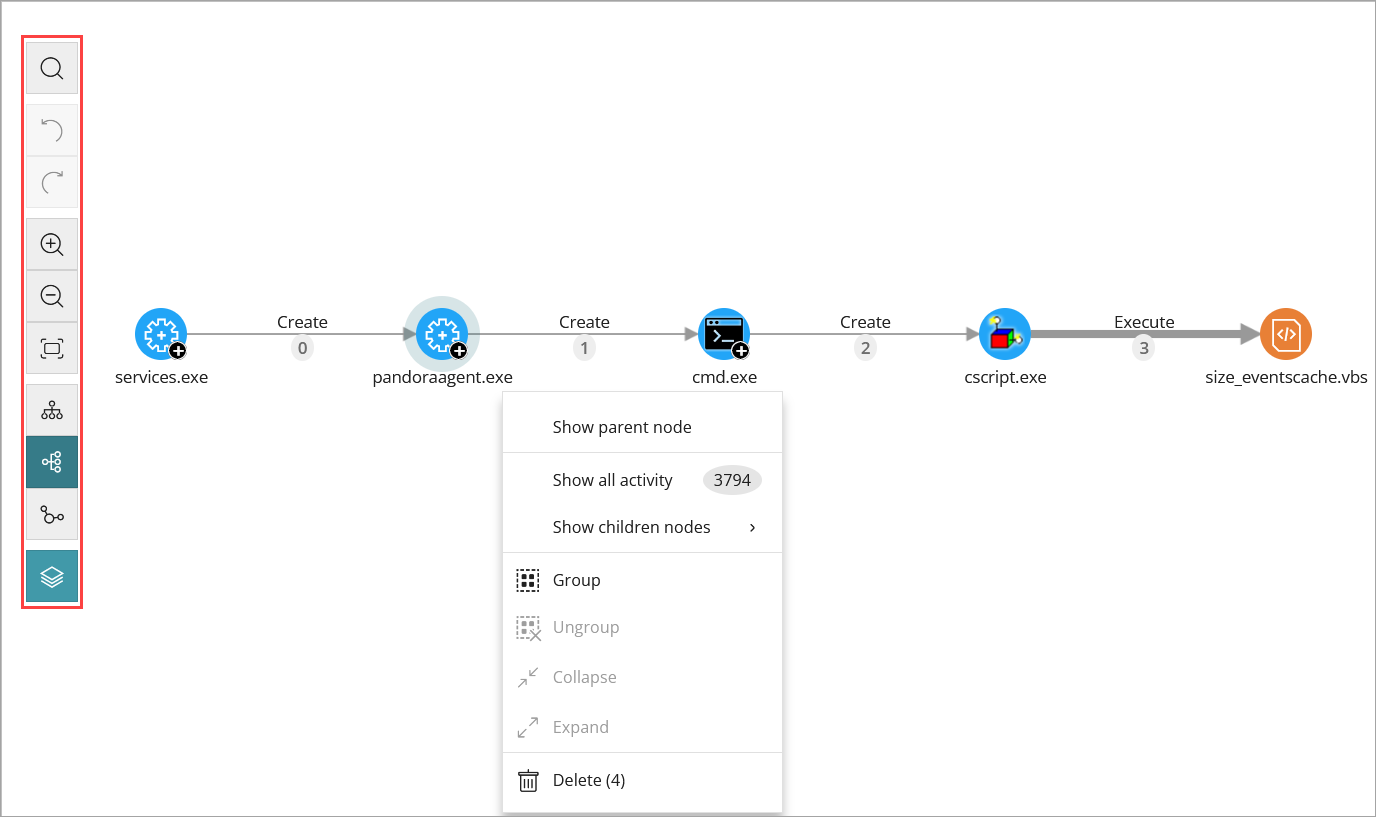
Puede utilizar estos iconos para realizar acciones en el gráfico:
| Ícono | Descripción |
|---|---|

|
Deshacer la última acción realizada en el gráfico. |

|
Rehacer la última acción realizada en el gráfico. |

|
Ampliar. |

|
Alejar. |

|
Volver al ajuste de vista predeterminado. |

|
Cambiar la orientación del gráfico a horizontal. |

|
Cambiar la orientación del gráfico a vertical. |

|
Cambie la representación del gráfico a círculo. |

|
Mostrar u ocultar capas de información en el gráfico. |
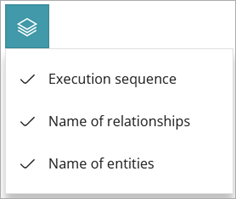
Al hacer clic en el icono , se abre una lista desplegable con las siguientes opciones:
- Secuencia de Ejecución — Oculta o muestra números en los eventos para determinar el orden en que ocurrieron.
- Nombre de las Relaciones — Oculta o muestra los nombres de los eventos.
- Nombre de las Entidades — Oculta o muestra el nombre de los nodos.
Configurar los Detalles del Nodo
Puede configurar los gráficos para que muestren información sobre los nodos principales y secundarios de un nodo concreto, agrupar nodos relacionados entre sí y expandir o contraer un grupo de nodos.
Su rol de operador determina lo que puede ver y hacer en WatchGuard Cloud. Su rol debe tener el permiso Añadir, Descubrir y Eliminar Equipos para ver o configurar esta función. Para más información, vaya a Administrar Operadores y Roles de WatchGuard Cloud.
Para configurar estos ajustes, en un gráfico de investigación:
- Haga clic con el botón derecho en un nodo.
Se abre el menú contextual.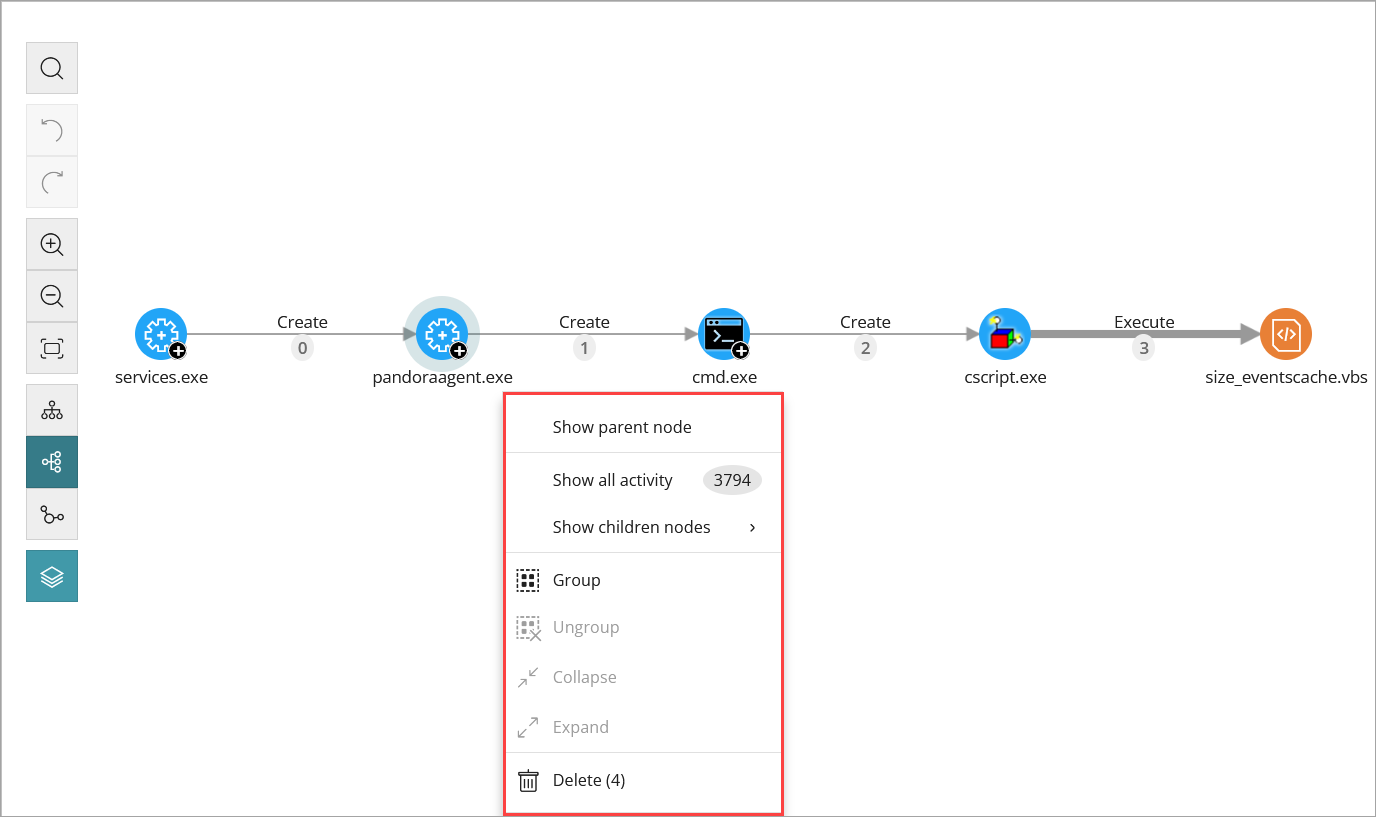
- Seleccione una de estas opciones:
- Mostrar Nodo Principal — Muestra el nodo principal.
- Mostrar Toda la Actividad — Muestra todas las actividades del nodo seleccionado.
- Mostrar Nodos Secundarios — Muestra todos los nodos secundarios del nodo seleccionado.
- Agrupar — Crea un grupo de nodos. Para obtener más información sobre cómo crear un grupo de nodos, vaya a Crear un Grupo de Nodos.
- Desagrupar — Elimina el grupo de nodos. Para obtener más información sobre cómo eliminar un grupo de nodos, vaya a Eliminar el Grupo de Nodos.
- Contraer — Contrae un grupo de nodos. Para obtener más información sobre cómo contraer un grupo de nodos, vaya a Contraer un Grupo de Nodos.
- Expandir — Expande un grupo de nodos contraído. Para obtener más información sobre cómo expandir un grupo contraído, vaya a Expandir un Grupo de Nodos Contraído.
- Eliminar — Elimina el nodo de un gráfico. Para obtener más información sobre cómo eliminar nodos, vaya a Eliminar Nodos de un Gráfico.
Las opciones que no están disponibles en función del estado del nodo se deshabilitan.
Seleccionar Nodos
Cuando selecciona y hace clic con el botón derecho en varios nodos del gráfico, las opciones que se aplican a todos los nodos seleccionados se muestran en el menú contextual.
Para seleccionar un solo nodo en el gráfico:
- Haga clic en el nodo.
Para seleccionar varios nodos que se encuentran separados en el gráfico:
- Mantenga pulsada la tecla Ctrl o Shift y haga clic en los nodos que desee seleccionar.
Para seleccionar varios nodos que se encuentran juntos en el gráfico:
- Mantenga pulsada la tecla Ctrl o Shift y haga clic en un área vacía del gráfico.
- Arrastre el mouse para dibujar un cuadro de selección que cubra todos los nodos que desea seleccionar.
Crear un Grupo de Nodos
Para crear un grupo de nodos:
- Seleccione varios nodos en el gráfico y, a continuación, haga clic con el botón derecho en uno de los nodos.
Se abre un menú contextual. - Seleccione Grupo.
Un rectángulo muestra que contiene todos los nodos del grupo.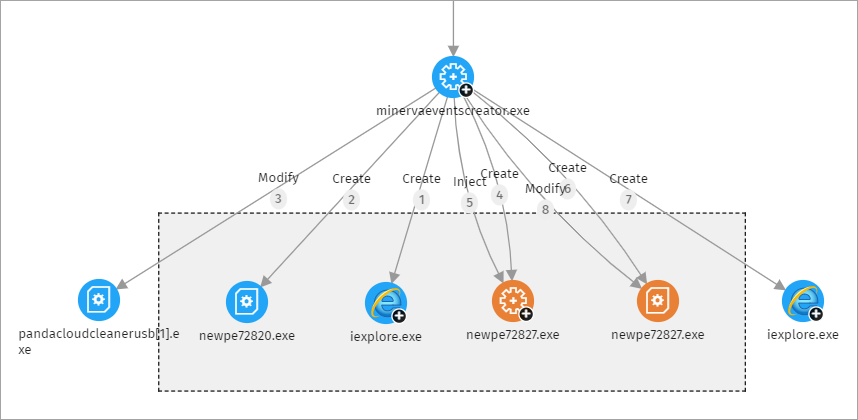
Eliminar el Grupo de Nodos
Para eliminar un grupo de nodos:
- Haga clic con el botón derecho en el grupo de nodos.
Se abre un menú contextual. - Seleccione Desagrupar.
Los nodos vuelven a aparecer en el gráfico y el rectángulo desaparece.
Contraer un Grupo de Nodos
Para contraer un grupo de nodos:
- Cree un grupo.
- Haga clic con el botón derecho en un área vacía del grupo de nodos.
Se abre el menú contextual del grupo.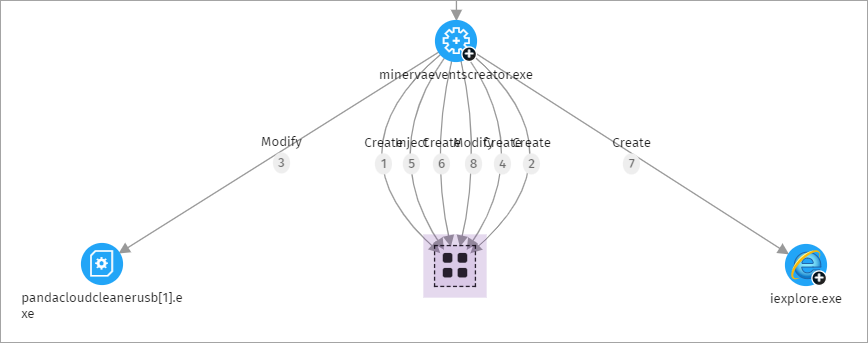
- Seleccione Contraer.
El grupo de nodos se sustituye por un pequeño cuadrado y todas las relaciones con los nodos del grupo apuntan al cuadrado.
Un grupo de nodos contraído puede contener nodos clasificados como goodware, malware o sin clasificar. Esto se indica mediante el color del grupo.
| Color | Descripción |
|---|---|
|
|
Grupo con elementos bloqueados. |
|
|
Grupo con elementos clasificados como goodware. |


Puede ver el número de nodos que hay en el grupo contraído en la esquina superior izquierda de un grupo contraído.
Expandir un Grupo de Nodos Contraído
Para expandir un grupo de nodos contraído:
- Haga clic con el botón derecho en el grupo de nodos contraído.
Se abre un menú contextual. - Seleccione Expandir.
Los nodos que estaban contraídos anteriormente se muestran en un rectángulo.
Eliminar Nodos de un Gráfico
Cuando elimina un nodo del gráfico, elimina el nodo seleccionado y sus nodos secundarios.
Para eliminar un solo nodo:
- Haga clic con el botón derecho en el nodo que desea eliminar.
Se abre el menú contextual. - Seleccione Eliminar.
- Haga clic en OK.
Para eliminar varios nodos:
- Seleccione los nodos que desea eliminar y, a continuación, haga clic con el botón derecho en uno de ellos.
Se abre el menú contextual. Para obtener información sobre cómo seleccionar varios nodos, vaya a Seleccionar Nodos. - Seleccione Eliminar.
Se abre un cuadro de diálogo que muestra el número total de nodos que se eliminarán del gráfico. Esto incluye los nodos seleccionados y sus nodos secundarios. - Haga clic en OK.
Mover Nodos
Para mover todos los nodos y líneas del gráfico:
- Haga clic en un área vacía del gráfico. Arrastre el gráfico en la dirección apropiada.
Para mover un solo nodo:
- Seleccione el nodo y arrástrelo a una nueva ubicación.
Todas las líneas que conectan el nodo con sus vecinos se mueven y se ajustan a la nueva ubicación del nodo.
Buscar Nodos
En un gráfico de investigación, puede filtrar los nodos, resaltar los nodos de interés y ver rápidamente sus detalles.
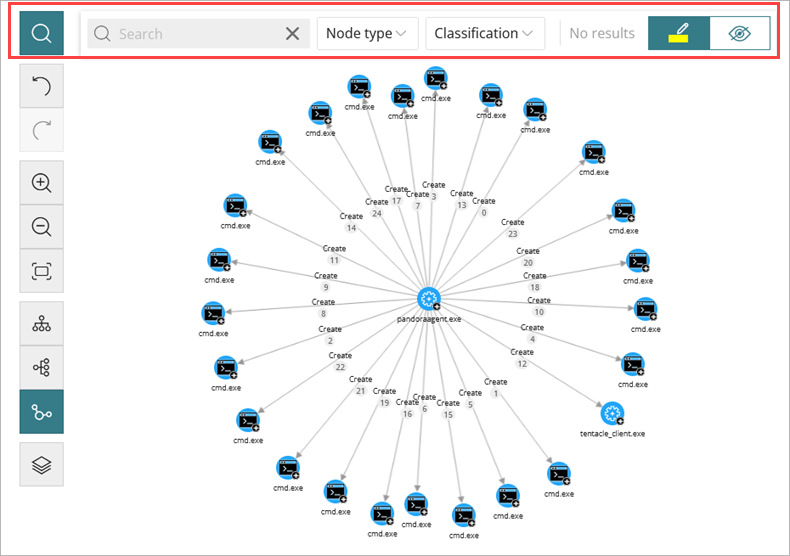
En un gráfico de investigación, utilice estas opciones para buscar o resaltar los nodos necesarios:
- Icono de Búsqueda
 — Para mostrar u ocultar la barra de búsqueda.
 - Barra de Búsqueda — Escriba la cadena de caracteres que desea buscar. La búsqueda se realiza en tiempo real solo en los nombres y detalles de los nodos.
Para evitar que se muestren nodos huérfanos en los resultados de la búsqueda, siempre se incluye el nodo principal, aunque no coincida con el patrón ingresado. El contenido de las flechas se excluye de las búsquedas.
- Tipo de Nodo — Busca en los gráficos según el tipo de nodo que seleccione. Para ampliar las búsquedas e incluir más de un tipo de nodo:
- Seleccione la lista desplegable y, a continuación, seleccione los tipos de nodo que desea buscar. Para buscar en todos los tipos de nodos, haga clic en Despejar Búsqueda.
- Clasificación — Busca en los gráficos según la clasificación de los nodos, como goodware, malware y sospechoso.
- Elementos Encontrados — Muestra el número de nodos que coinciden con el patrón de búsqueda ingresado.
Seleccione la lista desplegable junto al número de elementos encontrados y, a continuación, seleccione:- Seleccionar Nodos Encontrados — Selecciona los nodos que coinciden con los criterios de búsqueda ingresados. Para mostrar el menú contextual, haga clic con el botón derecho en uno de los elementos seleccionados.
- Seleccionar Todos los Nodos Excepto los Encontrados — Selecciona los nodos que no coinciden con los criterios de búsqueda ingresados. Para mostrar el menú contextual, haga clic con el botón derecho en uno de los elementos seleccionados.
- Resaltar Elemento Encontrado — Resalta los elementos encontrados en amarillo.
Los grupos contraídos se resaltan si alguno de los nodos del grupo coincide con los criterios de búsqueda. De lo contrario, el grupo no se resalta.
- Ocultar elementos — Oculta los elementos que no coinciden con los criterios de búsqueda.
Los grupos contraídos se muestran si al menos uno de los nodos del grupo coincide con los criterios de búsqueda. De lo contrario, el grupo no se muestra en el gráfico.
Ver Escala de Tiempo
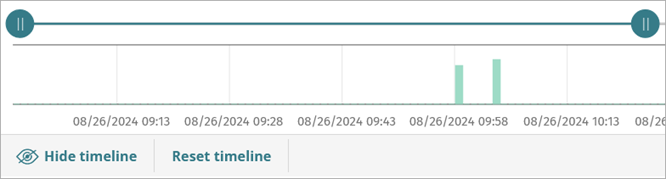
La escala de tiempo situada debajo del gráfico le permite ver los nodos y las relaciones para un intervalo de tiempo seleccionado. Incluye barras verdes que representan los eventos realizados por una amenaza. Puede señalar las barras para mostrar el número de eventos y la fecha en que se registraron.
- Para ocultar el panel, haga clic en Ocultar Escala de Tiempo.
- Para mostrar el panel oculto, haga clic en Mostrar Escala de Tiempo.
- Para seleccionar un intervalo específico en la escala de tiempo, mueva el control deslizante hacia la izquierda o hacia la derecha.
El gráfico muestra los eventos y nodos que ocurrieron dentro del intervalo. - Para volver a la configuración predeterminada de la escala de tiempo, haga clic en Restablecer Escala de Tiempo.
Ventana Gráfico de Investigación
Acerca de los Nodos y las Flechas en los Gráficos de Investigación