Aplica A: WatchGuard Advanced EPDR, WatchGuard EPDR, WatchGuard EDR,WatchGuard EDR Core, WatchGuard EPP
Para obtener las actualizaciones más recientes y asegurarse de que su red cuenta con la mejor protección, migre todos los endpoints de su red a la versión más reciente del software de protección. Esto debería incluir sus servidores, entornos con imágenes maestras y sistemas virtuales.
Dado que cada entorno es único, le recomendamos que planifique un proceso de actualización controlado para reducir el riesgo de posibles problemas.
Proceso de Actualización de la Protección Controlada
Debe configurar su solución para implementar gradualmente una actualización de la protección en toda su organización. Es importante planificar la actualización y recordar que una actualización de versión puede incluir actualizaciones de estos componentes:
- UI de Administración — La actualización se produce en el servidor WatchGuard. Los cambios en la UI de administración aparecen cuando finaliza la actualización.
- Agente — La actualización se produce en segundo plano. No se requiere un reinicio del endpoint.
- Software de protección — La actualización puede instalar o desinstalar drivers que requieran que los endpoints se reinicien.
Una actualización de protección controlada limita el alcance del proceso de actualización a una cantidad reducida de endpoints y grupos que usted especifique. Una vez completada la actualización limitada, podrá verificar que funciona como se espera antes de continuar con un despliegue gradual a otros endpoints y grupos.
Le recomendamos que planifique e implemente gradualmente la actualización en su red.
Caution: WatchGuard Endpoint Security se ejecuta en segundo plano en el sistema operativo y, al actualizar la protección, quizá sea necesario desinstalar o instalar controladores. Cuando esto ocurre, quizá sea necesario reiniciar la computadora. La actualización de la protección y el reinicio podrían interactuar con tareas de cierre programadas al mismo tiempo en la computadora (por ejemplo, tareas activadas por actualizaciones de Microsoft KB). Es importante despejar las tareas de cierre pendientes antes de la operación de actualización. Reinicie la computadora afectada antes de que comience la operación de actualización.
En la UI de administración, puede exportar una lista de todas las computadoras administradas a un archivo CSV. Utilice esta lista para revisar el software de protección y las versiones del Agente de WatchGuard para las computadoras de su red. Para exportar una lista de los detalles de la computadora a un archivo CSV, en la página Equipos, haga clic en  y seleccione Exportar.
Su rol de operador determina lo que puede ver y hacer en WatchGuard Cloud. Su rol debe tener el permiso Configurar Ajustes por Equipo para ver o configurar esta función. Para más información, vaya a Administrar Operadores y Roles de WatchGuard Cloud.
Para implementar una mejora de la protección de forma controlada:
- En la UI de administración de Endpoint Security, deshabilite la opción de actualización automática en todos los perfiles de ajustes.
- Seleccione Configuración > Ajustes Por Equipo.
- Seleccione el perfil para el que desea deshabilitar las actualizaciones.
- Seleccione Actualizaciones.
- Deshabilite el interruptor Actualizar automáticamente WatchGuard EDR en los equipos.
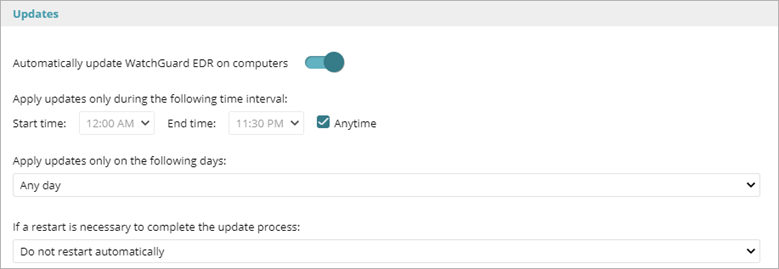
- Cree un nuevo perfil de ajustes para un grupo de destinatarios que incluya computadoras y dispositivos representativos de su entorno. Para obtener más información sobre cómo crear un perfil de ajustes, consulte Administrar Perfiles de Ajustes.
Por ejemplo, el grupo podría incluir endpoints normales, endpoints que ejecutan aplicaciones empresariales clave, endpoints con ajustes específicos del equipo de administración, servidores con aplicaciones personalizadas clave instaladas, etc. - PARA SERVIDORES Y ENDPOINTS QUE NO SE REINICIAN CON FRECUENCIA: Para minimizar el impacto de la actualización de la protección en las tareas de cierre programadas, reinicie el servidor al inicio de la ventana de mantenimiento antes de que comience la actualización de la protección de Endpoint Security.
- Habilite el interruptor Actualizar automáticamente WatchGuard EDR en los equipos para el grupo.
- Especifique cuándo desea que se apliquen las actualizaciones.
Le recomendamos que programe las actualizaciones cuando no interfieran con otras actualizaciones, copias de seguridad, etc. Evite las actualizaciones de Endpoint Security al mismo tiempo que las actualizaciones de Windows. Las actualizaciones de Windows tendrán prioridad y podrían provocar que la actualización de Endpoint Security falle. - En caso de que sea necesario reiniciar para completar la actualización, especifique cuándo desea que se realice.
La hora real en la que comienza el reinicio es cuatro horas después de la hora que especifique aquí. Si una actualización de Windows requiere un reinicio al mismo tiempo que la actualización de Endpoint Security, entonces el Agente de WatchGuard no se reiniciará y la actualización fallará. - Para asegurarse de que la actualización se haya realizado correctamente, monitorice los endpoints durante un período de tiempo (por ejemplo, una o dos semanas) y compruebe que todas las aplicaciones funcionan como se esperaba.
En la mayoría de los casos, una actualización requiere reiniciar el sistema. - Continúe implementando la actualización en su red por etapas.
Puede completar el proceso en varias fases, en función de la configuración de su red (número de endpoints, servidores y otros factores).
Configurar los Ajustes Por Computadora
Administrar Perfiles de Ajustes
Programación de Actualización de WatchGuard Endpoint Security (externo)