Aplica A: WatchGuard Advanced EPDR, WatchGuard EPDR, WatchGuard EDR,WatchGuard EDR Core, WatchGuard EPP
Puede desinstalar el software de endpoint localmente desde el panel de control del sistema operativo en cada computadora, o para computadoras con Windows, Mac y Linux, puede desinstalarlo de forma remota desde la UI de administración de Endpoint Security.
Cuando desinstala Endpoint Security de una computadora, todos los datos asociados con la computadora desaparecen de la UI de administración. Cuando reinstala el software, los datos asociados y los contadores se restauran.
Desinstalación Manual
Los usuarios finales pueden desinstalar Endpoint Security manualmente si el administrador no configuró una contraseña de desinstalación en el perfil de ajustes de seguridad aplicado a la computadora. Si se requiere una contraseña de desinstalación, el usuario final requiere autorización o los datos de usuario necesarios para desinstalar el software.
Cuando instala el software Endpoint Security, se instalan múltiples aplicaciones, según la plataforma:
- Equipos Windows y Mac — Agente de WatchGuard y producto de Endpoint Security
- Computadoras Linux — Agente de WatchGuard, producto Endpoint Security y módulo de núcleo
- Dispositivos Android — Producto de Endpoint Security
- Dispositivos iOS — Producto Endpoint Security y perfil de administración de la solución MDM
Para desinstalar completamente Endpoint Security, debe eliminar todos los módulos. Si solo desinstala el producto de seguridad de endpoints, el agente lo instalará nuevamente.
Computadoras con Windows
Para desinstalar Endpoint Security en una computadora con Windows 8 o posterior:
- Abra el Panel de Control.
- Seleccione Programas > Desinstalar un Programa.
- Seleccione Agente de WatchGuard.
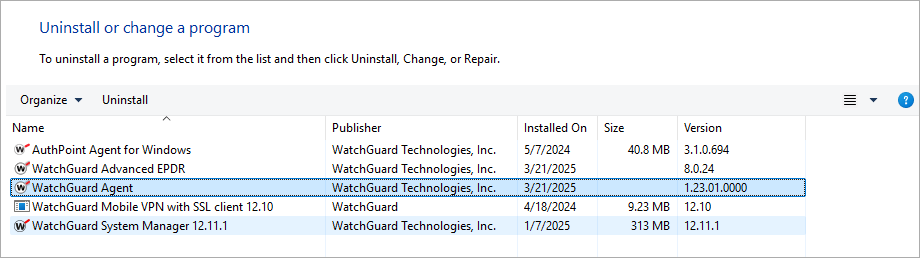
- Haga clic con el botón derecho y seleccione Desinstalar.
- Si se le solicita, ingrese la contraseña de desinstalación. Para más información, vaya a Eliminar el Requisito de Contraseña para Desinstalar WatchGuard Endpoint Security.
Si se le solicita, no reinicie la computadora en este momento. - Seleccione WatchGuard Advanced EPDR, EPDR, EDR, EDR Core o EPP.
- Haga clic en Desinstalar.
- Si se le solicita, ingrese la contraseña de desinstalación.
- Cuando se desinstale Endpoint Security, reinicie la computadora.
Durante el proceso de desinstalación, es posible que algunos archivos o bibliotecas no se eliminen por completo y provoquen errores. Puede utilizar esta herramienta para desinstalar completamente el agente y la protección. El proceso de desinstalación puede tardar unos minutos.
Para desinstalar Endpoint Security con la herramienta de desinstalación:
- Descargue y descomprima el archivo GU.zip (Contraseña: panda).
- Ejecute el archivo de eliminación del agente GU_AGENT.exe.
- Reinicie la computadora.
- Ejecute el archivo de eliminación de protección GU_PROT.exe.
El proceso de desinstalación puede tardar unos minutos. - Cuando finalice la desinstalación, reinicie la computadora.
Computadoras Mac
La desinstalación manual en computadoras Mac con Yosemite, El Capitan, Sierra, High Sierra o Mojave solo está disponible con Endpoint Security versión 4.30 o 9.30, o anteriores.
Para desinstalar Endpoint Security en un dispositivo Mac:
- Abra Terminal Finder > Aplicaciones > Utilidades > Terminal.
- Para desinstalar el software de protección, ejecute este comando: sudo sh /Applications/Endpoint-Protection.app/Contents/uninstall.sh
- Para desinstalar el agente, ejecute este comando: sudo sh /Applications/Management-Agent.app/Contents/uninstall.sh
Dispositivos Android
Para desinstalar Endpoint Security en un dispositivo Android:
- Abra Ajustes y vaya a Seguridad > Administradores de Dispositivos.
- Desmarque la casilla de selección WatchGuard Advanced EPDR, WatchGuard EPDR, WatchGuard EDR, WatchGuard EDR Core o WatchGuard EPP.
- Pulse Deshabilitar > Aceptar.
- En Ajustes, pulse Aplicaciones.
- Pulse WatchGuard Advanced EPDR, WatchGuard EPDR, WatchGuard EDR, WatchGuard EDR Core o WatchGuard EPP > Desinstalar > Aceptar.
Dispositivos Linux
En dispositivos Linux, utilice el entorno de escritorio para administrar los paquetes incluidos en la distribución.
Fedora: Actividades > Software > Instalado
Ubuntu: Software Ubuntu > Instalado
Recomendamos que utilice la línea de comandos como raíz para desinstalar el producto. Utilice el parámetro --totp si la autenticación de dos factores está habilitada, y --pass si la desinstalación del agente está protegida con contraseña. Para más información, vaya a Configurar la Seguridad Antimanipulación (Computadoras con Windows y Linux).
Para desinstalar Endpoint Security en un dispositivo Linux:
- Abra una línea de comando.
- Ingrese estos comandos:
$ /usr/local/management-agent/repositories/pa/install --remove --totp=value
$ /usr/local/management-agent/repositories/ma/install --remove --pass="password" --totp=value
Dispositivos iOS
Para desinstalar la aplicación WatchGuard Mobile Security de un dispositivo iOS cuando está integrado con la solución MDM de WatchGuard:
- En la pantalla de Inicio, pulse Configuración.
Se abre la aplicación Configuración. - En el panel lateral, pulse General.
Se abre la página General. -
Pulse VPN y Administración del Dispositivo.
Se abrirá el perfil descargado del Servicio MDM de WatchGuard. -
Pulse Eliminar Administración.
Se abre la ventana Eliminar Administración. -
Pulse Eliminar.
El perfil de administración y la aplicación WatchGuard Mobile Security se eliminan.
Para desinstalar la aplicación WatchGuard Mobile Security de un dispositivo iOS cuando no está integrado con una solución MDM:
- En la pantalla de inicio, mantenga pulsada la aplicación WatchGuard Mobile Security.
- Pulse el icono "-" en la aplicación WatchGuard Mobile Security.
Se abre el cuadro de diálogo Eliminar WatchGuard Mobile Security. - Pulse Eliminar Aplicación.
-
Pulse Eliminar.
La aplicación se elimina del dispositivo.
Si su aplicación WatchGuard Mobile Security está instalada en un dispositivo iOS y está integrada con una solución MDM de terceros, le recomendamos que desinstale la aplicación WatchGuard Mobile Security de la solución MDM de terceros. Si elimina manualmente el perfil de administración del dispositivo, también se perderá todo el software que se instaló con la solución MDM. El dispositivo ya no puede administrarse de forma centralizada desde la solución MDM.
Desinstalación Remota (Computadoras con Windows, Mac y Linux)
En el caso de las computadoras con Windows, Mac y Linux puede eliminar la computadora de la UI de administración y desinstalar el Agente de WatchGuard y Endpoint Security de forma remota.
Cuando elimina una computadora:
- La computadora y la información relacionada, como las detecciones, se eliminan de la UI de administración.
- La computadora queda desprotegida.
- Si la computadora está cifrada, permanece cifrada. No puede obtener las claves de recuperación.
Si la computadora eliminada se vuelve a conectar a los servidores de WatchGuard, la computadora y la información volverán a aparecer en la UI de administración.
Para evitar que se vuelva a conectar a los servidores de WatchGuard, puede desinstalar el Agente de WatchGuard. Cuando desinstala el Agente de WatchGuard, también se desinstalan todos los componentes, como el Connection Manager de FireCloud o el Agente de Colección de ThreatSync+ NDR. Si aún necesita estos componentes, debe reinstalarlos. Para obtener información sobre los escenarios de instalación del Agente de WatchGuard, vaya a Acerca del Agente de WatchGuard.
La desinstalación remota desde la UI de administración solo está disponible para computadoras Mac que ejecutan los sistemas operativos Monterrey, Ventura, Sonoma o Sequoia. Las versiones anteriores de macOS no son compatibles.
Su rol de operador determina lo que puede ver y hacer en WatchGuard Cloud. Su rol debe tener el permiso Añadir, Descubrir y Eliminar Equipos para ver o configurar esta función. Para más información, vaya a Administrar Operadores y Roles de WatchGuard Cloud.
Para eliminar una computadora de la UI de administración y desinstalar el Agente de WatchGuard, desde WatchGuard Cloud:
- Seleccione Configurar > Endpoints.
- Seleccione Equipos.
- Seleccione las computadoras que desea eliminar de la UI de administración y desinstale el software Endpoint Security.

- Haga clic en Eliminar.
Se abre un cuadro de diálogo de confirmación para eliminar la computadora de la UI de administración. - Para desinstalar el Agente de WatchGuard y el software Endpoint Security, marque la casilla de selección Desinstalar el Agente de WatchGuard de esta Computadora.
- Haga clic en Eliminar.
Requisitos de Instalación (enlace externo)
Reinstalar el Software de Endpoint de Forma Remota (Computadoras con Windows)