Si mueves o borras una cuenta de usuarios en tu base de datos de LDAP, el estado de la cuenta de usuarios de AuthPoint enlazada cambia a En Cuarentena. Las cuentas de usuarios en cuarentena no usan una licencia de usuario. Cuando una cuenta de usuarios se pone en cuarentena, la licencia usada anteriormente por esa cuenta de usuarios queda disponible.
En la lista de usuarios, las cuentas de usuarios en cuarentena muestran un icono amarillo junto al nombre de usuario.
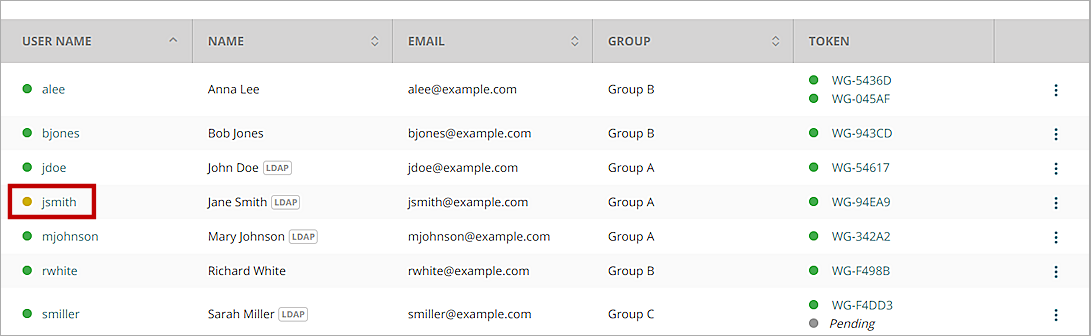
Los usuarios en cuarentena no pueden autenticarse hasta que los restaures o los muevas de nuevo a su ubicación original en la base de datos de LDAP. Si has movido la cuenta de usuarios intencionadamente, puedes crear una nueva consulta para sincronizar el usuario con AuthPoint y eliminar el estado En Cuarentena. Para obtener más información, consulta Resincronizar Usuarios en Cuarentena.
Si has borrado la cuenta de usuarios intencionadamente, debes borrar manualmente el usuario en AuthPoint o habilitar el ajuste de Limpieza de Usuarios en Cuarentena para borrar de forma automática los usuarios en cuarentena. Para obtener más información, consulta Eliminar Cuentas de Usuarios y Eliminar Usuarios en Cuarentena.
Eliminar Usuarios en Cuarentena
Puedes habilitar el ajuste Limpieza de Usuarios en Cuarentena para eliminar automáticamente los usuarios sincronizados LDAP que se pongan en cuarentena. Puedes eliminar a los usuarios en cuarentena inmediatamente o después de que tengan el estado En Cuarentena durante una cantidad de tiempo especificada.
Para borrar un usuario de LDAP en AuthPoint, recomendamos que elimines al usuario de su grupo AD o LDAP para darle el estado En Cuarentena en AuthPoint y, a continuación, borres el usuario en AuthPoint.
Para configurar AuthPoint para eliminar automáticamente a los usuarios en cuarentena:
- En el menú de AuthPoint, selecciona Ajustes.
- Habilita Eliminar automáticamente a los usuarios en cuarentena.
Aparecen ajustes adicionales. - En la lista desplegable Eliminar usuarios en cuarentena después de, selecciona cuánto tiempo deben tener los usuarios el estado En Cuarentena para que se eliminen automáticamente. Para eliminar a los usuarios en cuarentena tan pronto como su estado cambie a En Cuarentena, habilita Eliminar usuarios en cuarentena inmediatamente.

Para las cuentas de usuarios de LDAP que ya están en cuarentena cuando habilitas esta funcionalidad, AuthPoint cuenta el tiempo transcurrido desde que el estado del usuario cambió a En Cuarentena.
Por ejemplo, configuras AuthPoint para eliminar automáticamente a los usuarios en cuarentena después de 60 días. Si un estado del usuario cambió a En Cuarentena 45 días antes, AuthPoint eliminará el usuario 15 días después de que habilites la funcionalidad (60 días después de que el estado cambiara a En Cuarentena).
Resincronizar Usuarios en Cuarentena
Los usuarios en cuarentena no pueden autenticarse hasta que los restaures o los muevas de nuevo a su ubicación original en la base de datos de LDAP. Si has movido la cuenta de usuarios en la base de datos de LDAP intencionadamente, puedes crear una nueva consulta para resincronizar al usuario con AuthPoint y eliminar el estado En Cuarentena.
AuthPoint identifica a los usuarios de LDAP por su Identificador Único Global (GUID). Cuando resincronizas usuarios desde una base de datos de usuarios externa, AuthPoint reconoce a los usuarios que ya existen, aunque el nombre de usuario haya cambiado. Si borras un usuario de la base de datos de LDAP y, a continuación, creas una nueva cuenta de usuarios con la misma información y resincronizas con AuthPoint, AuthPoint no asocia la nueva cuenta de usuarios con el usuario En Cuarentena porque tienen GUID diferentes. Para resincronizar el usuario borrado con AuthPoint y eliminar el estado En Cuarentena, debes restaurar la cuenta de usuarios original en la base de datos de LDAP.
Debes tener una licencia de usuario disponible para cada cuenta de usuarios en cuarentena que desees resincronizar. Si no tiene una licencia de usuario disponible, no puedes eliminar el estado En Cuarentena de la cuenta de usuarios.
Para resincronizar un usuario en cuarentena:
- En el menú de AuthPoint, selecciona Identidades Externas.
- Junto a la identidad externa desde la que se sincroniza tu usuario, haz clic en
 y selecciona Sincronización de Grupo.
 - En la página Sincronización de Grupo, haz clic en Añadir Nuevo Grupo para Sincronizar.
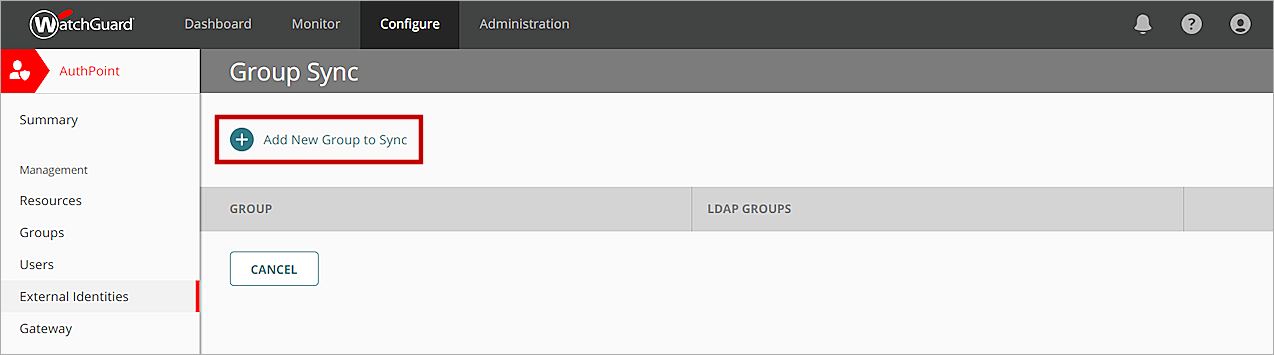
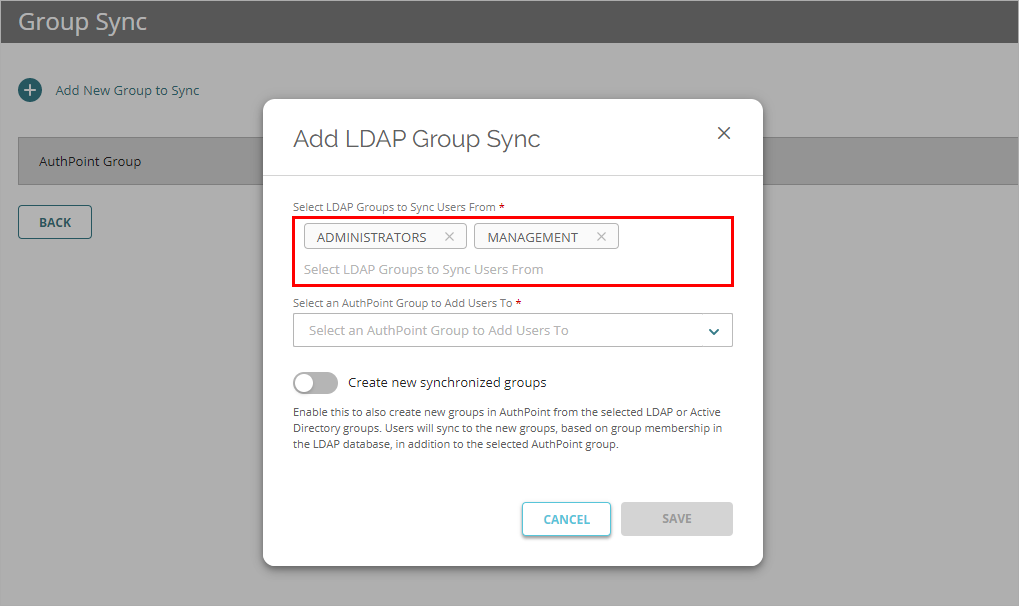
- En la ventana Añadir Sincronización de Grupo, en la lista desplegable Seleccionar Grupos LDAP, selecciona el grupo LDAP del que el usuario en cuarentena es miembro.
No selecciones el grupo LDAP del que el usuario en cuarentena era miembro antes de entrar en cuarentena.
- En la lista desplegable Seleccionar el Grupo, selecciona el grupo de AuthPoint del usuario en cuarentena.
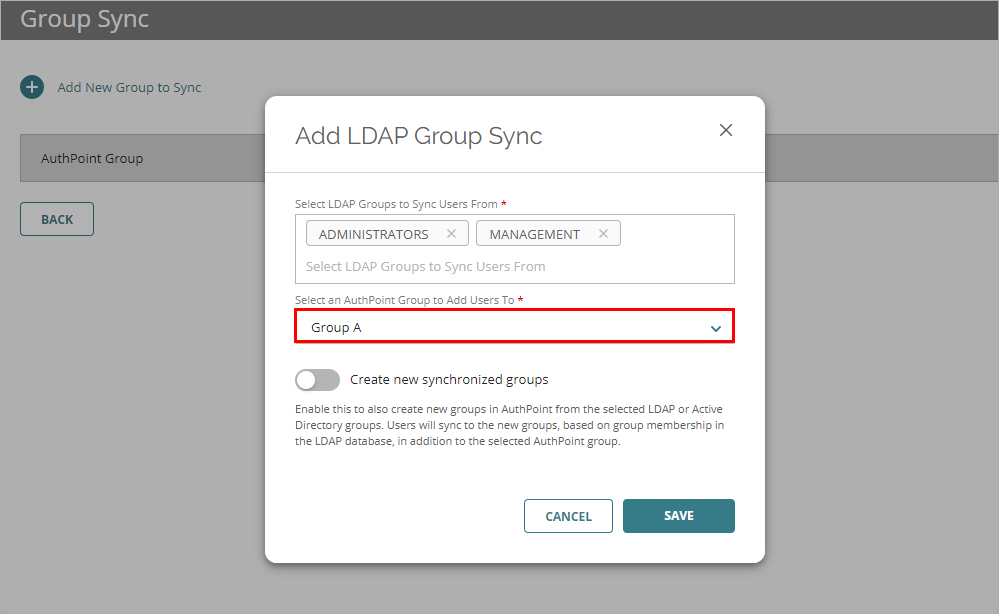
- Haz clic en Guardar.
Se cierra la ventana Añadir Sincronización de Grupo y se guarda la sincronización de grupo.
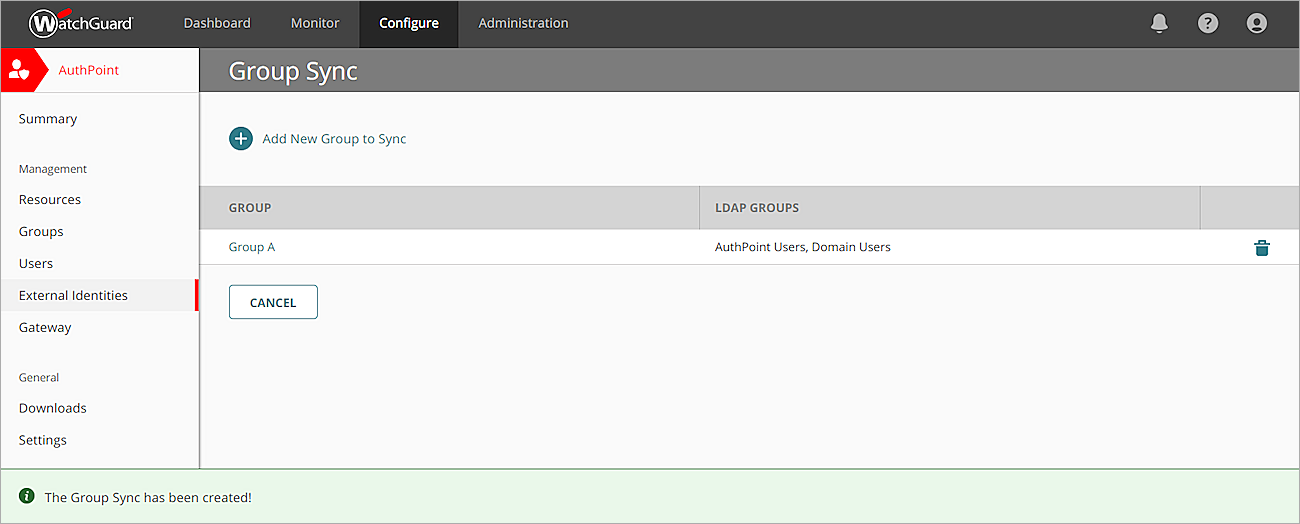
- En el menú de AuthPoint, selecciona Identidades Externas.
- Junto a la identidad externa desde la que se sincroniza tu usuario, haz clic en y selecciona Iniciar Sincronización.
AuthPoint se sincroniza con tu base de datos de usuarios externa e identifica al usuario en cuarentena de la sincronización de grupo que has creado. El estado del usuario cambia de En Cuarentena a Activado. El usuario ahora puede autenticarse correctamente.