La AuthPoint Gateway es una aplicación de software ligera que debes instalar en tu red para que AuthPoint pueda comunicarse con tus clientes RADIUS, el agent for ADFS de AuthPoint y tu base de datos de LDAP o Active Directory. La Gateway funciona como un servidor RADIUS y es necesaria para la autenticación RADIUS y para permitir que los usuarios sincronizados LDAP se autentiquen con recursos SAML.
La Gateway se ejecuta como cuatro servicios: Gateway, RADIUS, LDAP y ADFS. La Gateway usa estos puertos de servicio TCP para la comunicación interna entre los diferentes servicios de la Gateway:
- Servicio Gateway de AuthPoint de WatchGuard — Puerto TCP 9000
- Servicio LDAP de AuthPoint de WatchGuard — Puerto TCP 9001
- Servicio RADIUS de AuthPoint de WatchGuard — Puerto TCP 9002
- Servicio ADFS de AuthPoint de WatchGuard — Puerto TCP 9003
Si otras aplicaciones usan estos puertos de servicio TCP, es posible que la Gateway no se inicie o aparezca sin conexión. Para obtener instrucciones detalladas sobre cómo cambiar el puerto que usa un servicio de la Gateway, consulta Cambiar los Puertos de Servicio de la AuthPoint Gateway.
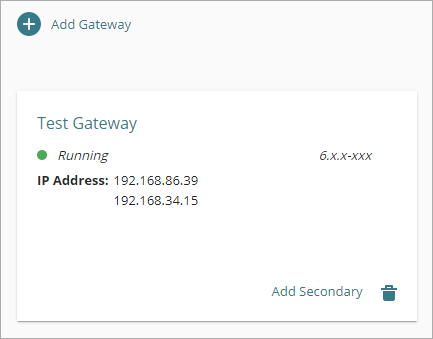
Puedes ver las Gateways que has configurado en la página Gateway. Hay un mosaico para cada Gateway que te muestra la versión instalada, la dirección IP y el estado actual de la Gateway.
-
 — La Gateway está instalada y puede comunicarse con WatchGuard Cloud
 -
 — La Gateway no está instalada
 -
 — La Gateway no está conectada y no puede comunicarse con WatchGuard Cloud
Requisitos
Puedes instalar la AuthPoint Gateway en estos sistemas operativos compatibles:
- Windows Server 2012 R2
- Windows Server 2016
- Windows Server 2019
La AuthPoint Gateway requiere Java. Debes instalar Amazon Corretto 8 o superior, o Java Runtime Environment 8u162 o superior. Recomendamos Corretto. Para descargar Corretto, ve a aws.amazon.com/corretto/.
Java debe configurarse para el sistema y no para un solo usuario. Si configuras Java para un solo usuario, la instalación de la Gateway fallará.
La AuthPoint Gateway no se puede instalar en servidores Windows con el modo FIPS habilitado.
Gateways Primarias y Secundarias
Puedes configurar más de una Gateway en una red. Para cada Gateway primaria que configures, puedes configurar hasta cinco Gateways secundarias.
Gateway Primaria
La Gateway primaria sincroniza tus usuarios de LDAP y habilita la autenticación RADIUS y la autenticación de usuario de LDAP. Esta Gateway es el punto de comunicación primario entre AuthPoint y tus clientes RADIUS, el agent for ADFS de AuthPoint y tu base de datos de LDAP o Active Directory.
Gateway Secundaria
Puedes configurar Gateways secundarias como conmutación por error para la autenticación de usuario de LDAP. Cuando tu Gateway primaria no está disponible, AuthPoint envía automáticamente las autenticaciones de usuario de LDAP mediante la Gateway secundaria hasta que la Gateway primaria está disponible de nuevo.
También puede usar Gateways secundarias como servidor RADIUS de respaldo. La única limitación es que el dispositivo o el software de terceros que envían solicitudes de autenticación a la Gateway deben admitir el uso de servidores RADIUS adicionales.
No puedes usar Gateways secundarias para el balanceo de carga ni la sincronización de usuarios de LDAP.
Configurar una Gateway Primaria
Antes de instalar la Gateway, debes configurarla en la AuthPoint management UI.
- En el menú de navegación, selecciona Gateway.
- Haz clic en Añadir Gateway.
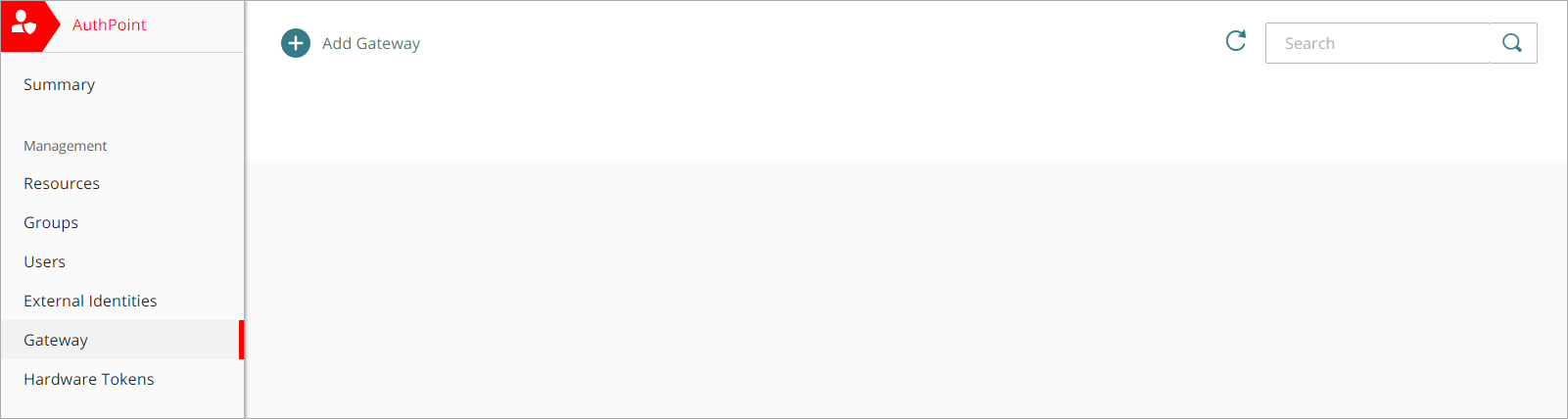
- En el cuadro de texto Nombre, escribe un nombre descriptivo para la Gateway.
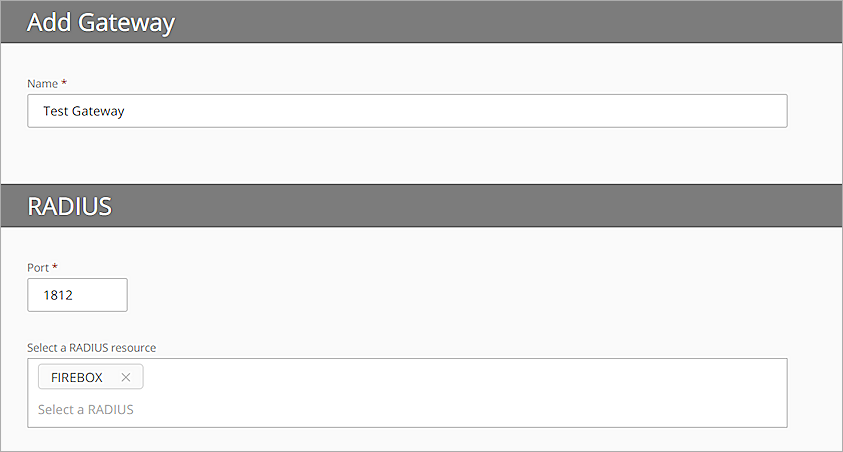
- En la sección RADIUS, en el cuadro de texto Puerto, escribe el número de puerto para un cliente RADIUS que se usará para comunicarse con la Gateway (servidor RADIUS). Los puertos predeterminados de la Gateway son el 1812 y el 1645.
Si ya tienes instalado un servidor RADIUS que usa los puertos 1812 o 1645, debes usar un puerto diferente para la AuthPoint Gateway.
- En la lista Seleccionar un recurso RADIUS, selecciona tu recurso del cliente RADIUS.
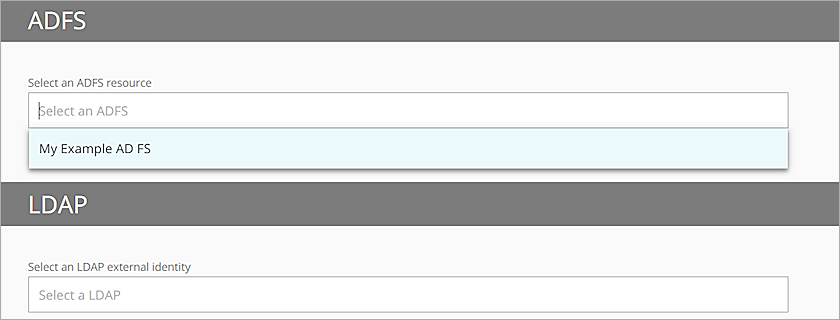
- En la sección ADFS, en la lista Seleccionar un recurso ADFS, selecciona tu recurso ADFS.
-
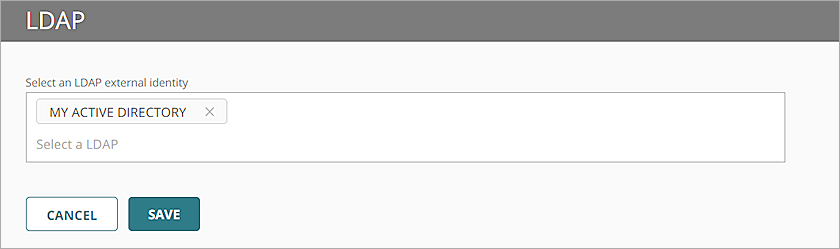
En la sección LDAP, en la lista Seleccionar un proveedor LDAP, selecciona tu servidor de LDAP o Active Directory.
Si tienes más de una identidad externa en la misma red, puedes configurar una Gateway primaria para sincronizar usuarios de todas tus identidades externas o puedes configurar varias Gateways primarias para sincronizar usuarios de cada identidad externa.
- Haz clic en Guardar.
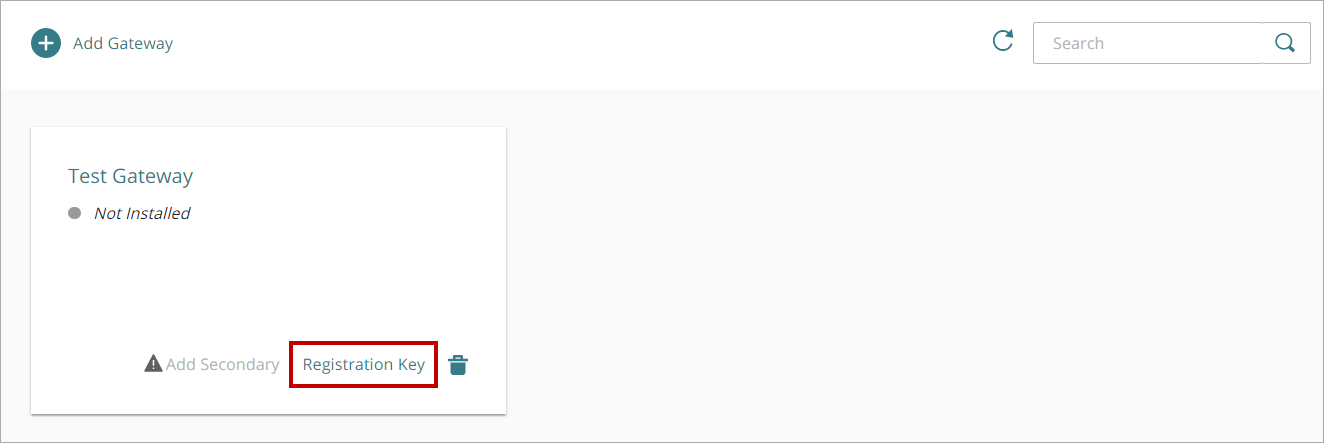
- En la parte inferior del mosaico de tu Gateway, haz clic en Clave de Registro.
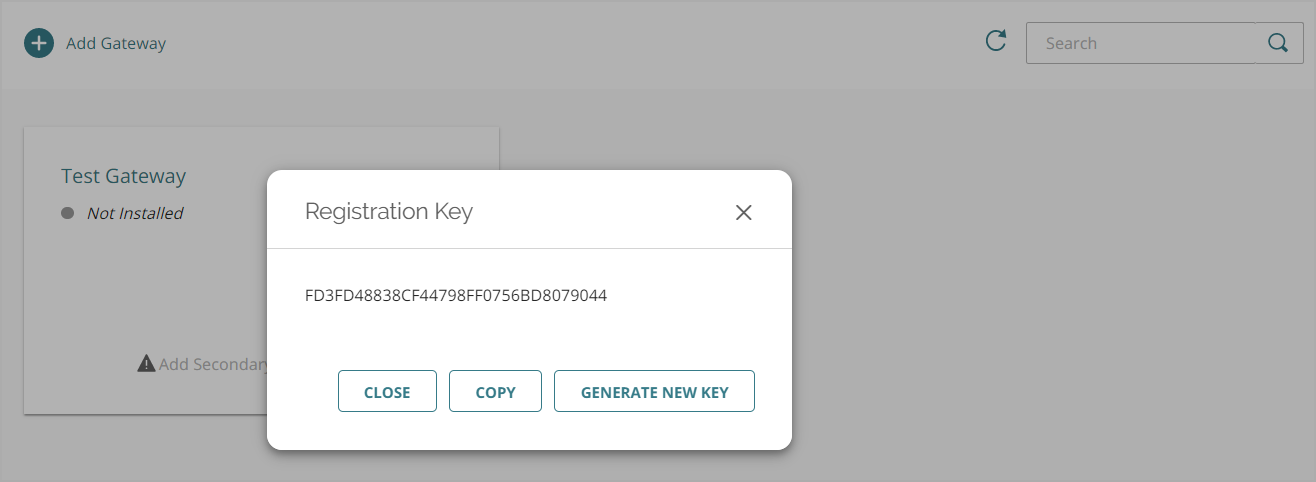
- En la ventana Clave de Registro, copia la clave de registro. Necesitas este valor para instalar la Gateway.
La clave de registro de la Gateway es una clave de uso único. Si falla la instalación de la Gateway, debes generar una nueva clave para usarla en la instalación.
Descargar e Instalar la Gateway
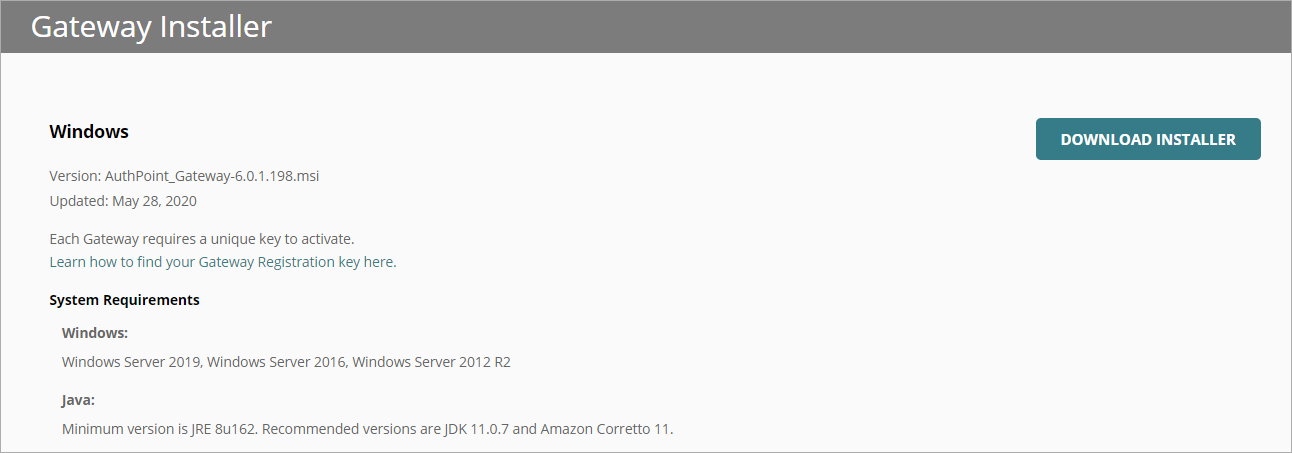
- En el menú de navegación, selecciona Descargar.
- En la sección Instalador de Gateway, haz clic en Descargar Instalador.
- Ejecuta el instalador de Gateway en cualquier lugar de tu red que tenga acceso a Internet y que pueda conectarse a tus clientes RADIUS y al servidor LDAP.
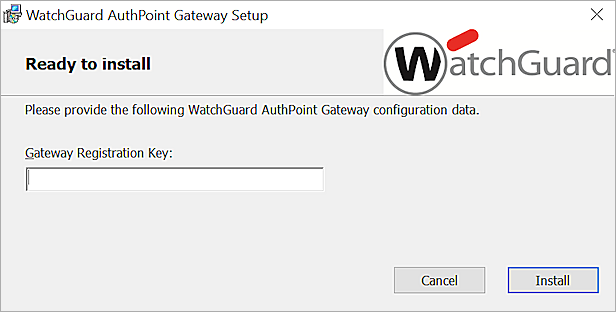
Se abre el cuadro de diálogo Establecimiento de la AuthPoint Gateway de WatchGuard. - En el cuadro de texto Clave de Registro de la Gateway, escribe o pega la clave de registro de la Gateway de AuthPoint.
- Haz clic en Instalar.
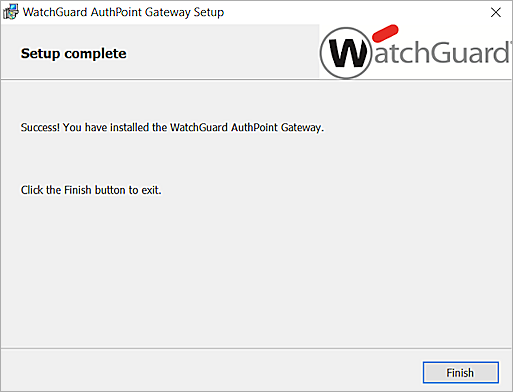
- Haz clic en Finalizar.
- Asegúrate de que el puerto RADIUS (los puertos predeterminados son 1812 o 1645) esté abierto en el servidor en el que la Gateway está instalada. El puerto no está abierto de forma predeterminada. Si el puerto está abierto, asegúrate de que ningún otro elemento de ese servidor lo use, pues ello causaría un conflicto con la Gateway.
Para que la Gateway funcione, tal vez debas crear una nueva regla de firewall entrante para el puerto RADIUS UDP que has configurado o deshabilitar el firewall de Windows.
- En la AuthPoint management UI, en la página Gateway, marca el icono circular situado junto al nombre de tu Gateway. Un icono verde indica que la Gateway se ha instalado correctamente y puede comunicarse con AuthPoint.
Si falla la instalación de la Gateway, debes generar una nueva clave para usarla en la instalación.
Configurar e Instalar Gateways Secundarias
Para cada Gateway primaria, puedes añadir hasta cinco Gateways secundarias. Cuando añades una Gateway secundaria, hereda las propiedades y las asociaciones de la Gateway primaria. Cuando editas la Gateway primaria, esos cambios también se realizan en todas las Gateways secundarias.
Para añadir una Gateway secundaria, la Gateway primaria debe estar instalada y tener la versión 5 o superior.
Para añadir una Gateway secundaria:
- En el mosaico de tu Gateway primaria, haz clic en Añadir Secundaria.
- Escribe un nombre para tu Gateway secundaria.
- Haz clic en Guardar.
Se crea la Gateway secundaria. - Junto a la Gateway secundaria que has añadido, haz clic en
 y selecciona Clave de Registro.
Se abre la ventana Clave de Registro. - Copia la clave de registro para la Gateway secundaria. Necesitas este valor para instalar la Gateway.
Después de añadir una Gateway secundaria, debes descargar e instalar otra Gateway (versión 5 o superior) en tu red en una ubicación diferente de la Gateway primaria. Los pasos para instalar una Gateway secundaria son los mismos que para instalar una Gateway primaria. Para instalar una Gateway, consulta Descargar e Instalar la Gateway.
Las Gateways Secundarias tienen sus propias claves de registro usadas para la instalación. Cuando instales una Gateway secundaria, asegúrate de usar la clave de registro correcta.
Cambiar la Gateway Primaria
Si has configurado una o más Gateways secundarias, puedes seleccionar una Gateway secundaria para que se convierta en la nueva Gateway primaria usada para sincronizar usuarios LDAP. La Gateway primaria actual se convierte en una Gateway secundaria.
Para cambiar la Gateway primaria, tu Gateway secundaria debe estar instalada y conectada a WatchGuard Cloud.
Para cambiar la Gateway primaria:
- Junto a la Gateway secundaria, haz clic en y selecciona Convertir en Primaria.
Se abre la ventana Convertir en Gateway Primaria. - Haz clic en Convertir en Primaria.
La Gateway secundaria se convierte en la Gateway primaria y se usa para sincronizar usuarios de tu base de datos de LDAP o Active Directory.
Ver También
Actualizar una Gateway Instalada
Clave de Registro de la Gateway
Sincronizar Usuarios desde Active Directory o LDAP
Configurar MFA para un Cliente RADIUS