Se Aplica a: Fireboxes Gestionados en la Nube, Fireboxes Gestionados Localmente
En la página Resumen del Dispositivo en WatchGuard Cloud, puedes ver un resumen del estado de todos los dispositivos, así como el estado detallado de cada dispositivo. En la página Resumen de Dispositivo, puedes generar un informe de Resumen Ejecutivo para uno o varios dispositivos.
El informe de Resumen Ejecutivo es un informe en PDF que incluye un resumen de alto nivel de los ataques y el tráfico bloqueados por el Firebox. Hay tres secciones en el informe:
- Ataques de Malware
- Ataques de Red
- Principales Categorías
Los datos del informe se pueden presentar en miles de millones (B), millones (M) o miles (K).
Ataques de Malware
Esta sección del informe muestra la frecuencia de los ataques de malware, así como el número de archivos analizados y bloqueados por estos servicios:
- Gateway AntiVirus
- IntelligentAV
- Advanced Malware (APT Blocker)
- Zero-day Malware (APT Blocker)

Ataques de Red
Esta sección muestra la frecuencia de los ataques de red, el número de archivos analizados y el número de ataques que estos servicios evitaron, detectaron y bloquearon:
- Intrusion Prevention Service
- Geolocation
- Reputation Enabled Defense
- Botnet Detection
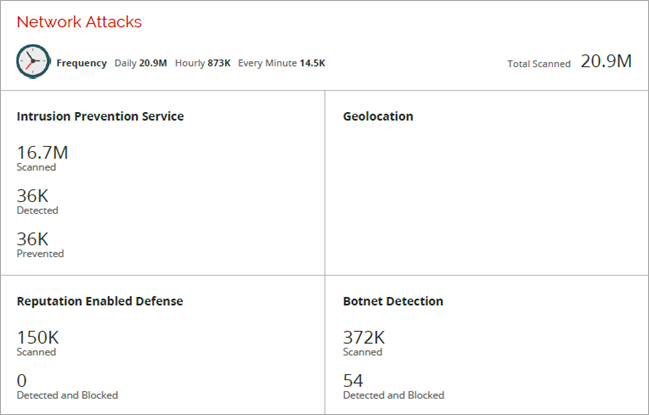
Los datos solo aparecen en cada una de estas categorías cuando hay datos disponibles en la categoría para el intervalo de fechas seleccionado.
Principales Categorías
Esta sección del informe destaca el número de bytes o visitas que registra la entrada principal en cada categoría.
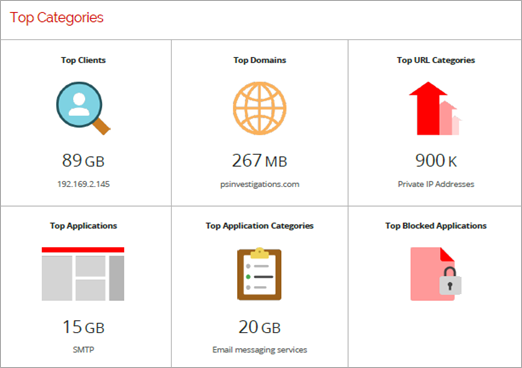
Debajo de la tabla, también puedes ver una lista de las cinco entradas principales en cada una de estas categorías:
- Clientes
- Dominios
- Categorías de URL
- Aplicaciones
- Categorías de Aplicaciones
- Aplicaciones Bloqueadas
Generar el Informe de Resumen Ejecutivo
Para generar el informe de Resumen Ejecutivo:
- Inicia sesión en WatchGuard Cloud.
- Selecciona Monitorizar > Dispositivos.
- Selecciona una carpeta o un dispositivo específico.
- Selecciona Resumen de Dispositivo.
- Para seleccionar el intervalo de fechas del informe:
- Encima del dashboard, haz clic en
 .
.
Se abre una lista desplegable. - Selecciona un periodo predefinido de la lista o selecciona Personalizado y especifica un periodo personalizado. Para obtener más información, consulta Filtrar Informes y Paneles de Control por Fecha.
Los datos en el Resumen de Dispositivo cambian según el intervalo de tiempo que especifiques.
- Encima del dashboard, haz clic en
- Haz clic en el icono de PDF
 en la esquina superior derecha.
El archivo se descarga o se abre un mensaje de confirmación. - Si el informe no se descarga automáticamente, selecciona abrir o guardar el archivo.
Habilitar Generación de Logs para este Dashboard
Si deseas recopilar los datos requeridos para este dashboard:
- En los ajustes de Generación de Logs y Notificación para todas las políticas de filtrado de paquetes, selecciona Enviar un mensaje de log para los informes. Para obtener más información, consulta .
- En los Ajustes Generales para todas las acciones de proxy, selecciona Activar generación de logs para informes.