Se Aplica a: Fireboxes Gestionados en la Nube, Fireboxes Gestionados Localmente
La marca personalizada te permite estampar WatchGuard Cloud con tus propios logotipos e imágenes para comunicarte con clientes o usuarios y asegurarte de que sepan a quién contactar en caso de problemas con el servicio.
Puedes personalizar los siguientes elementos:
- Logotipos e imágenes que aparecen en informes y correos electrónicos generados por WatchGuard Cloud
- Logotipos e imágenes que aparecen en el portal IdP y correos electrónicos generados por AuthPoint
- Dirección de correo electrónico “Responder a” para correos electrónicos de notificaciones e informes enviados por WatchGuard Cloud
- Dirección de correo electrónico “Responder a” para los correos electrónicos enviados por AuthPoint
- El logotipo y la miniatura en las páginas web de establecer contraseña y activación del token
- Información de contacto que aparece en los pies de página de correos electrónicos de WatchGuard Cloud y los informes en PDF
Después de personalizar tus opciones de marca, haz clic en Guardar en la parte inferior de la página para guardar los cambios. Los cambios se aplican inmediatamente a tu cuenta WatchGuard Cloud. Esto actualiza la marca que utilizan todas las cuentas Subscriber que la cuenta actual gestiona, a menos que tengan la marca personalizada configurada para su cuenta.
Cargar Logotipos e Imágenes Personalizados
Puedes cargar formatos de archivo .JPG y .PNG para logotipos e imágenes personalizados.
Las imágenes deben tener un fondo no transparente.
Para obtener los mejores resultados, consulta los tamaños de imagen específicos a continuación. Se utilizan diferentes imágenes para diferentes propósitos, como se muestra en esta tabla:
| Tamaño | Descripción | Dimensiones Recomendadas (ancho x alto) |
|---|---|---|
|
Logotipo de Empresa |
Aparece donde se usa el logotipo de empresa:
Para obtener mejores resultados, carga una imagen rectangular. El tamaño máximo del archivo es de 250 KB. |
500 × 200 píxeles |
|
Imagen de Fondo |
Se muestra donde se utiliza una imagen de fondo, como en el portal IdP de AuthPoint. Para obtener mejores resultados, carga una imagen rectangular. El tamaño máximo del archivo es 2 MB. |
1900 × 1220 píxeles |
|
Imagen en Miniatura |
Se muestra donde se usa un logotipo muy pequeño, como el icono de pestaña en un navegador web o un token de AuthPoint. Para obtener mejores resultados, carga una imagen cuadrada. El tamaño máximo del archivo es de 250 KB. |
200 × 200 píxeles |
Para cargar un logotipo o una imagen personalizados:
- Selecciona la cuenta para la que deseas habilitar la marca personalizada.
- Selecciona Administración > Marca.
Se abre la página de Marca.
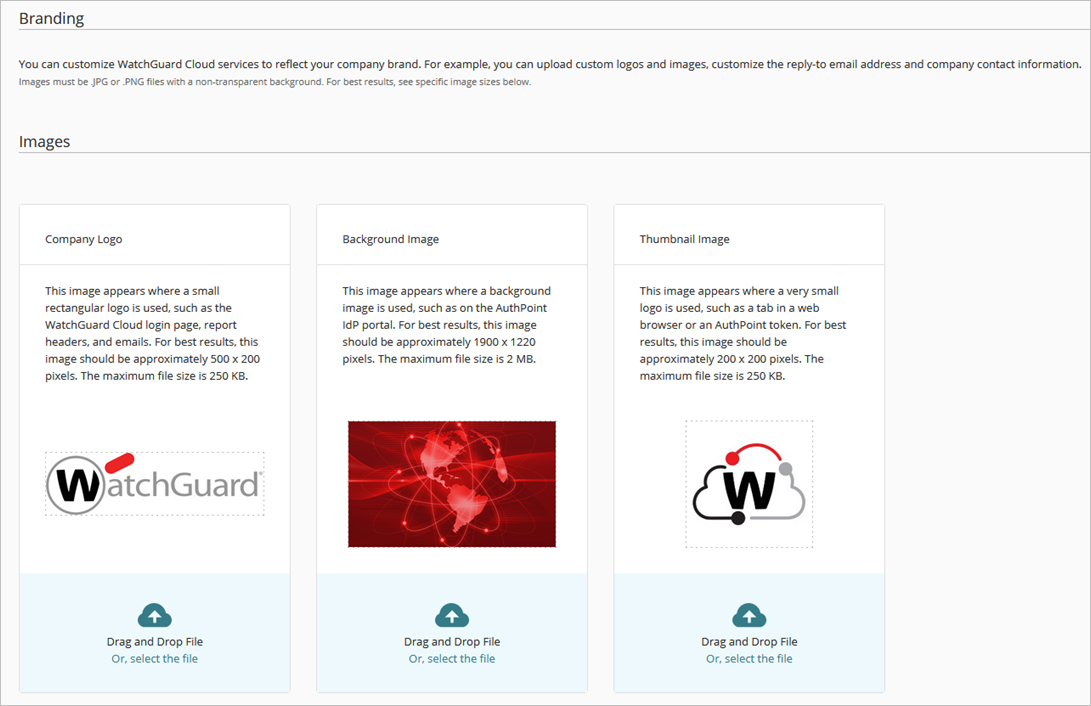
- Arrastra un archivo de imagen desde tu equipo al mosaico apropiado y haz clic en , o bien selecciona el archivo en el mosaico apropiado y luego selecciona un archivo de imagen.
- Haz clic en Guardar.
Para eliminar las imágenes personalizadas y restaurar los archivos de imagen predeterminados de WatchGuard, haz clic en Restaurar los Ajustes Predeterminados en la parte superior de la página y luego haz clic en Guardar.
Editar la Dirección de Correo Electrónico “Responder a”
Puedes cambiar la dirección de correo electrónico “Responder a” para los mensajes de correo electrónico enviados por WatchGuard Cloud y AuthPoint. Cuando los usuarios responden al correo electrónico, la dirección de correo electrónico “Responder a” personalizada se muestra en el cuadro Para.
Si borras una dirección de correo electrónico “Responder a” personalizada, el valor Dirección de Correo Electrónico “Responder A” se restablece automáticamente a la dirección de correo electrónico predeterminada [email protected].
Para editar la dirección de correo electrónico “Responder a”:
- En el cuadro de texto Dirección de Correo Electrónico “Responder A”, escribe una dirección de correo electrónico.
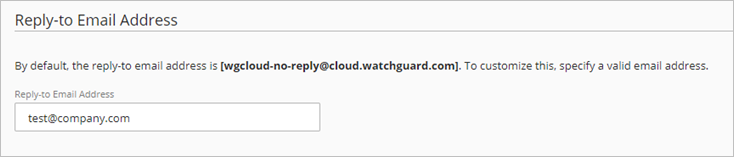
- Haz clic en Guardar.
Editar la Información de Contacto del Pie de Página para Informes por Correo Electrónico y en PDF
Puedes incluir información de contacto personalizada en los pies de página de correos electrónicos e informes en PDF.
Si deshabilitas la información de pie de página personalizada, la información de contacto de WatchGuard aparece en el pie de página.
Para editar los pies de página de correos electrónicos e informes en PDF:
- En la sección Pie de Página, escribe el Nombre de Empresa.
De forma predeterminada, el sistema utiliza la información de contacto de WatchGuard para los pies de página en correos electrónicos e informes en PDF. El Nombre de Empresa también se utiliza en los nombres de token móvil de AuthPoint. - En el cuadro de texto Dirección de Empresa, escribe la dirección que deseas incluir en el pie de página.
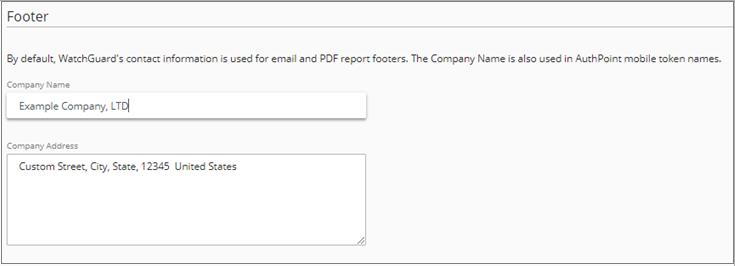
- Haz clic en Guardar.
Restaurar los Ajustes Predeterminados
Para eliminar cualquier marca personalizada y usar el texto y las imágenes de marca de WatchGuard predeterminada:
- Haz clic en Restaurar los Ajustes Predeterminados en la parte superior de la página.
El enlace Restaurar los Ajustes Predeterminados solo aparece si has cambiado alguno de los textos o imágenes de marca predeterminados. - Haz clic en Guardar.
Todas las cuentas Subscriber utilizarán la marca de WatchGuard predeterminada a menos que hayan configurado una marca personalizada.