Se Aplica a: Fireboxes Gestionados en la Nube, Fireboxes Gestionados Localmente
El informe de Intrusiones (IPS) muestra un resumen de las intrusiones en tu red.
Este informe está disponible cuando existen mensajes de log con datos para este informe en el periodo de tiempo especificado. Para asegurarte de que tu Firebox envíe los mensajes de log requeridos para generar este informe, siga los pasos para Habilitar la Generación de Logs para este Informe.
Cómo Usar este Informe
Este informe puede ayudarte a obtener más información sobre las amenazas bloqueadas por Intrusion Prevention Service. Estas son algunas formas de usar este informe:
- Seleccionar la dinámica Firmas para ver los principales ataques de intrusión bloqueados en tu red. Puedes usar la ID de firma IPS que se muestra en esta dinámica y el informe Detalles para obtener más información sobre la amenaza en el Portal de Seguridad de WatchGuard.
- Seleccionar la dinámica Origen para ver la dirección IP o el nombre de usuario asociado a la intrusión. Por ejemplo, esto podría ayudarte a identificar qué equipo o usuario activó la intrusión.
- Seleccionar la dinámica Nivel de Amenaza para ver las intrusiones clasificadas por nivel de amenaza.
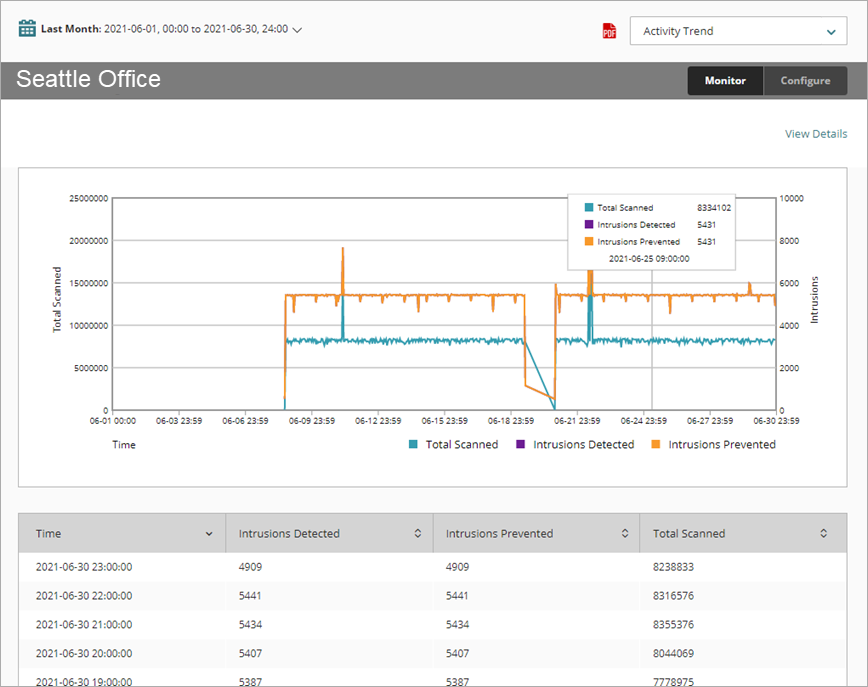
- Seleccionar la dinámica Tendencia de Actividad para ver el número de intrusiones detectadas y evitadas a lo largo del tiempo.
- Seleccionar la dinámica Protocolo para identificar los protocolos asociados a los ataques de intrusión.
Ver el Informe

- Inicia sesión en WatchGuard Cloud.
- Selecciona Monitorizar > Dispositivos.
- Selecciona una carpeta o un dispositivo específico.
- Para seleccionar el intervalo de fechas del informe, haz clic en
 .
.
- En el menú Informes, selecciona Servicios > Intrusiones (IPS).
Se abre el informe de Intrusiones (IPS).
- Para ver los informes de Fireboxes o FireClusters, selecciona Inicio > Dispositivos.
Se abre la lista Dispositivos.
Para ver los informes de tus grupos de Fireboxes, selecciona Inicio > Grupos.
Se abre la lista Grupos. - Selecciona el Nombre de un Firebox, clúster o grupo.
Se abre la página Herramientas > Dashboard Ejecutivo. - Selecciona la pestaña Informes.
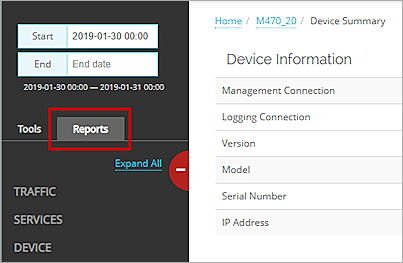
- Selecciona Servicios > Intrusiones (IPS).
Se abre el informe de Intrusiones (IPS).
Dinámicas
Puedes usar dinámicas para cambiar la vista de los datos en el informe.
Para cambiar a una vista diferente, selecciona una dinámica de la lista desplegable sobre el informe.
Este informe incluye estas dinámicas:
Tendencia de Actividad
Informe resumen sobre la tendencia de intrusiones en tu red a lo largo del tiempo.
Protocolo
Resumen de las acciones IPS, organizado por el protocolo utilizado para el tráfico.
Firmas
Resumen de las acciones IPS, organizado por firma.
Origen
Resumen de las acciones IPS, organizado por la dirección IP donde se originó el tráfico.
Nivel de Amenaza
Resumen de las acciones IPS, organizado por el nivel de amenaza.
Vista Detallada
Para ver un informe detallado de todas las intrusiones detectadas por IPS, haz clic en Ver los Detalles en la parte superior del informe.
El informe Detalles de Intrusiones (IPS) incluye una fila para cada amenaza detectada por IPS:
| Columna | Descripción |
|---|---|
| Disposición | Acción que realiza el Firebox para este tráfico, por ejemplo, Denegado o Permitido |
| Tiempo | Fecha y hora en que ocurrió la acción |
| Nivel de Amenaza | Gravedad de la amenaza: Crítica, Alta, Media, Baja o Información |
| Nombre | Nombre del archivo identificado como amenaza |
| Categoría | Tipo de amenaza, por ejemplo, Virus/Gusano |
| Origen | Dirección IP del origen del tráfico |
| Destino | Dirección IP del destino del tráfico |
| Política | Nombre de la política del Firebox que examinó el tráfico |
| Protocolo | Protocolo utilizado para enviar el tráfico |
| Visitas | Número de visitas |
| Más Información |
En Dimension, haz clic en Portal de Seguridad en esta columna para ver más información sobre la amenaza en el Portal de Seguridad de WatchGuard. |
| Firma |
ID de firma de la amenaza |
Habilitar la Generación de Logs para este Informe
Si deseas recopilar los datos requeridos para este informe:
-
En los ajustes de Intrusion Prevention en el Firebox, marca la casilla de selección Log para niveles de amenaza con las acciones Bloquear y Descartar. Para obtener más información, consulta .