Se Aplica a: Fireboxes Gestionados en la Nube, Fireboxes Gestionados Localmente
Una parte importante de la seguridad de la red es recoger mensajes de los sistemas de seguridad, examinar esos registros con frecuencia y mantenerlos en un archivo para futuras consultas. El Firebox crea archivos de log con información sobre eventos relacionados con la seguridad. Revisa los mensajes de log para monitorizar la seguridad y la actividad de tu red, así como identificar y abordar los riesgos de seguridad.
Un archivo de log es una lista de eventos, junto con información acerca de esos eventos. Un evento es una actividad que ocurre en el Firebox. Un ejemplo de un evento es cuando el Firebox deniega un paquete. Tu Firebox también puede capturar información sobre eventos permitidos para darle una imagen más completa de la actividad en tu red.
En Log Manager, puedes ver los mensajes de log de los Fireboxes que envían mensajes de log a WatchGuard Cloud.
La información disponible en la lista de mensajes de log depende del tipo de log que se selecciona.
| Tipo de Log | Información de Resultado |
|---|---|
| Logs de Tráfico | Fecha-Hora, Disposición, Origen, Interfaz, Destino, Puerto, Interfaz, Protocolo, Política |
| Logs de Alarmas | Fecha-Hora, Nombre de la Alarma, Mensaje |
| Logs de Eventos | Fecha-Hora, Proceso, Prioridad, Mensaje |
| Logs de Estadísticas | Fecha-Hora, Dispositivo, Logs de Estadísticas |
| Todos | Fecha-Hora, Tipo, Mensaje Detallado |
WatchGuard Cloud almacena los mensajes de log de diagnóstico enviados por un Firebox, pero no son visibles en Log Manager ni Búsqueda de Logs. Si se necesita la resolución de problemas, puedes solicitar estos mensajes de log de diagnóstico al Soporte Técnico de WatchGuard.
En Fireware v12.5.4 o superior, el Firebox envía mensajes de log de diagnóstico a WatchGuard Cloud solo cuando Support Access está habilitado. Para obtener más información, consulta .
Ver Mensajes de Log en WatchGuard Cloud
Selecciona Monitorizar > Dispositivos y luego selecciona una carpeta o dispositivo individual. Selecciona Logs > Log Manager para ver los mensajes de log que envió a WatchGuard Cloud. Puedes ver mensajes de log incluso si el estado del dispositivo es no Conectado.
La página Log Manager incluye un gráfico de frecuencia de logs que muestra el intervalo de datos de mensajes de log para tu dispositivo seleccionado. Puedes especificar el intervalo de tiempo para ver los mensajes de log y también filtrar la lista de mensajes de log por tipo.
Log Manager solo muestra mensajes de log del periodo cubierto por la Licencia de Retención de Datos para un dispositivo.
Para ver Mensajes de Log en WatchGuard Cloud:
- Inicia sesión en WatchGuard Cloud.
- Selecciona Monitorizar > Dispositivos.
- Selecciona una carpeta o un dispositivo.
- Para seleccionar el intervalo de fechas de los mensajes de log, haz clic en
 .
.
-
En la lista de informes, selecciona Logs > Log Manager.
Se muestran los mensajes de log para los dispositivos seleccionados. Los mensajes de log de tráfico se muestran de forma predeterminada. Si seleccionaste una carpeta, se muestra una columna de Número de Serie en los resultados.
- Si deseas mostrar mensajes de log para un periodo específico:
- Encima del informe, haz clic en el periodo seleccionado actualmente.
Se abre una lista desplegable. - Selecciona un periodo predefinido de la lista o selecciona Personalizado y especifica un periodo personalizado. También puedes arrastrar dentro del gráfico para seleccionar un intervalo de tiempo más corto. Para obtener más información, consulta Filtrar Informes y Paneles de Control por Fecha.
Si los criterios de búsqueda son demasiado amplios, después de 30 segundos, se muestran resultados parciales. Debes reducir el intervalo de tiempo.
- Encima del informe, haz clic en el periodo seleccionado actualmente.
- Para filtrar los mensajes de log por otro tipo de log, en la lista desplegable que se encuentra sobre la tabla, selecciona un tipo de log.
La lista de mensajes de log cambia para solo incluir mensajes del tipo de log seleccionado. - Para ver un gráfico de líneas de los datos de mensajes de log, haz clic en
 .
.
Para ver un gráfico de barras de los datos de mensajes de log, haz clic en .
.
Esa es la configuración predeterminada. - Para ampliar una sección del gráfico de frecuencia de log y ver un conjunto de datos más pequeño, coloca el cursor del mouse sobre el gráfico, mantén presionado el botón izquierdo del mouse y arrastra el cursor para seleccionar un intervalo de tiempo.
La lista de mensajes de log se actualiza según su nueva selección. - Para alejar hasta el periodo de tiempo original, haz clic en
 .
. - Para ver información más detallada acerca de un mensaje de log de la lista, haz clic en ese mensaje de log.
Se abre un cuadro de diálogo con información adicional acerca del mensaje de log.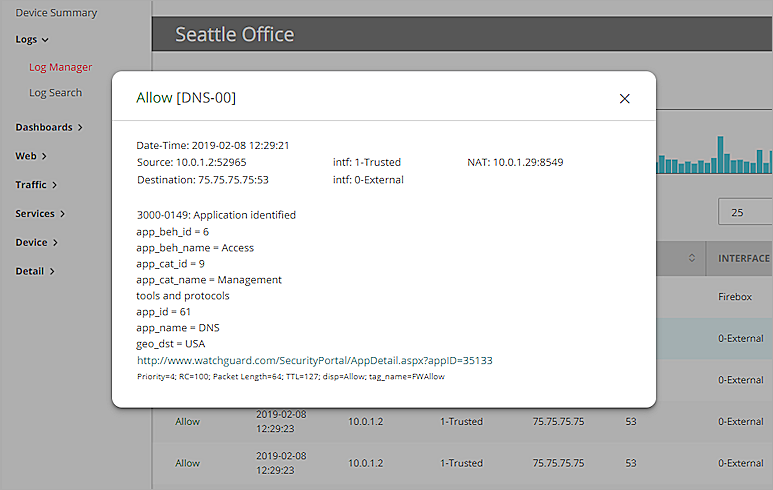
Ver un Análisis del Intervalo de Tiempo
El Análisis del Intervalo de Tiempo es un gráfico que muestra la cantidad total de mensajes de log, la tasa de llegada promedio de mensajes de log (por minuto o por segundo) y el porcentaje de cada tipo de mensaje de log enviado a WatchGuard Cloud desde un dispositivo en el intervalo de tiempo especificado.
Para ver un Análisis del Intervalo de Tiempo de un dispositivo:
- Selecciona el dispositivo.
- En la lista de informes, selecciona Logs > Log Manager.
Se visualizan los mensajes de log para el dispositivo seleccionado. Los mensajes de log de tráfico se muestran de forma predeterminada. - En la lista desplegable Acciones, selecciona Análisis del Intervalo de Tiempo.
Se abre el gráfico Análisis del Intervalo de Tiempo en un nuevo cuadro de diálogo.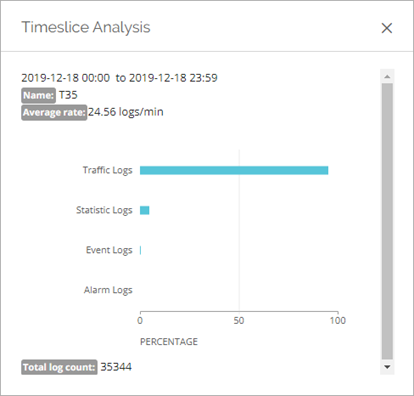
Exportar Mensajes de Log
Puedes exportar mensajes de log para un dispositivo e intervalo de tiempo específicos a un archivo CSV. El archivo CSV se añade automáticamente a un archivo ZIP.
El nombre del archivo ZIP es el nombre del dispositivo seguido por el intervalo de fecha y hora para los mensajes de log. El nombre del archivo CSV es el tipo de log seguido del intervalo de fecha y hora.
El archivo CSV puede incluir hasta 100.000 mensajes de log. La zona horaria que se muestra en el archivo CSV es la hora local en el equipo cliente, no la hora UTC.
Para exportar mensajes de log desde WatchGuard Cloud:
- Selecciona el dispositivo o la carpeta.
- En la lista de informes, selecciona Logs > Log Manager.
Se visualizan los mensajes de log para los dispositivos seleccionados. Los mensajes de log de tráfico se muestran de forma predeterminada. - En la lista desplegable Acciones, selecciona Exportar logs (.CSV).
- Si el archivo no se descarga automáticamente, selecciona abrir o guardar el archivo.