Se Aplica a: Fireboxes Gestionados Localmente
En WatchGuard Cloud, FireWatch es una herramienta interactiva de informes en tiempo real que agrupa, añade y filtra estadísticas sobre el tráfico que pasa a través de tu Firebox de una forma fácil de entender. FireWatch incluye muchas opciones para desplegar, refinar y filtrar la información acerca del tráfico de Firewall. Parte de la información que puedes ver incluye:
- Principales Usuarios
- Principales Dominios
- Uso de Aplicaciones
- Uso del Ancho de Banda
- Tráfico del Firewall
- Actividad del Servicio de Seguridad
- Estado del Dispositivo
Puedes usar FireWatch para ver:
- Quién usa la mayor cantidad de ancho de banda en la red
- Cuál es el sitio más popular que los usuarios visitan
- Qué sitios utilizan la mayor cantidad de ancho de banda
- Qué aplicaciones usan la mayor cantidad de ancho de banda
- Qué sitios visitó un usuario específico
- Qué aplicaciones son las más usadas por un usuario específico
La página FireWatch está separada en pestañas de datos que se presentan en una Visualización Treemap. El diagrama de árbol dimensiona proporcionalmente los bloques en la pantalla para representar los datos de esa pestaña. Los bloques más grandes en la pestaña representan a los usuarios de datos más grandes. Los datos se ordenan por la pestaña que seleccionas. Puedes usar dinámicas de datos en Bytes o Conexiones.
FireWatch incluye estas pestañas:
Origen
En la pestaña Origen, puedes ver todas las direcciones de host y usuarios desde donde se origina la conexión que pasa por el Firebox. La información del origen se muestra en el diagrama de árbol en azul.
Destino
En la pestaña Destino, puedes ver todas las direcciones donde terminan las conexiones a través del dispositivo. La información del destino se muestra en el diagrama de árbol en azul.
Dominios
En la pestaña Dominios, puedes ver todos los dominios visitados durante el intervalo de tiempo seleccionado. Los nombres de dominio se añaden desde los nombres de host visitados. Por ejemplo, google.com se muestra para el tráfico hacia gmail.google.com. La información del dominio se muestra en el diagrama de árbol en azul.
Aplicación
En la pestaña Aplicación, puedes ver una vista añadida de todas las aplicaciones actualmente en uso. La información de la aplicación se muestra en el diagrama de árbol en verde.
Auditoría Web
En la pestaña Auditoría Web, puede ver todas las categorías de WebBlocker en uso para el periodo de tiempo seleccionado. Puede ver los datos solo en base al número de conexiones. La información de Auditoría Web se muestra en el mapa de árbol en verde.
Protocolo
En la pestaña Protocolo, puedes ver una vista añadida de todos los protocolos en uso para el periodo seleccionado. La información de Protocolo se muestra en morado.
Si este dashboard no está disponible en tu dispositivo, sigue los pasos para Habilitar Generación de Logs para este Dashboard.
Ver Detalles de Conexión
En cualquier pestaña FireWatch, puedes ver la información detallada para cualquier conexión activa. El número de conexiones activas para el tipo de datos que selecciones se muestra en la parte superior derecha de la página FireWatch, junto a la lista desplegable de tipo de datos.
Para ver los detalles de las conexiones activas en el Firebox, en WatchGuard Cloud:
- Inicia sesión en WatchGuard Cloud.
- Selecciona Monitorizar > Dispositivos.
- Selecciona una carpeta o un dispositivo específico.
- Para seleccionar el intervalo de fechas del informe, haz clic en
 .
.
- En la lista de informes, selecciona Dashboards > Firewatch.
Se abre la página de FireWatch. - Selecciona una pestaña.
Se abren las conexiones actuales.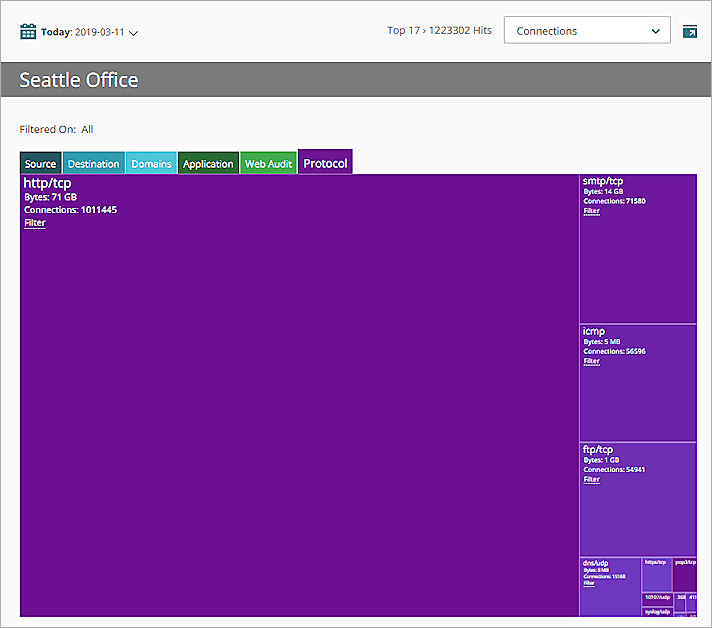
- Si deseas mostrar datos para un periodo específico:
- Encima del dashboard, haz clic en el periodo seleccionado actualmente.
Se abre una lista desplegable. - Selecciona un periodo predefinido de la lista o selecciona Personalizado y especifica un periodo personalizado. Para obtener más información, consulta Filtrar Informes y Paneles de Control por Fecha.
Se muestran los datos para el intervalo de tiempo que especificaste.
- Encima del dashboard, haz clic en el periodo seleccionado actualmente.
- Para cambiar el tipo de datos que se muestra en la pestaña seleccionada, en la lista desplegable que se encuentra en la parte superior derecha de la página, selecciona una opción:
- Bytes
- Conexiones
- Para ver los detalles de cualquier elemento en el diagrama de árbol, coloca el cursor sobre el elemento.
Se abre el cuadro de diálogo detalles de conexión.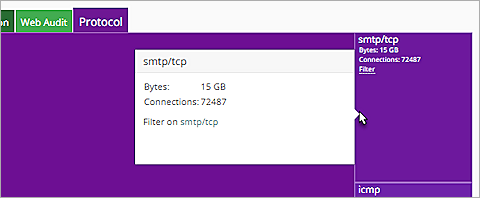
- Si deseas filtrar la información que se muestra en el diagrama de árbol para una conexión seleccionada, en el cuadro de diálogo detalles de conexión, haz clic en la dirección IP, el nombre de dominio, la aplicación, la categoría o el protocolo de la conexión.
En el elemento en la página FireWatch principal, también puedes hacer clic en Filtrar.
Los datos del diagrama de árbol se actualizan según el filtro seleccionado.
No todas las opciones están disponibles para todos los tipos de conexión.
Los datos en la pantalla se actualizan según la opción que seleccionaste.
Ver FireWatch en Modo de Pantalla Completa
Cuando hay muchas conexiones activas, puede ser útil tener una vista más grande de la pantalla de FireWatch. Puedes utilizar el modo de Pantalla Completa para expandir la vista de FireWatch en el navegador web.
En el modo de Pantalla Completa, las pestañas FireWatch desaparecen y los datos de cada pestaña se muestran como un grupo. Firewatch muestra los datos de cada grupo en secuencia. Puedes seleccionar qué grupos incluir en la pantalla, especificar con qué frecuencia se actualiza la página y seleccionar filtros.
Firewatch muestra datos en bytes para todos los grupos excepto Auditoría Web, que muestra la cantidad de conexiones. Si los recuentos de bytes no están disponibles, la información aparece como número de conexiones.
Para habilitar el modo Pantalla Completa:
- En la parte superior de la página FireWatch, haz clic en
 .
.
La página FireWatch se amplía a pantalla completa.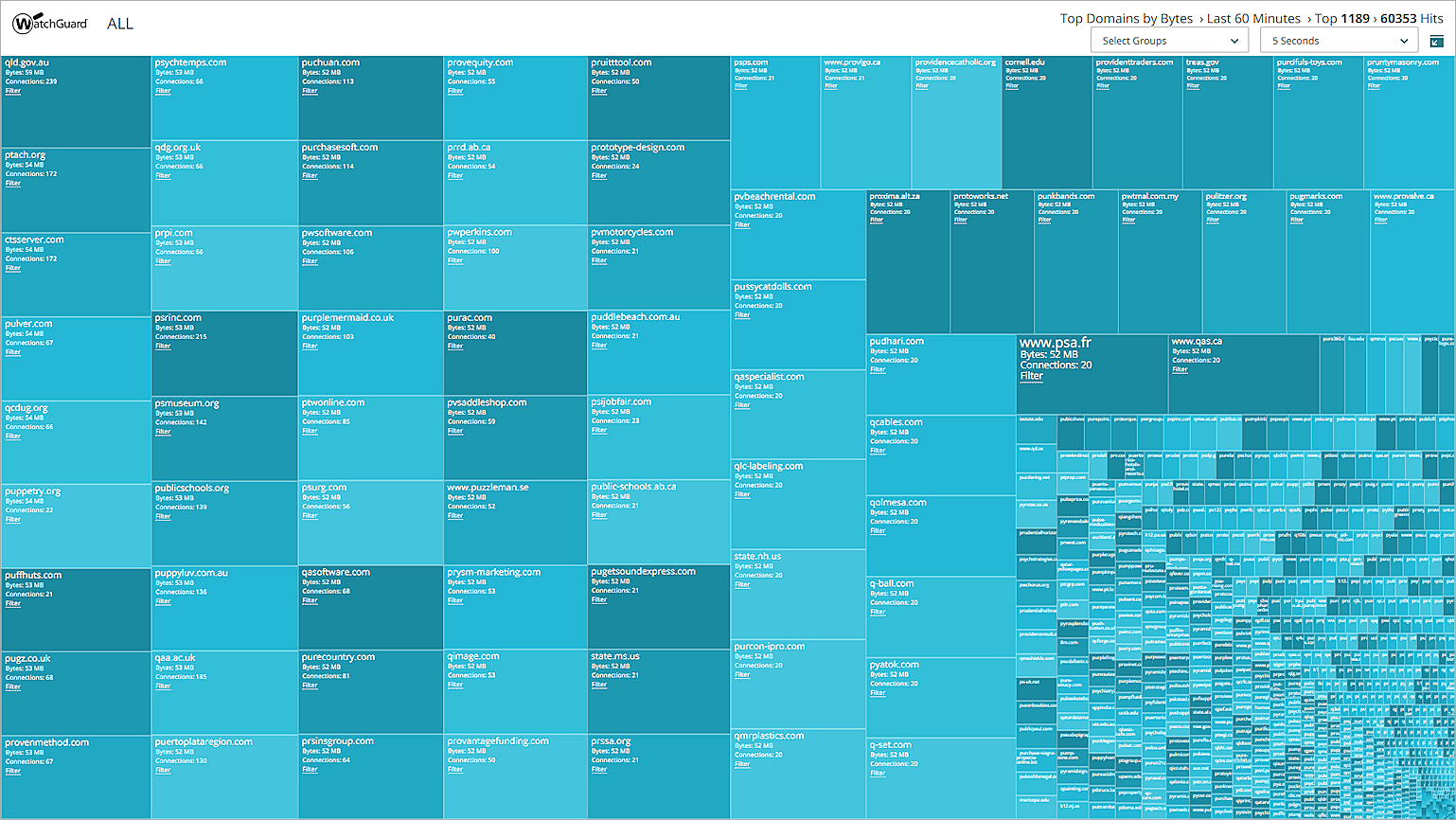
- Para cambiar qué datos se muestran, en la lista desplegable Seleccionar Grupos, marca la casilla de selección para cada grupo que se debe incluir en la vista en modo Pantalla Completa:
- Origen
- Destino
- Aplicación
- Dominios
- Auditoría Web
- Protocolo
- Para especificar la tasa de actualización de la página de FireWatch, selecciona una opción en la segunda lista desplegable:
- 5 segundos
- 10 segundos
- 15 segundos (Predeterminado)
- 30 segundos
- 60 segundos
Para deshabilitar el modo Pantalla Completa:
- Haz clic en
 .
. - Presiona Esc en el teclado.
Habilitar Generación de Logs para este Dashboard
Si deseas recopilar los datos requeridos para este dashboard:
- En los ajustes de Generación de Logs y Notificación para todos los filtros de paquetes, selecciona Enviar un mensaje de log para los informes. Para obtener más información, consulta .
- En los Ajustes Generales para todas las acciones de proxy, selecciona Activar generación de logs para informes.
- En todas las acciones de WebBlocker, marca la casilla de selección Log para todas las categorías y marca la casilla de selección Cuando una URL no está categorizada, registrar esta acción. Para obtener más información, consulta .