Se Aplica a: Fireboxes Gestionados en la Nube, Fireboxes Gestionados Localmente
En la página Dashboard de Seguridad de WatchGuard Cloud, puedes ver las principales amenazas en cada área de seguridad protegida por los Servicios de Suscripción.
El Dashboard de Seguridad incluye las principales amenazas en estas categorías:
- Principal Advanced Malware (APT) Bloqueado
- Principales Sitios Botnet Bloqueados
- Principales Clientes Bloqueados
- Principales Destinos Bloqueados
- Principales Categorías de URL Bloqueadas
- Principal Malware Bloqueado
- Principales Aplicaciones Bloqueadas
- Principales Categorías de Aplicaciones Bloqueadas
- Principales Protocolos Bloqueados
- Principales Ataques Bloqueados
Cada una de estas categorías aparece solo si hay datos disponibles en esa categoría para el intervalo de fechas seleccionado.
Si deseas habilitar las Estadísticas de Servicios de Seguridad para el Dashboard de Seguridad:
- En Policy Manager, selecciona Configurar > Generación de Logs.
- Haz clic en Estadísticas de Rendimiento.
- Marca la casilla de selección Estadísticas de Servicios de Seguridad.
Si tu Firebox tiene Botnet Detection habilitada y hay mensajes de log relacionados con el tráfico de botnet en tu Firebox, cuando filtras los detalles en una categoría, la sección Principales Clientes Bloqueados muestra los principales clientes que fueron bloqueados cuando intentaron conectarse a un sitio botnet. Por su parte, la sección Principal Destino Bloqueado muestra los principales hosts a los que el sitio botnet intentó conectarse.
Si este dashboard no está disponible en tu dispositivo, sigue los pasos para Habilitar Generación de Logs para este Dashboard.
Ver el Dashboard de Seguridad de WatchGuard Cloud
Para ver el Dashboard de Seguridad de WatchGuard Cloud:
- Inicia sesión en WatchGuard Cloud.
- Selecciona Monitorizar > Dispositivos.
- Selecciona una carpeta o un dispositivo específico.
- Para seleccionar el intervalo de fechas del informe, haz clic en
 .
.
- En la lista de informes, selecciona Dashboards > Dashboard de Seguridad.
Se abre la página Dashboard de Seguridad para el dispositivo seleccionado.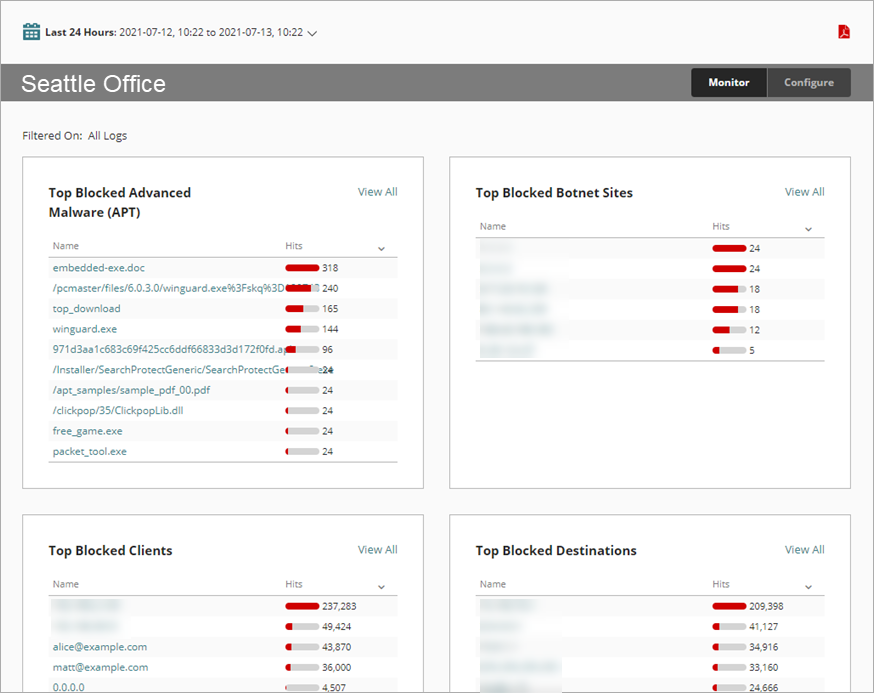
- Si deseas mostrar datos para un periodo específico:
- Encima del dashboard, haz clic en el periodo seleccionado actualmente.
Se abre una lista desplegable. - Selecciona un periodo predefinido de la lista o selecciona Personalizado y especifica un periodo personalizado. Para obtener más información, consulta Filtrar Informes y Paneles de Control por Fecha.
Aparecen las principales amenazas bloqueadas en cada categoría para el intervalo de tiempo que especificaste.
- Encima del dashboard, haz clic en el periodo seleccionado actualmente.
- Para obtener más información sobre un elemento específico (como una dirección IP, un archivo o un protocolo), haz clic en un enlace en la columna Nombre.
Solo los datos del elemento seleccionado se muestran en el dashboard. - Para ver todos los datos de una categoría, junto al título de la categoría, haz clic en Ver Todo.
Solo los datos del elemento seleccionado se muestran en el dashboard.
Si hay demasiados datos para mostrar en el mosaico Principales Clientes o Principales Destinos, se te pide que selecciones un intervalo de tiempo más corto.
Generar el informe del Dashboard de Seguridad
Puedes generar un informe resumen en formato PDF que incluye información del Dashboard de Seguridad.
Para descargar el informe del Dashboard de Seguridad:
- Encima del dashboard, haz clic en el icono de PDF
 .
.
El archivo se descarga o se abre un mensaje de confirmación. - Selecciona abrir o guardar el archivo.
Habilitar Generación de Logs para este Dashboard
Si deseas recopilar los datos requeridos para este dashboard:
- En los ajustes de Generación de Logs y Notificación para todos los filtros de paquetes, selecciona Enviar un mensaje de log para los informes. Para obtener más información, consulta .
- En los Ajustes Generales para todas las acciones de proxy, selecciona Activar generación de logs para informes.
- En todas las acciones de APT Blocker, marca las casillas de selección Log para los niveles de amenaza. Para obtener más información, consulta .
- En los ajustes de Gateway AntiVirus para una acción de proxy, marca las casillas de selección Log para todas las acciones de Gateway AntiVirus. Para obtener más información, consulta .
- En los ajustes de Intrusion Prevention, marca la casilla de selección Log para niveles de amenaza con las acciones Bloquear y Descartar. Para obtener más información, consulta .
- En todas las acciones de WebBlocker, marca la casilla de selección Log para todas las categorías y marca la casilla de selección Cuando una URL no está categorizada, registrar esta acción. Para obtener más información, consulta .