Se Aplica a: Fireboxes gestionados en la nube
En la página Geolocation, puedes ver las conexiones que Geolocation permite para cada país. No se muestran las conexiones bloqueadas. Para obtener más información sobre cómo habilitar y configurar la Geolocation en tu Firebox gestionado en la nube, consulta Añadir Acciones de Geolocation en WatchGuard Cloud.
Esta página solo está disponible cuando tu Firebox gestionado en la nube está conectado a WatchGuard Cloud.
Ver Ubicaciones de Origen y Destino
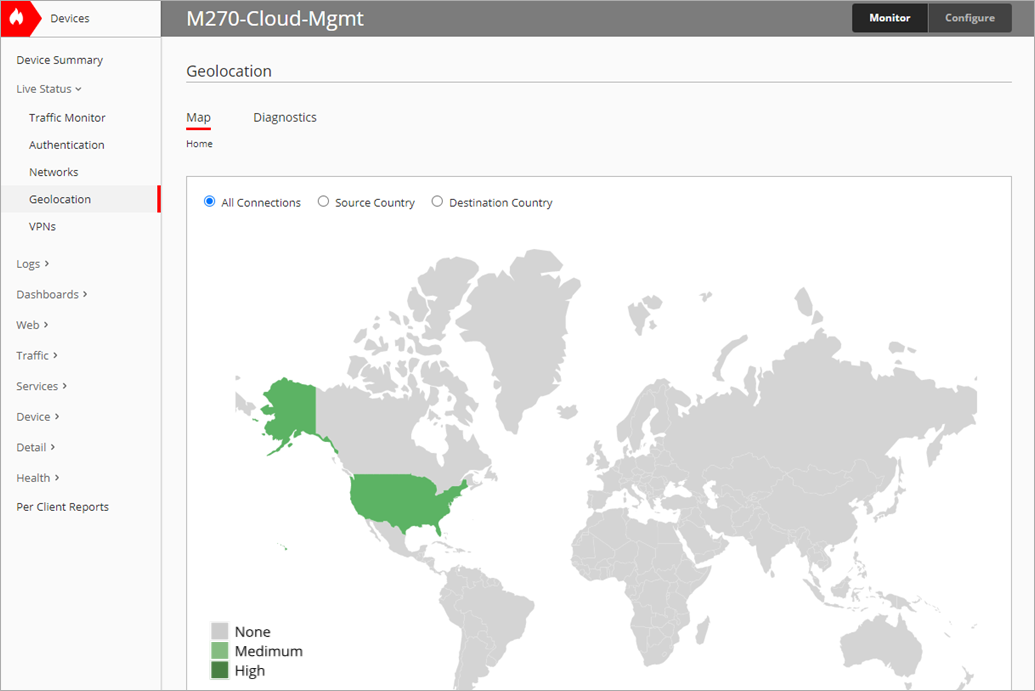
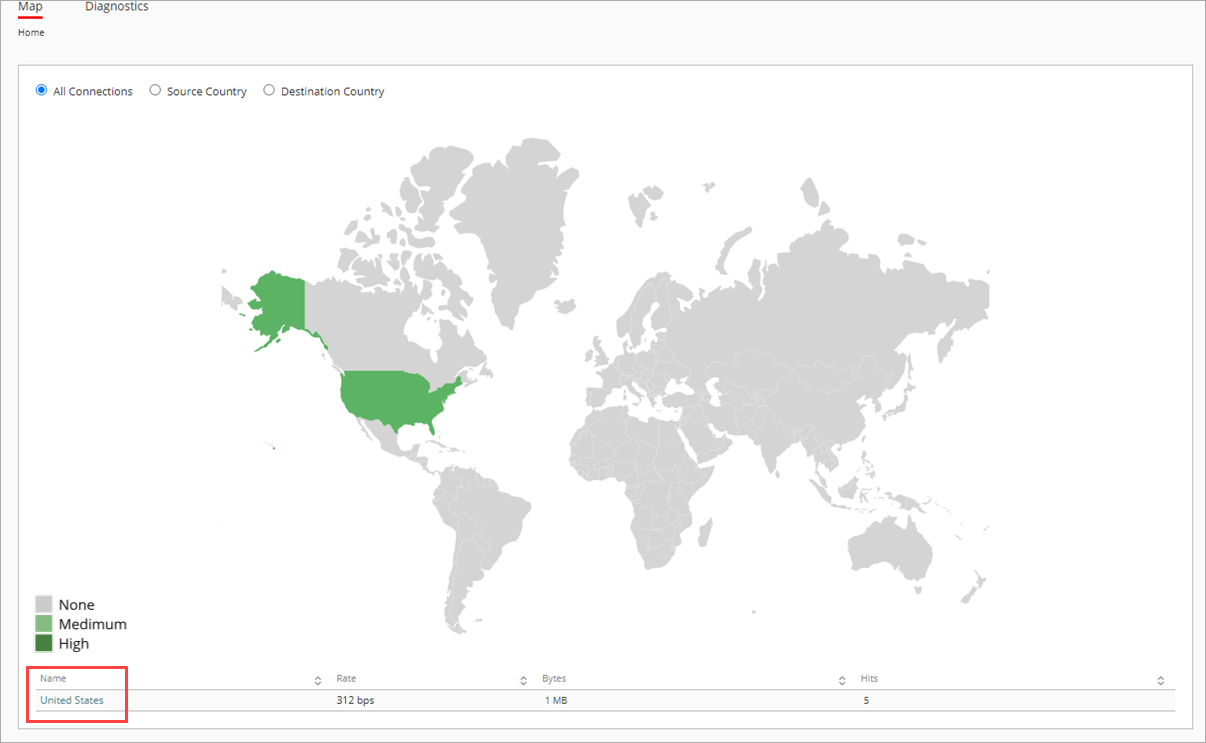
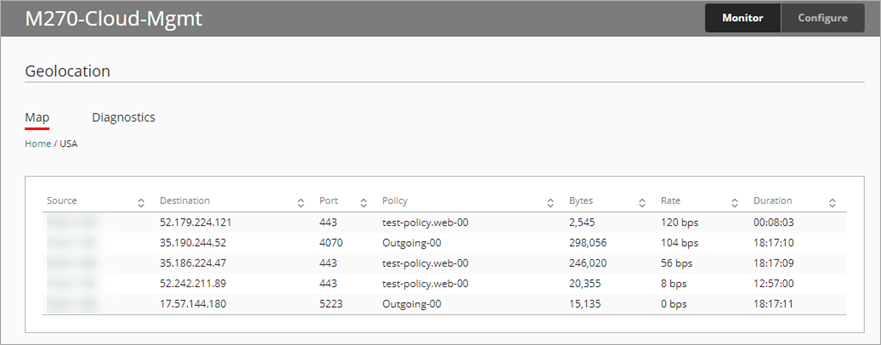
La pestaña Mapa muestra un mapa de las ubicaciones de origen y destino de las conexiones permitidas a través del Firebox. Haz clic en un país para ver una lista de las conexiones y los detalles de conexión para ese país.
El color del país indica el número de conexiones:
- Verde oscuro — Alto
- Verde claro — Medio
- Gris — Ninguno
Para monitorizar la Geolocation en Fireboxes gestionados en la nube:
- Selecciona Monitorizar > Dispositivos.
- Selecciona un Firebox gestionado en la nube.
Se abre la página Resumen de Dispositivo para el Firebox seleccionado. - Selecciona Estado en Directo > Geolocation.
Se abre la página Geolocation. - Para filtrar el mapa, selecciona una opción:
- Todas las Conexiones
- País de Origen
- País de Destino
- Para ver los detalles de la conexión de un país específico, en el mapa, haz clic en el país o selecciona el país de la tabla debajo del mapa.
- Para ver la ubicación del origen, haz clic en la dirección IP en la columna Origen.
Encontrar la Ubicación de una Dirección IP
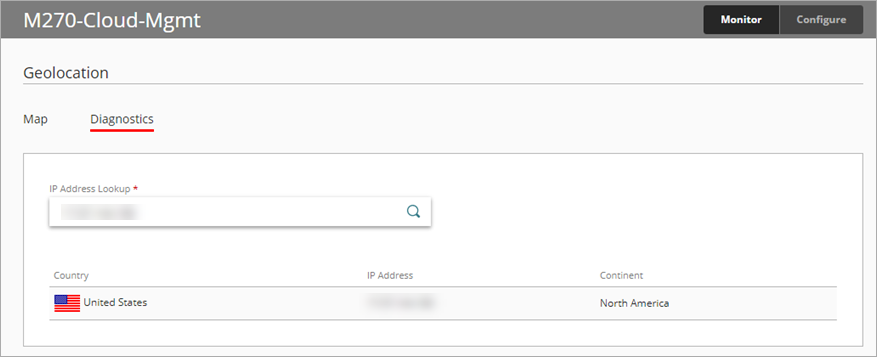
En la pestaña Diagnósticos, puedes buscar una dirección IP y ver la ubicación del dispositivo.
Para encontrar la ubicación de una dirección IP:
- En el cuadro de texto Búsqueda de Dirección IP, escribe una dirección IP.
- Presiona Enter.
Los resultados aparecen en la sección Resultados Recientes y muestran el país y el continente donde se origina la dirección.
Ver También
Añadir un Firebox Gestionado en la Nube a WatchGuard Cloud
Añadir Acciones de Geolocation en WatchGuard Cloud