Se Aplica a: Fireboxes gestionados en la nube
Tu dispositivo Firebox gestionado en la nube compila datos de registro y otra información del sistema que es útil para la resolución de problemas del sistema con un representante de Soporte Técnico de WatchGuard. Puedes descargar esta información de tu Firebox en un archivo de mensaje de log de diagnóstico (support.tgz) que puedes enviar a tu representante de Soporte Técnico.
Para iniciar sesión en la Fireware Web UI de un Firebox gestionado en la nube:
- En un equipo en una red conectada al Firebox gestionado en la nube, abre un navegador web.
- En el navegador web, ve a https://<Dirección IP del Firebox>:8080.
Se abre la página de inicio de sesión de la Fireware Web UI. - Inicia sesión con el nombre de usuario admin y la contraseña de la cuenta de usuarios admin que estableciste para este dispositivo en WatchGuard Cloud.
Para descargar el archivo de mensaje de log de diagnóstico:
- En la Fireware Web UI, selecciona Diagnósticos.
Se abre la página Diagnósticos con la pestaña Archivo de Diagnósticos seleccionada.
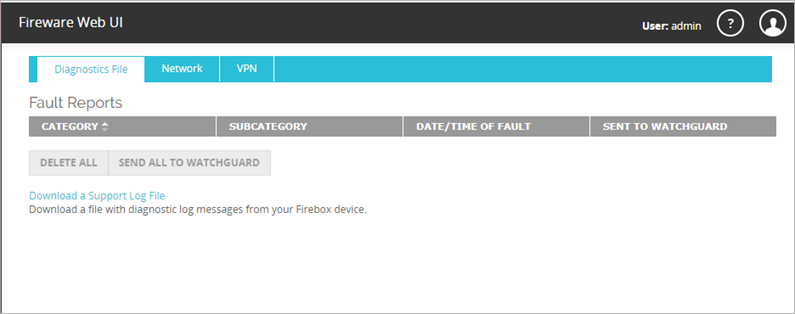
- Haz clic en Descargar un Archivo de Log de Soporte.
El archivo de log de soporte se guarda en la carpeta Descargas. El nombre del archivo de log de diagnóstico es [nombre-Firebox] _support.tgz.
Para obtener más información acerca de la Fireware Web UI, consulta Acerca de la Fireware Web UI para un Firebox Gestionado en la Nube.