Se Aplica a: Fireboxes gestionados en la nube
Un Firebox gestionado en la nube genera un informe de fallos para eventos de fallos. Algunos ejemplos de los informes de fallos que tu Firebox puede generar incluyen:
- Bloqueo de UserSpace
- Bloqueo de Kernel
- Fallo de Actualización
En la Fireware Web UI, puedes revisar la lista de informes de fallos, enviar manualmente informes a WatchGuard y eliminar informes de fallos de tu Firebox.
Para cada informe en la lista de Informes de Fallos, puedes ver los siguientes detalles:
- La categoría en la cual se produjo el fallo
- La subcategoría en la cual se produjo el fallo
- La fecha y la hora en la cual se produjo el fallo, en hora UTC
- Si se envió el informe de fallos a WatchGuard
Para iniciar sesión en la Fireware Web UI de un Firebox gestionado en la nube:
- En un equipo en una red conectada al Firebox gestionado en la nube, abre un navegador web.
- En el navegador web, ve a https://<Dirección IP del Firebox>:8080.
Se abre la página de inicio de sesión de la Fireware Web UI. - Inicia sesión con el nombre de usuario admin y la contraseña de la cuenta de usuarios admin que estableciste para este dispositivo en WatchGuard Cloud.
Para gestionar informes de fallos, en la Fireware Web UI:
- Selecciona Diagnósticos.
Se abre la página Diagnósticos con la pestaña Archivo de Diagnósticos seleccionada. - Para enviar manualmente los informes de fallos a WatchGuard, haz clic en Enviar Todo a WatchGuard.
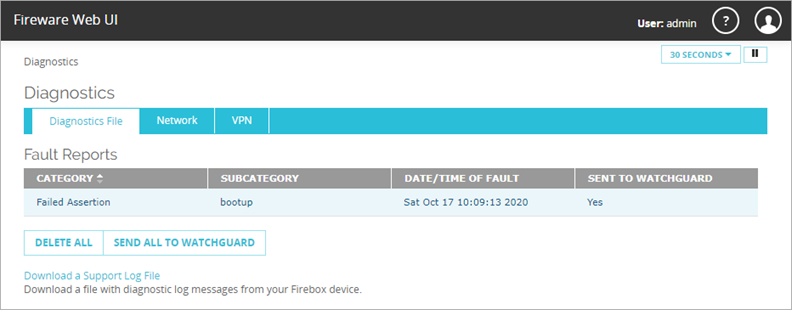
- Para eliminar todos los informes de fallos de tu Firebox, haz clic en Borrar Todo.