Se aplica a: WatchGuard EPDR, WatchGuard EDR, WatchGuard EPP
Los descubridores detectan otros equipos en la red que WatchGuard Endpoint Security no gestiona. El primer equipo con Windows que añades a WatchGuard Endpoint Security se designa automáticamente como el descubridor.
En la pestaña Servicios de Red > Descubrimiento, puedes seleccionar uno o más equipos con Windows para analizar la red en busca de equipos que no están gestionados por WatchGuard Endpoint Security.
Para obtener más información sobre el rol de descubridor y la instalación remota, consulta Instalar el Software Cliente Remotamente (equipos con Windows).
Designar un Equipo como Descubridor
Para buscar dispositivos no gestionados en todas las subredes de la red, añade al menos un descubridor de cada subred.
Para designar un descubridor:
- En la barra de navegación superior, selecciona Ajustes.
- En el panel izquierdo, selecciona Servicios de Red.
- Selecciona la pestaña Descubrimiento.
Se abre la página Descubrimiento con una lista de descubridores existentes. - Haz clic en Añadir Descubridor.
Se abre el cuadro de diálogo Añadir Descubridor con una lista de todos los equipos con Windows de la red.
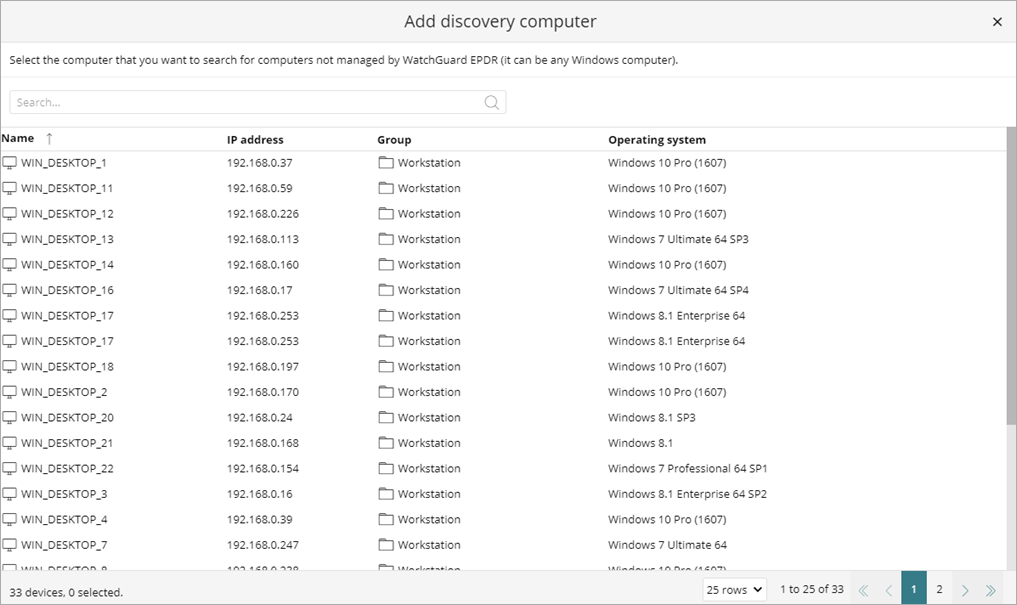
- En la barra de búsqueda, escribe los términos de búsqueda, como el nombre del equipo que deseas designar como descubridor.
- Selecciona el equipo que deseas añadir.
Para eliminar descubridores de la lista:
- En la barra de navegación superior, selecciona Ajustes.
- En el panel izquierdo, selecciona Servicios de Red.
- Selecciona la pestaña Descubrimiento.
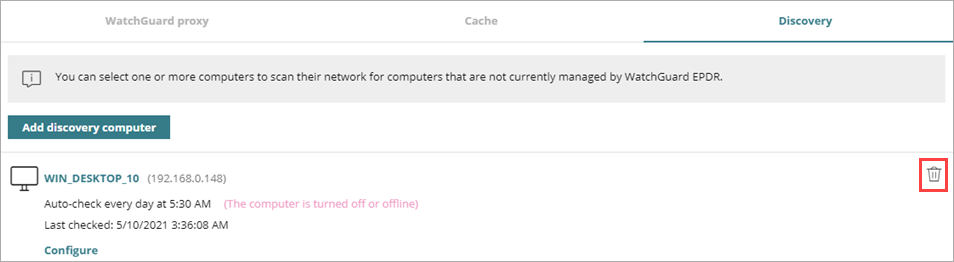
Se abre la página Descubrimiento con una lista de descubridores existentes
- En la lista de equipos, junto al descubridor que deseas eliminar, haz clic en
 .
.
Programar y Ejecutar Tareas de Descubridores
Puede configurar el descubridor para que se ejecuta a intervalos regulares, o puede ejecutar una tarea de descubrimiento a pedido.
Para programar y ejecutar tareas de descubridores:
- En la barra de navegación superior, selecciona Ajustes.
- En el panel izquierdo, selecciona Servicios de Red.
- Selecciona la pestaña Descubrimiento.
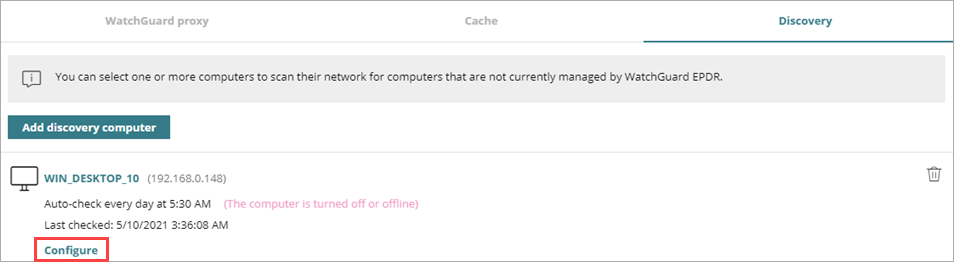
Se abre la página Descubrimiento con una lista de descubridores existentes. - En la lista de equipos, junto al descubridor que deseas configurar, haz clic en Configurar.
- Para permitir que el descubridor busque equipos desprotegidos todos los días, en la lista desplegable Ejecutar automáticamente, selecciona Todos los Días.
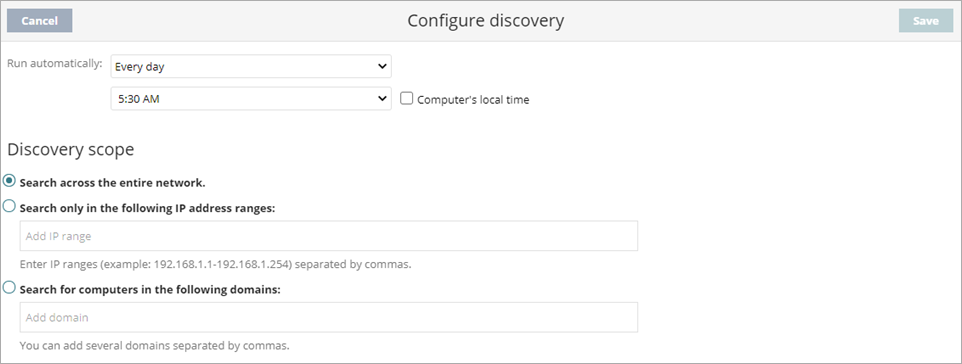
- Selecciona la hora del día en que se ejecuta la búsqueda.
Para especificar la hora según la hora del descubridor, marca la casilla de selección Hora local del equipo. Si no marcas esta casilla de selección, la hora se basa en la hora del servidor WatchGuard Cloud. - Para descubrir equipos a pedido, en la lista desplegable Ejecutar automáticamente, selecciona No.
- En la sección Alcance del Descubrimiento, selecciona una opción para limitar el alcance de la búsqueda del descubridor. Para obtener más información, consulta Limitar el Alcance del Descubrimiento.
- Haz clic en Guardar.
El descubridor muestra un resumen de la tarea programada en su descripción. Si seleccionaste no ejecutar la tarea automáticamente, selecciona Comprobar Ahora para descubrir equipos a pedido.
Limitar el Alcance del Descubrimiento
Los ajustes del alcance solo impactan a la subred donde reside el descubridor. En la sección Alcance del Descubrimiento, puedes limitar los sitios de búsqueda del descubridor.
Buscar en toda la red
El descubridor usa la máscara de red configurada en la interfaz para analizar su subred en busca de equipos no gestionados.
Buscar solo las siguientes direcciones IP
Introduce una dirección IP o un intervalo de direcciones IP, separados por comas. Los intervalos de IP deben tener un guion entre ellos (por ejemplo, 192.168.1.1-192.168.1.254). Solo puedes especificar intervalos de direcciones IP privadas.
Buscar equipos en los siguientes dominios
Introduce los dominios de Windows en los que el descubridor debe buscar, separados por comas.
Ver También
Configurar los Servicios de Red
Instalar el Software Cliente Remotamente (equipos con Windows)