Gilt für: AuthPoint-Multi-Faktor-Authentifizierung, AuthPoint Total Identity Security
Sie können eine Push-Benachrichtigung an einen Benutzer manuell von der Seite Benutzer in der AuthPoint-Verwaltungsoberfläche senden. Sie können bei Bedarf manuell eine Push-Benachrichtigung senden:
- Um die Identität eines AuthPoint-Benutzers zu überprüfen
- Um zu testen, ob ein Benutzer Push-Benachrichtigungen empfangen kann
So senden Sie eine Push-Benachrichtigung an einen Benutzer:
- Melden Sie sich bei der AuthPoint-Verwaltungsoberfläche an.
- Wählen Sie Benutzer.
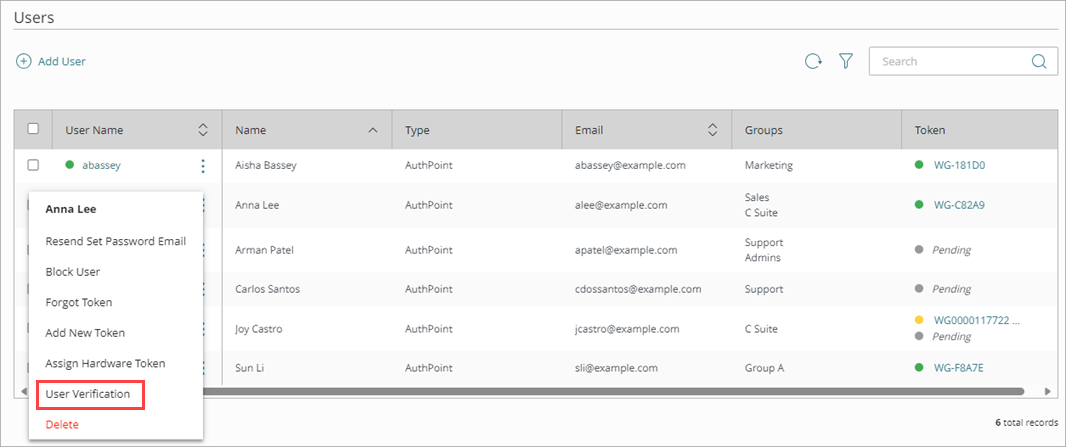
- Klicken Sie neben dem Benutzer auf
 und wählen Sie Benutzerverifikation.
Das Dialogfeld Benutzerverifikation wird angezeigt.
- (Optional) Geben Sie in das Textfeld Push-Nachricht eine Nachricht ein, die in der Push-Benachrichtigung angezeigt werden soll, die der Benutzer erhält.
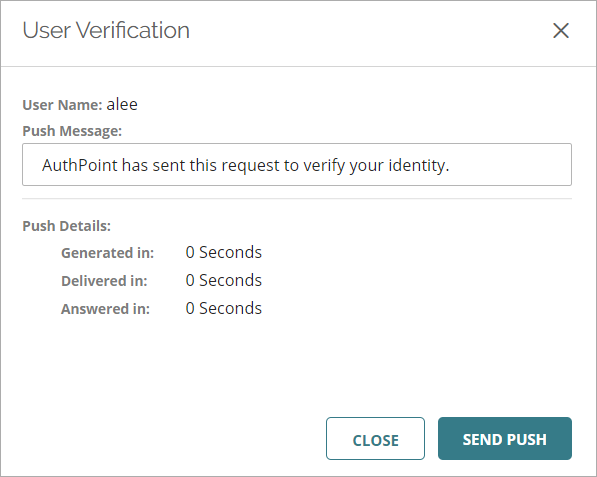
- Klicken Sie auf Push senden.
Eine Push-Benachrichtigung wird an den Benutzer gesendet. Wenn der Nutzer mehrere Token besitzt, erhält er eine Push-Benachrichtigung auf jedem Gerät, auf dem ein Token installiert ist.
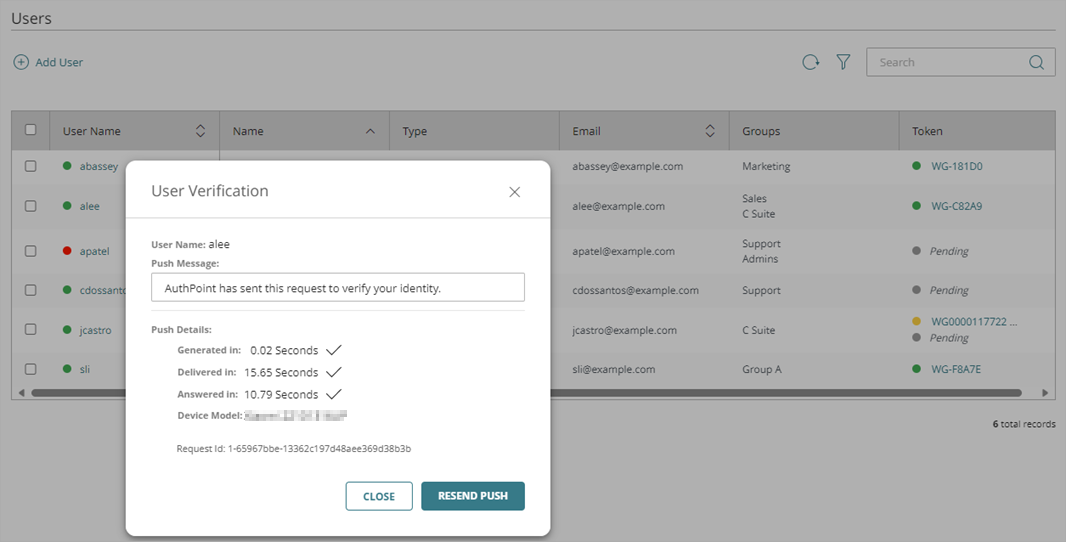
Im Dialogfeld Push-Verifizierung können Sie Details darüber sehen, wann der Benutzer die Push-Benachrichtigung erhält und mit welchem Gerät er auf den Push reagiert. Wenn der Benutzer auf die Push-Benachrichtigung antwortet, wird eine Nachricht in der AuthPoint-Verwaltungsoberfläche angezeigt, die angibt, ob der Benutzer die Verifizierungsanfrage genehmigt oder ablehnt.