Gilt für: AuthPoint-Multi-Faktor-Authentifizierung, AuthPoint Total Identity Security
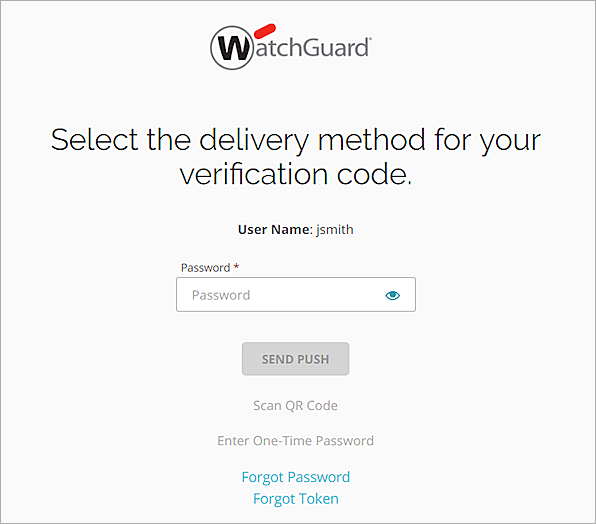
Wenn Sie Ihr AuthPoint-Passwort vergessen haben, finden Sie auf der Authentifizierungsseite einen Passwort vergessen-Link. Klicken Sie auf diesen Link, wenn Sie Ihr Passwort zurücksetzen müssen.
Wenn ein IdP-Portal eingerichtet wurde, können Sie Ihr AuthPoint-Passwort auf der Seite des IdP-Portals ändern.
Wenn Ihr Benutzerkonto mit einer Active Directory- oder LDAP-Datenbank synchronisiert wird, können Sie Ihr Passwort nicht zurücksetzen oder ändern.
So setzen Sie Ihr Passwort zurück
- Navigieren Sie zum IdP-Portal oder zur URL eines beliebigen Dienstes oder einer Anwendung, die eine Authentifizierung für die Anmeldung erfordert.
Sie werden auf die AuthPoint SSO-Authentifizierungsseite weitergeleitet. - Klicken Sie auf Passwort vergessen.
Eine E-Mail-Nachricht mit einem Link zum Zurücksetzen des Passwortes wird an die E-Mail-Adresse gesendet, die mit Ihrem AuthPoint-Benutzerkonto verknüpft ist.
- Klicken Sie in der E-Mail, die Sie erhalten haben, auf den Link zum Zurücksetzen des Passwortes.
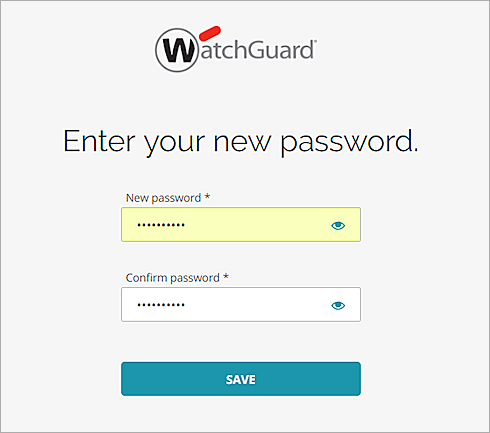
Es öffnet sich eine Website, auf der Sie Ihr Passwort festlegen können. - Geben Sie im Textfeld Neues Passwort Ihr neues Passwort ein.
Passwörter für lokale AuthPoint-Benutzer müssen aus mehr als fünf Zeichen bestehen. Ziffern und Sonderzeichen sind nicht erforderlich.
- Geben Sie im Textfeld Passwort bestätigen Ihr neues Passwort ein.
- Klicken Sie auf Speichern.
Ihr Passwort ändern
Wenn Sie Ihr Passwort kennen und es ändern möchten, ist das im IdP-Portal möglich.
Passwörter für lokale AuthPoint-Benutzer müssen aus mehr als fünf Zeichen bestehen. Ziffern und Sonderzeichen sind nicht erforderlich.
- Rufen Sie die IdP-Zugangs-URL für Ihr Unternehmen auf und authentifizieren Sie sich, um sich anzumelden.
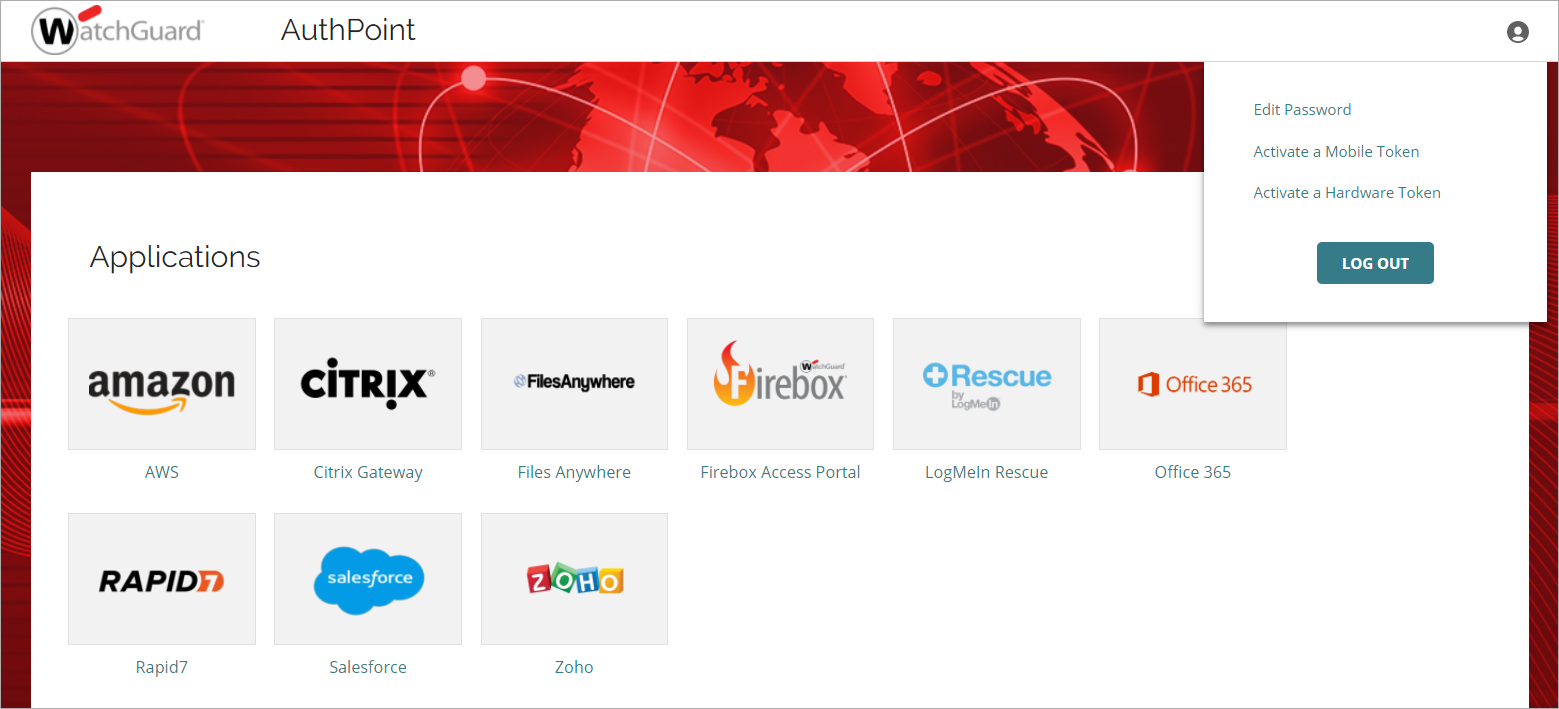
- Klicken Sie auf
 und wählen Sie Passwort bearbeiten.
Das Dialogfeld Passwort bearbeiten wird geöffnet.
- Geben Sie im Textfeld Aktuelles Passwort Ihr aktuelles Passwort ein.
- Geben Sie im Textfeld Neues Passwort ein neues Passwort ein.
Passwörter für lokale AuthPoint-Benutzer müssen aus mehr als fünf Zeichen bestehen. Ziffern und Sonderzeichen sind nicht erforderlich.
- Geben Sie im Textfeld Passwort bestätigen Ihr neues Passwort erneut ein.
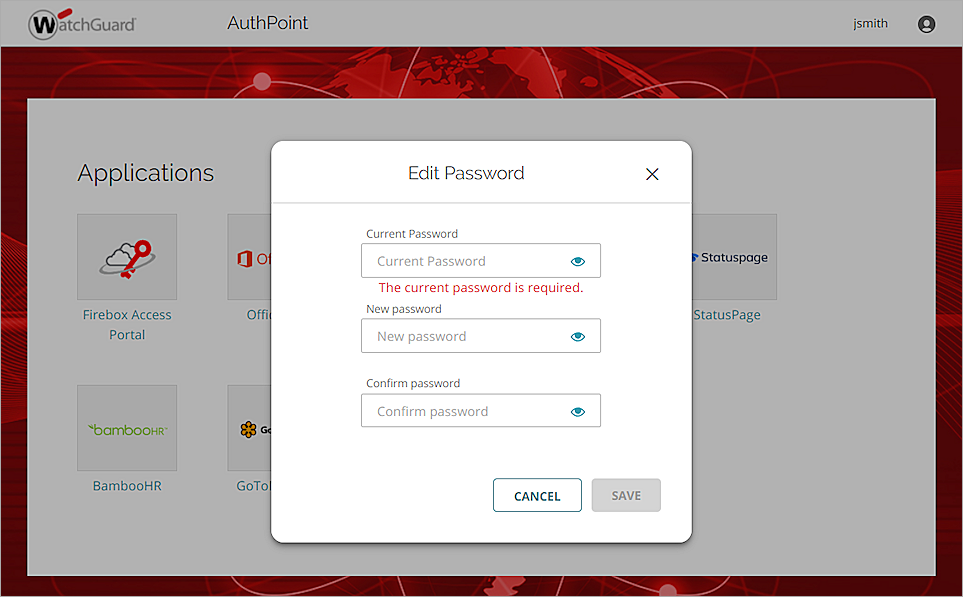
- Klicken Sie auf Speichern.