Gilt für: AuthPoint Total Identity Security
Der AuthPoint-Passwort-Manager ist eine Legacy-Funktion, die nur für Konten verfügbar ist, die Total Identity Security vor dem 1. Oktober 2024 gekauft haben. Konten, die AuthPoint Total Identity Security nach diesem Datum erworben haben, beinhalten den Passwort-Manager nicht. Weitere Informationen finden Sie unter Ende der Verfügbarkeit des AuthPoint-Passwort-Managers.
Mit der AuthPoint-Passwort-Verwaltung können Sie Ihre Zugangsdaten in einem persönlichen Passwort-Safe speichern, der über die AuthPoint Mobile App und die AuthPoint-Browsererweiterung verfügbar ist. Dank dieser Funktion ist das einzige Passwort, das Sie sich merken müssen, das Passwort zu Ihrem Safe und Sie können die AuthPoint App und Browsererweiterung nutzen, um Ihre Zugangsdaten beim Anmelden automatisch einzufügen.
Informationen darüber, wie Sie den AuthPoint-Passwort-Manager einrichten, finden Sie unter Erste Schritte mit AuthPoint-Passwort-Verwaltung – Schnellstartanleitung.
Vom Passwort-Manager aus können Sie:
- Passwort-Safe öffnen
- Passwörter zu Ihrem Safe hinzufügen
- Bestehende Passwörter in Ihren Safe importieren bzw. daraus exportieren
- Ein neues Passwort generieren
- Ein Passwort teilen
- Ihren Passwort-Safe synchronisieren
- Die Sicherheit Ihrer Passwörter beurteilen
- Websites verwalten, die Zugangsdaten automatisch ausfüllen
- Passwort-Safe-Sitzungen verwalten
- Ihr Safe-Passwort zurücksetzen
Bei Ihrer erstmaligen Anmeldung
Wenn Sie sich das erste Mal beim Passwort-Manager anmelden, müssen Sie ein Safe-Passwort erstellen, um Ihren Passwort-Safe zu schützen. Das Safe-Passwort ist ein unverwechselbares Passwort, das Sie benötigen, um sich von der Mobile App oder der Browsererweiterung beim Passwort-Manager anzumelden. Das Safe-Passwort ist unabhängig von Ihrem AuthPoint-Passwort.
Wenn Sie ein Safe-Passwort erstellt haben, erhalten Sie einen Wiederherstellungsschlüssel, den Sie verwenden können, um Ihre Daten wiederherzustellen, falls Sie Ihr Safe-Passwort vergessen. Ohne den Wiederherstellungsschlüssel können Sie Ihr Passwort nicht wiederherstellen.
Caution: Wir empfehlen Ihnen dringend, Ihren Wiederherstellungsschlüssel an einem sicheren Ort zu speichern.
Passwort-Safe öffnen
Wenn Sie mehrere AuthPoint-Benutzerkonten haben, verfügt jedes Benutzerkonto über einen separaten Passwort-Safe. In der AuthPoint Mobile App können Sie nur die Passwort-Safes für AuthPoint-Benutzerkonten verwenden, für die es ein aktives Token auf dem Mobilgerät gibt.
Caution: Falls Ihr AuthPoint-Benutzerkonto blockiert oder gelöscht wurde, können Sie nicht auf Ihren Passwort-Safe zugreifen.
Um über die Browsererweiterung auf Ihren Safe zugreifen zu können, müssen Sie sich zuerst über das IdP-Portal oder eine SAML-Ressource authentifizieren. Für den Zugriff auf Ihren Safe in der Mobile App müssen Sie den PIN-Schutz oder die Biometrie aktivieren.
Anmelden bei Ihrem Passwort-Safe in der AuthPoint Mobile App:
- Öffnen Sie die AuthPoint Mobile App.
- Tippen Sie auf
 .
. - Wählen Sie Ihr AuthPoint-Benutzerkonto aus. Falls Sie mehrere AuthPoint-Benutzerkonten haben, haben Sie separate Passwort-Safes für jedes Konto.
- Geben Sie Ihr Safe-Passwort ein und tippen Sie auf Entsperren. Wenn in der Mobile App PIN-Schutz oder Biometrie aktiviert ist, geben Sie Ihre PIN ein bzw. authentifizieren Sie sich mit einer biometrischen ID, wie einem Fingerabdruck.
AuthPoint meldet Sie bei Ihrem Passwort-Safe an und Sie sehen die Passwörter-Seite.
Anmelden bei Ihrem Passwort-Safe in der AuthPoint-Browsererweiterung:
- Authentifizieren Sie sich und melden Sie sich am IdP-Portal oder einer SAML-Ressource an.
- Öffnen Sie die AuthPoint-Browsererweiterung und klicken Sie auf Anmelden.
- Geben Sie Ihr Safe-Passwort ein und klicken Sie auf Entsperren.
AuthPoint meldet Sie bei Ihrem Passwort-Safe an und Sie sehen die Passwörter-Seite.
Auf der Passwörter-Seite können Sie die Passwörter in Ihrem Passwort-Safe anzeigen und verwalten. Ihr Passwort-Safe zeigt Ihre privaten Passwörter und Ihre Firmenpasswörter separat an. Wenn Sie ein Passwort hinzufügen, legen Sie fest, auf welcher Liste das Passwort angezeigt wird.
Klicken Sie auf ein Passwort, um diese Website zu öffnen und sich mit den in Ihrem Safe gespeicherten Zugangsdaten anzumelden.
Funktionsweise von Autofill
Nachdem Sie AuthPoint-Password-Manager eingerichtet haben, füllt AuthPoint Ihren Benutzernamen und Ihr Passwort automatisch aus, wenn Sie eine Website aufrufen oder sich bei einer App anmelden, für die Zugangsdaten in Ihrem Safe gespeichert sind.
In einem Browser
In einem Webbrowser werden alle Felder mit einem Symbol ausgefüllt.
Wenn Ihre Zugangsdaten nicht automatisch ausgefüllt werden oder Sie mehrere Konten für die Website haben, klicken Sie auf , um sie manuell auszufüllen, oder kopieren Sie einen gespeicherten Benutzernamen oder ein gespeichertes Passwort.
Gewisse Websites unterstützen keine Autofill-Funktion oder identifizieren keine Anmeldefelder. Auf diesen Seiten wird das Symbol in den Anmeldefeldern nicht angezeigt.
Wenn Sie die AuthPoint-Autofill-Verwaltungsoberfläche stört, klicken Sie auf AuthPoint-Schlummerfunktion. Dadurch wird die AuthPoint-Autofill-Verwaltungsoberfläche ausgeblendet, was 10 Minuten lang verhindert, dass AuthPoint Ihre Zugangsdaten automatisch ausfüllt.
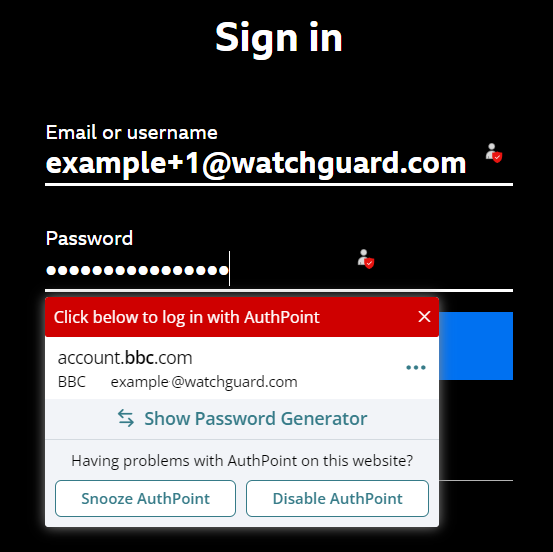
Um AuthPoint-Password-Manager für eine bestimmte Website zu deaktivieren, fügen Sie in den Einstellungen der AuthPoint-Browsererweiterung eine Website-Ausnahme hinzu. Weitere Informationen finden Sie unter AuthPoint-Passwort-Manager-Einstellungen.
In Mobile App
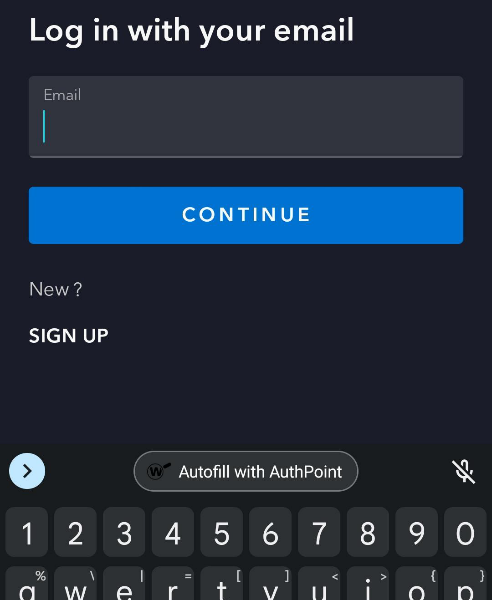
Wenn Sie in einer Mobile App auf ein Anmeldefeld tippen, wird über dem Tastenfeld eine Option zum automatischen Ausfüllen angezeigt. Die Anzeige in iOS unterscheidet sich von jener in Android.
Tippen Sie darauf, um die automatisch auszufüllenden Zugangsdaten auszuwählen.
Passwörter zu Ihrem Safe hinzufügen
Bestehende Passwörter in Ihren Safe importieren bzw. daraus exportieren