Gilt für: AuthPoint-Multi-Faktor-Authentifizierung, AuthPoint Total Identity Security
Mit AuthPoint können Sie mehrere Geräte zur Authentifizierung nutzen. Beispielsweise haben Sie vielleicht sowohl ein Geschäfts- als auch ein Privathandy oder Sie möchten außerhalb des Büros ein Tablet oder anderes Gerät nutzen.
Um mehrere Geräte für die Authentifizierung zu nutzen, müssen Sie jeweils ein separates Token auf allen Geräten, die Sie benutzten möchten, aktivieren.
- Installieren Sie die AuthPoint Mobile App auf dem Mobilgerät, das Sie für die Authentifizierung nutzen möchten.
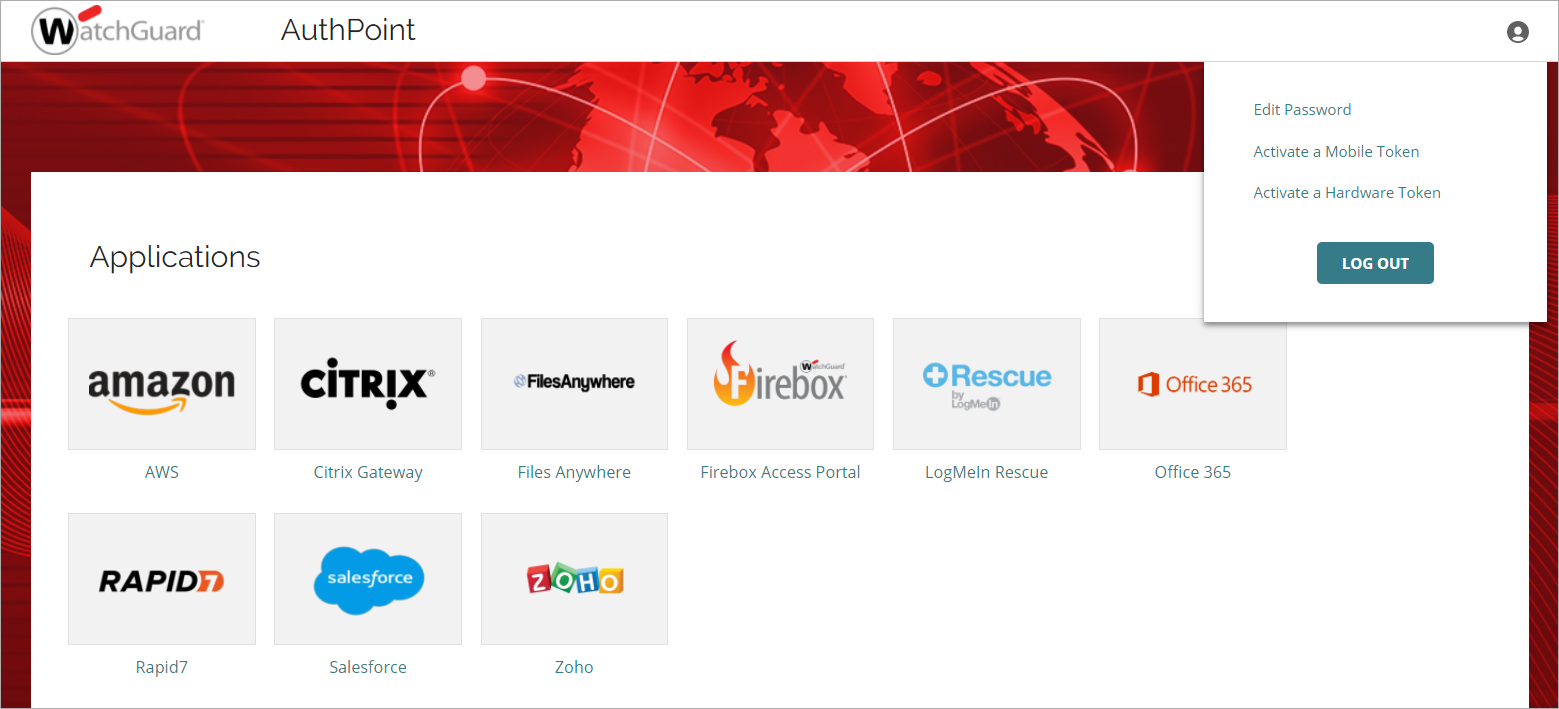
- Öffnen Sie einen Webbrowser und navigieren Sie zum IdP-Portal. Authentifizierung zur Anmeldung.
- Klicken Sie auf
 und wählen Sie Mobile Token aktivieren.
Wenn die Option Mobile Token aktivieren nicht verfügbar ist, wenden Sie sich an Ihren AuthPoint-Administrator und bitten Sie ihn, ein neues Token für Ihr Benutzerkonto hinzuzufügen. Wenn dies geschehen ist, erhalten Sie eine E-Mail mit einem Link zur Aktivierung Ihres Token.
- Geben Sie Ihr Passwort ein. Klicken Sie auf Weiter.
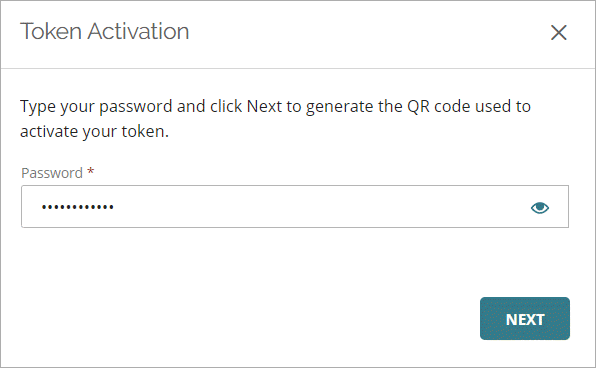
- Öffnen Sie die AuthPoint App und scannen Sie den generierten QR-Code, um Ihr Token zu aktivieren.

Nachdem Sie Ihr Token auf dem neuen Gerät aktiviert haben, kann dieses Gerät zur Authentifizierung genutzt werden. Zur Authentifizierung können Sie jedes Gerät mit einem aktivierten Token nutzen.
Wenn Sie sich mittels Push authentifizieren, wird eine Push-Benachrichtigung an alle Geräte mit einem aktivierten Token gesendet. Sie können die Push-Benachrichtigung auf jedem dieser Geräte bestätigen, um sich zu authentifizieren und anzumelden.
Der Prozess, um ein weiteres Gerät hinzuzufügen, unterscheidet sich vom Prozess zur Änderung des Geräts, das Sie für die Authentifizierung verwenden. Wenn Sie anstatt Ihres derzeitigen Geräts ein neues Gerät zur Authentifizierung nutzen möchten, müssen Sie Ihr Token migrieren. Weitere Informationen finden Sie unter Token migrieren.