Gilt für: AuthPoint-Multi-Faktor-Authentifizierung, AuthPoint Total Identity Security
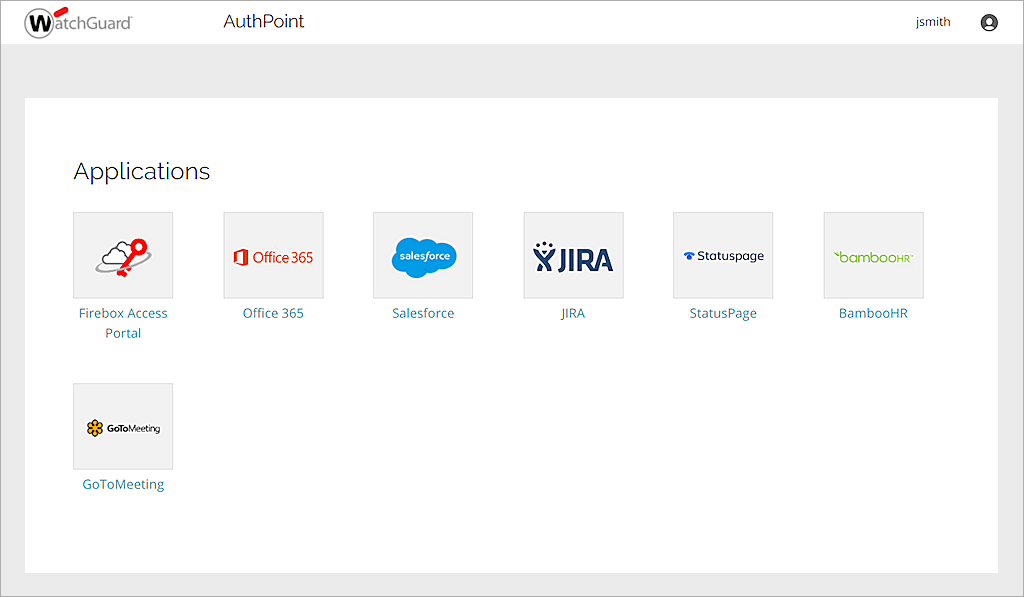
Die Identitätsanbieter (IdP)-Portal-Ressource ist eine Portalseite, die den Benutzern eine Liste der für sie verfügbaren SAML-Ressourcen anzeigt, Es erleichtert den Benutzern den Zugang zu den Ressourcen. Die Benutzer melden sich beim IdP-Portal an und sehen jede Ressource, auf die sie Zugriff haben. Sie können auf die Kachel einer beliebigen Ressource klicken, um sie in einer neuen Registerkarte zu öffnen.
Wenn Sie die Funktion aktivieren, können sich die Benutzer auch beim IdP-Portal anmelden, um Hardware- und Software-Token zu aktivieren.
Mehrere Authentifizierungsregeln können dieselbe IdP-Portal-Ressource verwenden. Sie müssen keine zusätzlichen IdP-Ressourcen in AuthPoint hinzufügen.
Authentifiziert sich ein Benutzer an einem IdP-Portal, erhält er eine Aufforderung, seinen Standort zu teilen. Diese Aufforderung wird angezeigt, selbst wenn Ihr AuthPoint-Konto keine Geofence- oder Geokinetik-Regelobjekte verwendet.
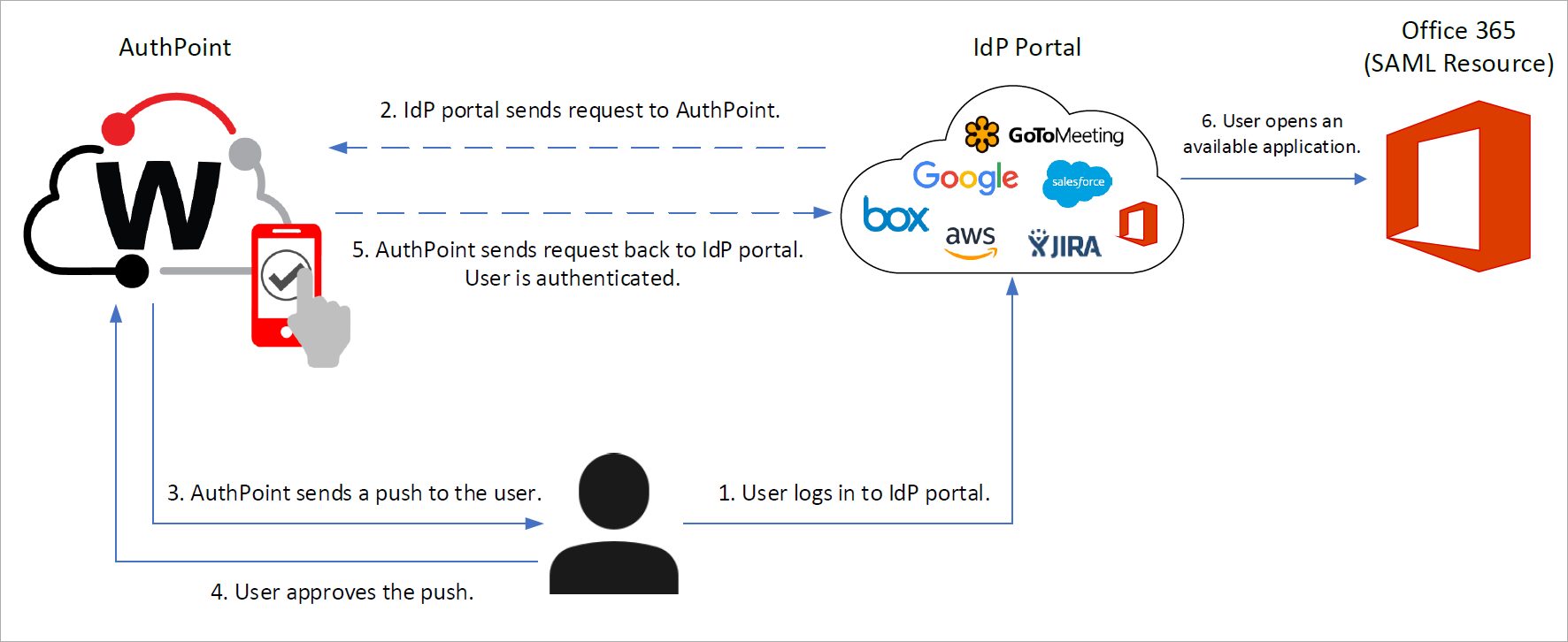
Dieses Diagramm zeigt den Datenfluss einer MFA-Transaktion für das IdP-Portal, wenn sich ein Benutzer mit der Push-Authentifizierungsmethode authentifiziert.
So richten Sie AuthPoint mit einem IdP-Portal ein:
- Wählen Sie Ressourcen.
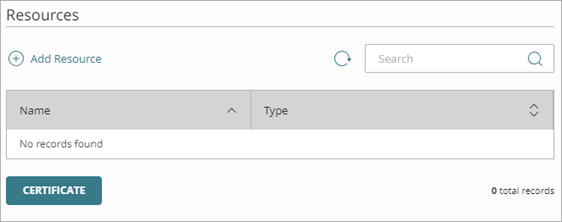
- Klicken Sie auf Ressource hinzufügen.
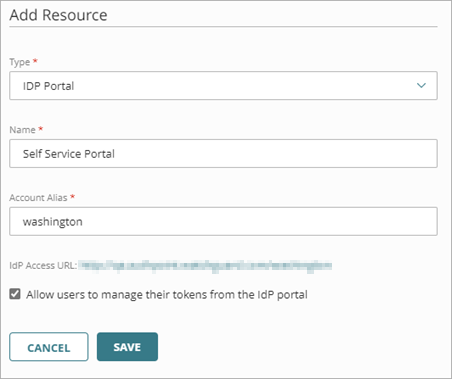
Die Seite Ressource hinzufügen wird geöffnet.
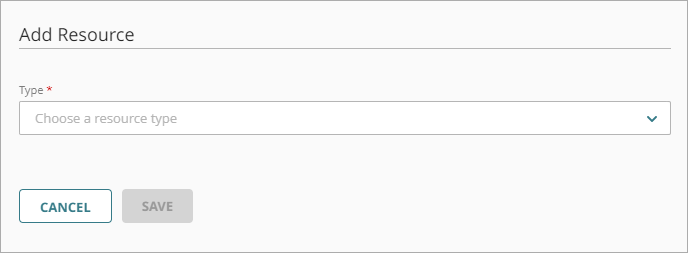
- Wählen Sie aus der Dropdown-Liste Typ die Option IDP-Portal.
- Geben Sie in das Textfeld Name einen beschreibenden Namen für die Ressource ein.
- Geben Sie in das Textfeld Konto-Alias einen eindeutigen Wert ein, der an die URL für Ihr IdP-Portal angehängt wird. Die URL für das IdP-Portal lautet immer https://authpoint.watchguard.com/<account_alias>. In unserem Beispiel lautet der Konto-Alias washington, sodass die URL für das IdP-Portal https://authpoint.watchguard.com/washington lautet.
- Um Benutzern die Aktivierung von Hardware- und Software-Token über das IdP-Portal zu ermöglichen, aktivieren Sie den Schalter Verwaltung der Token über das IdP-Portal durch Benutzer zulassen.
- Klicken Sie auf Speichern.
- Fügen Sie die IdP-Portal-Ressource zu Ihren bestehenden Authentifizierungsregeln hinzu, oder fügen Sie neue Authentifizierungsregeln für die IdP-Portal-Ressource hinzu. Die Authentifizierungsregeln legen fest, bei welchen Ressourcen sich Benutzer authentifizieren können und welche Authentifizierungsmethoden möglich sind. Weitere Informationen finden Sie unter Über AuthPoint-Authentifizierungsregeln.
Nachdem Sie das IdP-Portal eingerichtet haben, können sich die Benutzer über Ihre IdP-Zugriffs-URL bei dem Portal anmelden. Die Portalseite zeigt den Benutzern alle verfügbaren SAML-Ressourcen an.
Die URL für das IdP-Portal lautet immer https://authpoint.watchguard.com/<account_alias>.
Wenn sich ein Benutzer beim IdP-Portal anmeldet, sieht er jede Ressource, auf die er Zugriff hat. Der Benutzer kann auf die Kachel einer beliebigen Ressource klicken, um diese Anwendung in einer neuen Registerkarte zu öffnen.