Gilt für: WatchGuard Cloud-verwaltete Access Points (AP130, AP230W, AP330, AP332CR, AP430CR, AP432)
Geplante Berichte verwalten
So können Sie geplante Berichte anzeigen und verwalten:
- Melden Sie sich bei WatchGuard Cloud an.
- Wählen Sie Administration > Geplante Berichte.
Die Liste der geplanten Berichte wird geöffnet.

Auf der Seite Geplante Berichte können Sie geplante Berichte hinzufügen, bearbeiten oder löschen. Sie können außerdem kürzlich erstellte Berichte herunterladen.
Ihre Operator-Rolle bestimmt, was Sie in WatchGuard Cloud anzeigen und tun können. Ihre Rolle muss die Berechtigung Berichte planen haben, um diese Funktion anzuzeigen oder zu konfigurieren. Weitere Informationen finden Sie unter WatchGuard Cloud-Operatoren und -Rollen verwalten.
Einen geplanten Bericht für einen Access Point hinzufügen
Sie können die tägliche, wöchentliche, monatliche oder sofortige Ausführung von Berichten planen.
So fügen Sie einen geplanten Bericht hinzu:
- Klicken Sie auf Geplanten Bericht hinzufügen.
Der Create Schedule Wizard wird geöffnet und der Schritt für die Berichtsbeschreibung ist bereits ausgewählt.
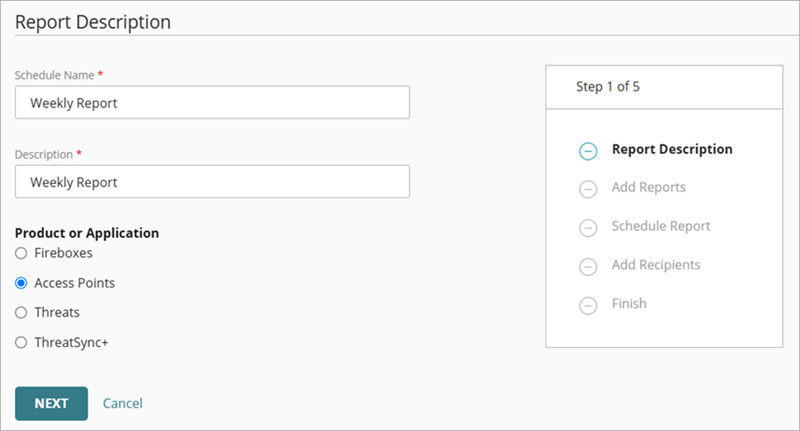
- Geben Sie in das Textfeld Zeitplan Name einen Namen für den Bericht ein.
- Geben Sie in das Textfeld Beschreibung eine Beschreibung für den Bericht ein.
- Wählen Sie im Abschnitt Produkt oder Anwendung die Option Access Points.
- Klicken Sie auf Weiter.
Die Seite Berichte hinzufügen wird geöffnet.
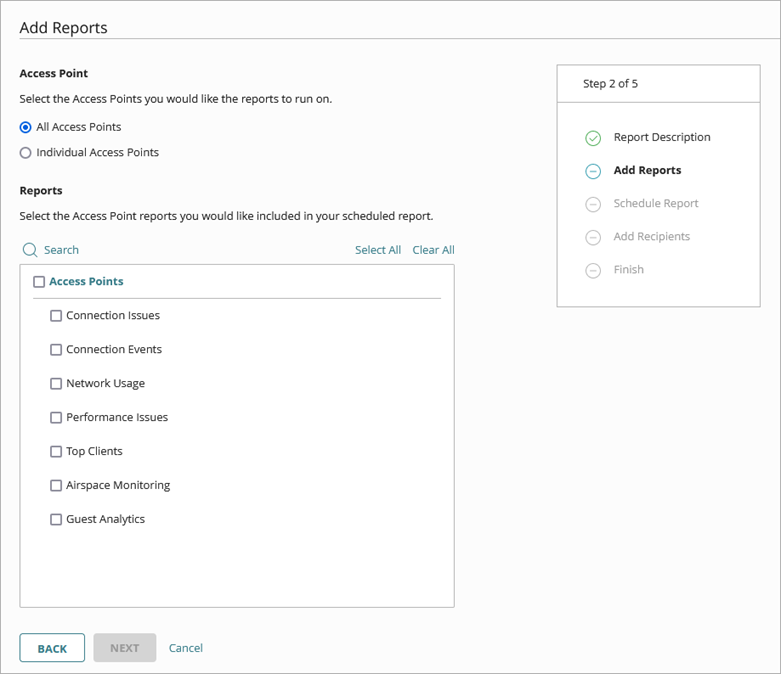
- Wählen Sie die Geräte aus, die Sie in die Berichte aufnehmen möchten.
- Für die Erstellung von Berichten für alle Geräte wählen Sie Alle Access Points.
- Um bestimmte Geräte für einen Bericht auszuwählen, wählen Sie Einzelne Access Points und markieren Sie dann das Kontrollkästchen für alle Geräte oder Ordner, die in den Bericht einbezogen werden sollen. Wenn Sie einen Ordner auswählen, enthält der geplante Bericht für jedes Gerät im Ordner einen Einzelbericht.
- Markieren Sie im Abschnitt Berichte das Kontrollkästchen für jeden Bericht, der in Ihrem geplanten Bericht enthalten sein soll.
- Klicken Sie auf Weiter.
Die Seite Berichte planen wird geöffnet.
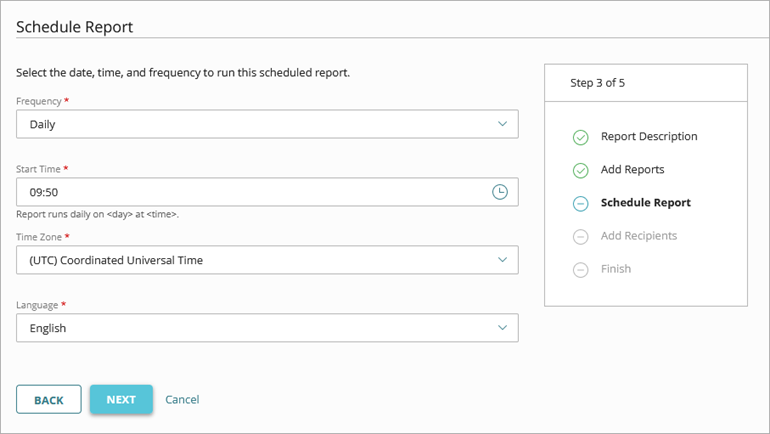
- Wählen Sie in der Dropdown-Liste Häufigkeit eine der folgenden Optionen aus, um festzulegen, wie oft der Bericht ausgeführt werden soll:
- Täglich — Der Bericht wird täglich ausgeführt und enthält Daten für den vorherigen Tag von 00:00 bis 23:59 Uhr, angepasst an die jeweilige Zeitzone.
- Wöchentlich — Der Bericht wird wöchentlich ausgeführt und enthält Daten für Sonntag 00:00 bis Samstag 23:59 Uhr für die jeweilige Zeitzone.
- Monatlich — Der Bericht wird monatlich ausgeführt und enthält Daten von 00:00 Uhr des ersten Tags des Monats bis 23:59 Uhr des letzten Tags des Monats für die jeweilige Zeitzone.
- Jetzt ausführen — Generiert den Bericht für den von Ihnen angegebenen Datumsbereich.
- Für einen Wöchentlichen Bericht geben Sie den Wochentag an, an dem der Bericht ausgeführt werden soll.
- Für einen Monatlichen Bericht geben Sie den Tag des Monats an, an dem der Bericht ausgeführt werden soll.
- Um die Zeit auszuwählen, zu der der Bericht ausgeführt werden soll, klicken Sie im Textfeld Startzeit auf
 .
.
Alternativ können Sie die Stunde und Minute des Tages, an dem der Bericht gestartet werden soll, auch im 24-Stunden-Format (HH:MM) im Textfeld Startzeit eingeben. - Geben Sie die Zeitzone für den geplanten Bericht an.
- Wählen Sie die Sprache für den Bericht aus.
- Klicken Sie auf Weiter.
Der Schritt Empfänger hinzufügen wird geöffnet.
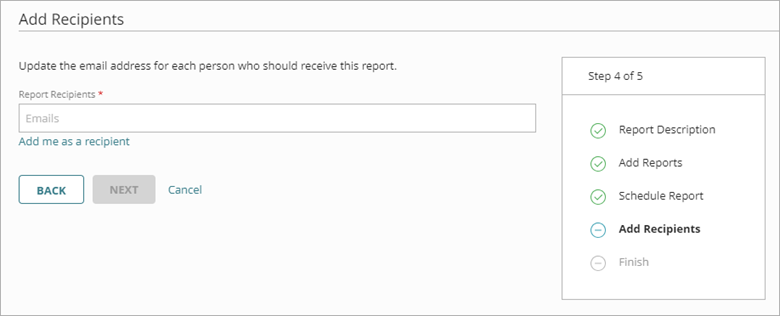
- Geben Sie im Textfeld Berichtsempfänger die E-Mail-Adressen der einzelnen Berichtsempfänger ein. Wenn Sie mehrere Adressen trennen müssen, können Sie ein Leerzeichen, ein Komma oder ein Semikolon verwenden. Drücken Sie auf Eingabe, um die angegebenen Adressen zur Empfängerliste hinzuzufügen.
Für den Versand per E-Mail müssen die Berichte kleiner als 10 MB sein. - Um sich selbst als Empfänger hinzuzufügen, klicken Sie auf Mich als Empfänger hinzufügen.
Die mit Ihrem WatchGuard Cloud-Konto verbundene E-Mail-Adresse wird in der Liste angezeigt. - Klicken Sie auf Weiter.
Nun wird die Seite Fertigstellen mit einer Zusammenfassung der Einstellungen für den geplanten Bericht angezeigt. - Klicken Sie auf Bericht speichern.
Der Bericht wird zur Liste der geplanten Berichte hinzugefügt.
Einen geplanten Bericht bearbeiten oder löschen
Sie können geplante Berichte bearbeiten und löschen.
So können Sie einen geplanten Bericht bearbeiten:
- Klicken Sie in der Liste der geplanten Berichte auf den Namen des Berichts.
Nun wird eine Zusammenfassung der Einstellungen für den Bericht geöffnet.

- Klicken Sie auf Beschreibung bearbeiten, um die Berichtsbeschreibung zu bearbeiten.
- Berichte, die Sie ausführen möchten, bearbeiten:
- Klicken Sie auf Berichte bearbeiten.
- Wählen Sie die Geräte aus, die Sie in die Berichte aufnehmen möchten.
- Aktivieren Sie das Kontrollkästchen für jeden Bericht, der aufgenommen werden soll.
- Zeitplan für den Bericht bearbeiten:
- Klicken Sie auf Zeitplan bearbeiten.
- Wählen Sie in der Dropdown-Liste Häufigkeit einer der Optionen Monatlich, Wöchentlich oder Täglich.
- Geben Sie den Tag und die Uhrzeit für den Start des Berichts an.
- Geben Sie die Zeitzone für den geplanten Bericht an.
- Wählen Sie die Sprache für den Bericht aus.
- Klicken Sie auf Empfänger bearbeiten, um die Berichtsempfänger zu bearbeiten.
- Klicken Sie auf Aktualisieren, um Ihre Änderungen zu speichern.
So löschen Sie einen geplanten Bericht:
- Klicken Sie neben dem Namen des Berichts, den Sie löschen wollen, auf
 .
. - Wählen Sie Löschen.
- Klicken Sie im Dialogfeld Geplanten Bericht entfernen auf Entfernen.
Der Bericht wird entfernt.
Eine Datei mit einem geplanten Bericht herunterladen
Wenn ein geplanter Bericht ausgeführt wird, sendet WatchGuard Cloud die generierten Berichte als gezippte PDF-E-Mail-Anhang an die Berichtsempfänger. In Abhängigkeit von der Häufigkeit der Berichte speichert WatchGuard Cloud zudem alle geplanten Berichte für eine begrenzte Zeit:
- Monatlich-Berichte werden drei Monate lang gespeichert.
- Wöchentlich-Berichte werden drei Wochen lang gespeichert.
- Täglich-Berichte werden drei Tage lang gespeichert.
- Jetzt ausführen-Berichte werden sieben Tage lang gespeichert.
Wenn die Datei eines geplanten Berichts größer als 10 MB ist, wird keine Berichtsdatei an die E-Mail mit der Benachrichtigung angehängt. Stattdessen wird der Empfänger in der E-Mail mit der Berichtsbenachrichtigung angewiesen, sich bei WatchGuard Cloud anzumelden, um den geplanten Bericht für das Konto herunterzuladen.
So laden Sie eine Datei einem geplanten Bericht herunter:
- Melden Sie sich bei WatchGuard Cloud an.
- Wählen Sie Administration > Geplante Berichte.
Die Liste der geplanten Berichte wird geöffnet. - Klicken Sie in der Liste der geplanten Berichte auf den Namen des Berichts.
Die Berichtseinstellungen und die Berichtsverlauf werden angezeigt. - Blättern Sie nach unten zum Abschnitt Verlauf.

- Um eine Berichtsdatei herunterzuladen, klicken Sie auf
 oder
oder  .
.
Wenn Sie den Bericht nicht sehen, wird er möglicherweise noch verarbeitet. Die für das Verarbeiten und Generieren des Berichts benötigte Zeit hängt von den Arten der ausgewählten Berichte und der Position der Anfrage in der Verarbeitungswarteschlange ab.
Für jeden Bericht zeigt der Verlauf das Datum an, an dem der Bericht ausgeführt wurde, den Fertigstellungsstatus, ein Ablaufdatum und die Größe der Berichtsdatei. Wenn die Berichtsdatei abläuft, löscht WatchGuard die Datei.