Gilt für: ThreatSync+ NDR, ThreatSync+ SaaS
Auf der Seite Ziele der Netzwerkverteidigung verwalten Sie Ihre Ziele der Netzwerkverteidigung und Zielsetzungen für Verteidigungszielberichte. Ein Ziel der Netzwerkverteidigung ist eine Sammlung von Verteidigungszielsetzungen, die jeweils in Bezug auf einen konkreten Verhinderungsbereich organisiert sind. Jede Verteidigungszielsetzung besteht aus einer Reihe von Kontrollen, die aktiviert und überwacht werden sollten, um Cyberangriffe zu verhindern.
Sie können spezifische Verteidigungsziele aktivieren, konfigurieren, welche Verteidigungszielsetzungen in Ihre Verteidigungszielberichte einbezogen werden sollen, die Verteidigungskontrollen für jede Zielsetzung konfigurieren und die Compliance-Schwellenwerte für Ihre Organisation anpassen.

Der Verteidigungszielbericht Ransomware-Prävention steht standardmäßig mit einer ThreatSync+ NDR-Lizenz zur Verfügung. Wir empfehlen Ihnen, die WatchGuard Compliance Reporting-Lizenz hinzuzufügen, um weitere Verteidigungsziele zu konfigurieren. Weitere Informationen finden Sie unter Über WatchGuard Compliance Reporting.
Der Microsoft 365-Verteidigungszielbericht ist nur mit einer ThreatSync+ SaaS-Lizenz verfügbar. Weitere Informationen finden Sie unter Über ThreatSync+ SaaS-Lizenzen.
Verteidigungsziele und -zielsetzungen konfigurieren
So konfigurieren Sie Verteidigungsziele und -zielsetzungen für Ihren Verteidigungsbericht in WatchGuard Cloud:
- Wählen Sie Konfigurieren > ThreatSync+ > Compliance-Berichte.
Die Seite Ziele der Netzwerkverteidigung verwalten wird geöffnet. - Wählen Sie die Verteidigungsziele aus, die Sie in den Bericht aufnehmen möchten.
Der Schalter Ransomware-Prävention ist bei einer ThreatSync+ NDR-Lizenz standardmäßig aktiviert. Der Schalter Microsoft 365 ist bei einer ThreatSync+ SaaS-Lizenz standardmäßig aktiviert.
- Erweitern Sie die Verteidigungsziele, um eine Liste der Zielsetzungen anzuzeigen. Wählen Sie die Zielsetzungen aus, die Sie in den Bericht aufnehmen möchten.
- Erweitern Sie die einzelnen Zielsetzungen, um die Verteidigungskontrollen zu konfigurieren.
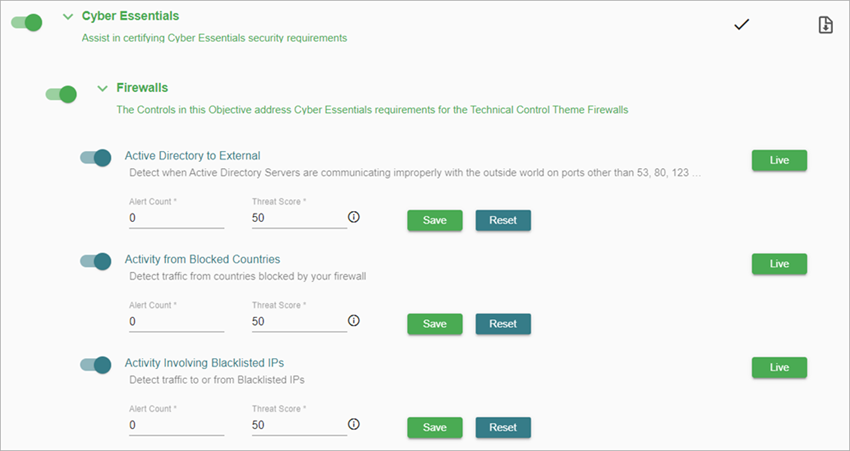
- Deaktivieren Sie bei jeder Zielsetzung die Kontrollen, die Sie ausschließen wollen, bzw. aktivieren Sie die Regeln, die die Daten für die Kontrollen liefern.
Wenn Sie ein Verteidigungsziel erstmalig aktivieren, sind eventuell einige der den Kontrollen zugrunde liegenden Regeln deaktiviert. Deaktivierte Regeln haben als Status Nicht aktiv. Klicken Sie auf den Status, um die Regel auf Live zu setzen. Wenn mit einer Kontrolle keine Regeln verknüpft sind, dann wird als Status Keine Regel vorhanden angezeigt. Klicken Sie auf den Status, um zur Seite Regeln zu gelangen, wo Sie eine neue Regel erstellen können. Weitere Informationen finden Sie unter ThreatSync+ Regeln konfigurieren.
- Jede Kontrolle nutzt einen Schwellenwert, um zu ermitteln, ob die Kontrolle eingehalten wird oder nicht. Ändern Sie die Compliance-Schwellenwerte der Kontrollen, um sie an die geschäftlichen Regeln Ihrer Organisation anzupassen.
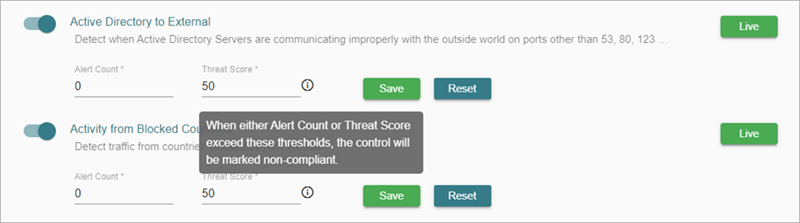
Die Standard-Schwellenwerte sind so eingestellt, dass die Kontrolle in Verteidigungszielberichten als Nicht konform angezeigt wird, wenn die Warnmeldungsanzahl größer als Null oder die Bedrohungsbewertung einer Warnmeldung größer als 50 ist.
Verteidigungsziele importieren
Auf der Seite Ziele der Netzwerkverteidigung verwalten können Sie ein Verteidigungsziel im JSON-Format herunterladen, die JSON-Datei individuell anpassen und sie dann in ThreatSync+ importieren. So können Sie Verteidigungsziele leicht anpassen und für die von Ihnen verwalteten Konten importieren. Beispielsweise könnten Sie mehrere JSON-Dateien anpassen und importieren, um einen benutzerdefinierten Bericht zu erstellen, der für all Ihre verwalteten Konten verwendet wird.
Jede von Ihnen heruntergeladene JSON-Datei beinhaltet ein Verteidigungsziel.
So laden Sie eine JSON-Beispieldatei für Ziele der Netzwerkverteidig herunter:
- Klicken Sie auf der Seite Ziele der Netzwerkverteidigung verwalten auf Ziele der Netzwerkverteidigung importieren.
Die Seite Ziele der Netzwerkverteidigung importieren wird geöffnet. - Um eine JSON-Beispieldatei für ein Ziel der Netzwerkverteidigung herunterzuladen, klicken Sie auf Download.
So laden Sie eine JSON-Datei eines spezifischen Verteidigungsziels herunter:
- Klicken Sie auf der Seite Ziele der Netzwerkverteidigung verwalten auf
 neben dem Netzwerkverteidigungsziel.
So importieren Sie ein Ziel der Netzwerkverteidigung:
- Klicken Sie auf Ziel der Netzwerkverteidigung importieren.
Die Seite Ziele der Netzwerkverteidigung importieren wird geöffnet. - Klicken Sie auf Datei auswählen und wählen Sie die hochzuladende JSON-Datei aus.
Verteidigungszielbericht Ransomware-Prävention